
Создание аккаунта
Регистрация состоит из четырёх шагов: почта, никнейм и пароль, стартовый баланс и код из письма, либо одно нажатие через Google.
1.2.1С чего начать
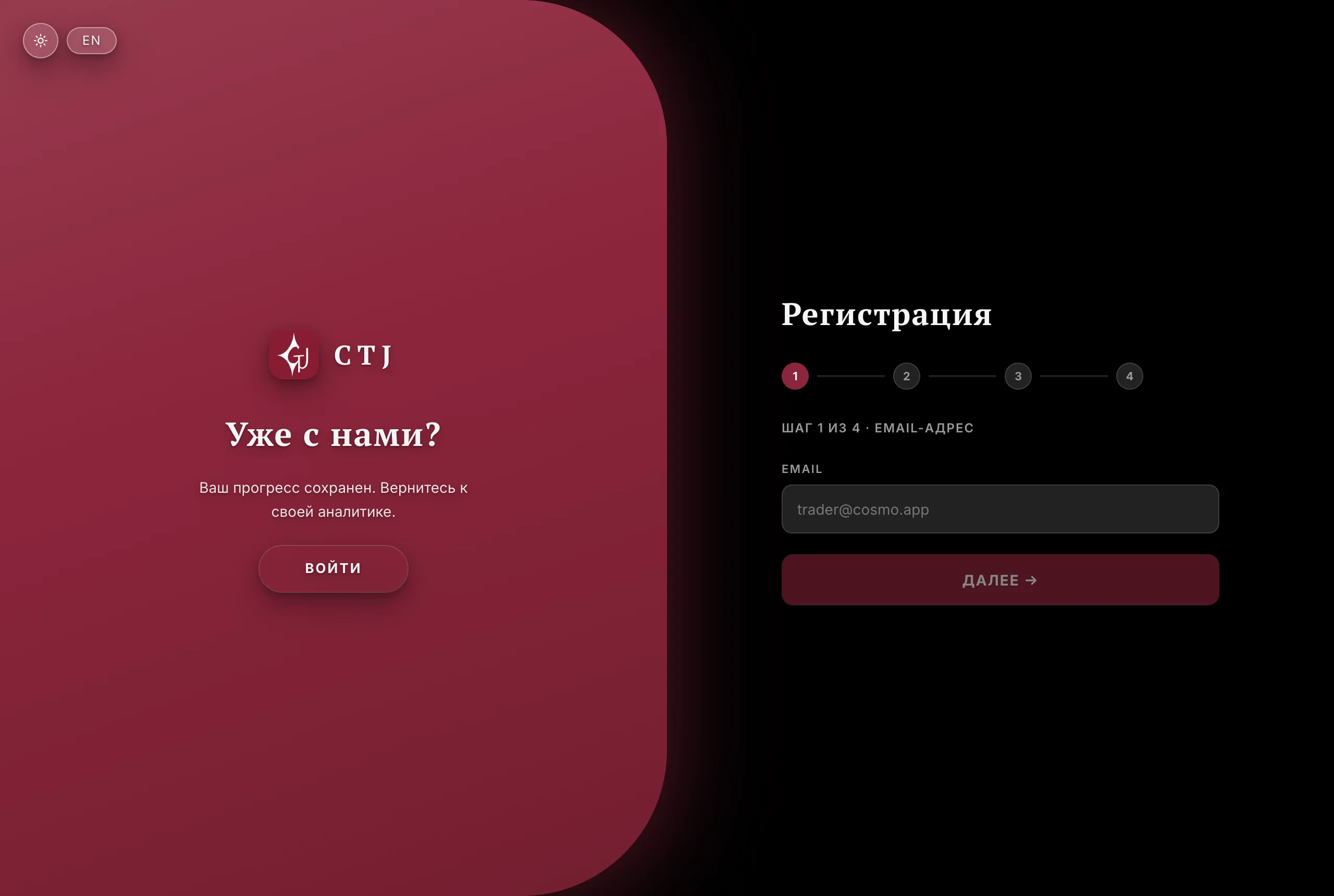
Нажмите Начать на этом сайте. Приложение откроется по адресу app.cosmotradingjournal.com, на экране с двумя формами рядом. Одна для входа, другая для регистрации.
Цветная панель закрывает ту форму, которая сейчас не нужна. Нажмите на ней Регистрация под словами Впервые здесь?, и панель отъедет от формы регистрации. Нажмите Войти под словами Уже с нами?, и она вернётся.
Создать аккаунт можно двумя способами. Первый способ — это форма из четырёх шагов. Второй способ — это кнопка Продолжить с Google в форме входа.
1.2.2Язык и оформление этого экрана
В углу экрана есть два переключателя. Кнопка EN или RU меняет язык. Выбор действует сразу для сайта, для этого экрана и для приложения, и браузер его запоминает. Кнопка рядом переключает светлый и тёмный вид.
1.2.3Как пройти четыре шага
Номера вверху формы показывают, на каком вы шаге и какие уже пройдены. Далее → ведёт вперёд. Клавиша Enter делает то же самое. Обе не срабатывают, пока текущий шаг не заполнен правильно. Назад возвращает на прошлый шаг, и всё введённое остаётся на месте.
При обновлении страницы в той же вкладке сохраняются почта, никнейм и стартовый баланс. Если вы были на шаге с балансом, форма вернёт вас к шагу с паролем. Пароль и код подтверждения нужно ввести заново.
1.2.4Шаг 1, почта
Введите адрес почты для аккаунта. Строка под полем напишет Адрес подходит, когда адрес набран правильно.
Указывайте адрес, который читаете каждый день. На него придёт код подтверждения. Туда же приходят коды для нового пароля и сообщения об аккаунте и оплате.
1.2.5Шаг 2, никнейм и пароль
Никнейм — это ваше имя внутри CTJ. Вы придумываете его сами, и без него пользоваться приложением нельзя. В никнейме от 3 до 24 символов. Подходят латинские буквы, цифры, подчёркивание _, точка . и знаки валют $, €, £, ₽, ¥ и ₩. Точка не ставится первой или последней, и две точки не идут подряд.
Пока вы печатаете, форма проверяет имя и пишет Свободно или Занято. Потом входить можно и по никнейму, и по почте.
Под полем пароля есть список требований, и каждая строка отмечается, как только вы её выполнили. Нужны не меньше 8 символов, одна буква и одна цифра. Часто используемые пароли не подходят. Не используйте в качестве пароля никнейм или часть адреса почты до знака @. Шкала рядом со списком показывает надёжность, от Слабый до Отличный. Глаз в поле показывает пароль и прячет его обратно.
1.2.6Шаг 3, стартовый баланс
Введите сумму, с которой начинаете, в долларах. От этого числа растёт график капитала на реальном дашборде. Прибыль в 500 долларов на счёте в 1 000 и на счёте в 100 000 выглядит по-разному.
В поле уже стоит 10 000 долларов. Если очистить поле, приложение возьмёт ту же сумму. Если укажете свою сумму, она должна быть от 1 доллара. Можно указать и центы. Позже баланс меняется на вкладке Аккаунт в настройках. Если удобнее график от нуля, на вкладке Оформление для этого есть переключатель.
Шаг завершает кнопка Создать аккаунт. Строка под ней ведёт к Условиям использования и Политике конфиденциальности, которые вы при этом принимаете.
1.2.7Шаг 4, код из письма
CTJ отправит на ваш адрес код из 6 цифр. Введите его в шесть клеток. Код можно вставить и целиком, цифры сами разойдутся по клеткам. Приложение проверит код, когда введены все 6 цифр. Отправить код на проверку можно и кнопкой Подтвердить.
Если письма нет, загляните в папку «Спам». Отправить код ещё раз пришлёт новое. Кнопка оживает через минуту после прошлого письма.
Когда код верный, аккаунт подтверждён, и вы переходите к выбору тарифа.
1.2.8Регистрация через Google
Продолжить с Google заменяет почту, пароль и код. Выберите свой аккаунт Google в открывшемся окне. Адрес Google подтвердит за вас.
Никнейм вы всё равно придумываете сами. После входа через Google приложение показывает экран Придумайте никнейм с одним полем. Правила те же, что в форме, от 3 до 24 разрешённых символов. Продолжить оживает, когда имя свободно.
1.2.9Вход и забытый пароль
Введите никнейм или почту в Никнейм или Email, затем пароль, и нажмите Войти в CTJ. Нужны оба поля. Если аккаунт создан через Google, входите той же кнопкой Продолжить с Google. На этом компьютере вход сохранится, пока вы не нажмёте Выйти в меню профиля.
Если пароль забыт, поставьте новый.
- Нажмите Забыли пароль? под полем пароля.
- Введите почту аккаунта и нажмите Отправить код.
- Откройте письмо и перенесите 6 цифр в поле Код из письма.
- Введите новый пароль дважды, в Новый пароль и Повторите пароль. Список требований тот же, что при регистрации.
- Нажмите Сохранить пароль и войдите с новым паролем.
Отправить код ещё раз на последнем экране присылает код повторно, через минуту.
1.2.10Режим читателя на экране входа
✦ Режим читателя нужен тому, кто смотрит чужой журнал, например наставнику или инвестору. Свой аккаунт в CTJ ему не нужен. У владельца журнала тариф Just или выше. Он включает доступ читателей в настройках и передаёт две вещи, Reader ID и пароль читателя.
- Нажмите ✦ Режим читателя под формой входа.
- Введите Reader ID и Пароль читателя.
- Введите своё имя в Ваше имя и почту в Email. Владелец увидит их в списке читателей.
- Нажмите Продолжить.
Журнал откроется для просмотра в виде общей таблицы сделок без карточек сессий. Кнопка Выйти на верхней полосе завершает просмотр. Вкладок Аккаунты, Журнал бэктестов, Торговый симулятор и AI Coach читатель не видит. Одновременно смотреть журнал может столько читателей, сколько разрешает тариф владельца. Когда все места заняты, читатель заходит позже.
Читайте также1.3 Выбор тарифа12.2 Аккаунт12.3 Режим читателя