
Журнал бэктестов
Полностью отдельный журнал для тестовых сделок со своим дашбордом, сессиями, стратегиями и аккаунтами.
6.1Для чего он нужен
Стратегии нужны сотни сделок, прежде чем цифры начнут что-то значить, и они не должны касаться реальной записи.
6.1.1Журнал для того, что не по-настоящему

Журнал бэктестов — это второй журнал, для сделок, которые вы берёте при проверке идеи. Вы смотрите на старый график и записываете, что бы сделали, либо торгуете в Торговом симуляторе. Результаты приходят сюда.
Стратегии нужно много сделок, прежде чем её цифры начнут что-то значить. Эти сделки не должны касаться записи вашей реальной торговли. Границу ничто не пересекает ни в одну сторону. Сделки, сессии, теги, стратегии и аккаунты тестовой стороны отдельные, тариф считает их тоже отдельно.
В ряду наверху четыре вкладки, Дашборд, Сессии, Стратегии и Аккаунты. Подсветка за словами показывает, где вы. Поиск в боковой панели и Календарь относятся к реальной торговле и бэктесты не показывают. Читатель этой вкладки не видит.
Читайте также1.1.1 Два мира, которые не смешиваются7 Торговый симулятор
6.2Дашборд бэктеста
Тот же экран, что и реальный Дашборд, построенный только на сделках бэктеста.
6.2.1Дашборд ваших тестов
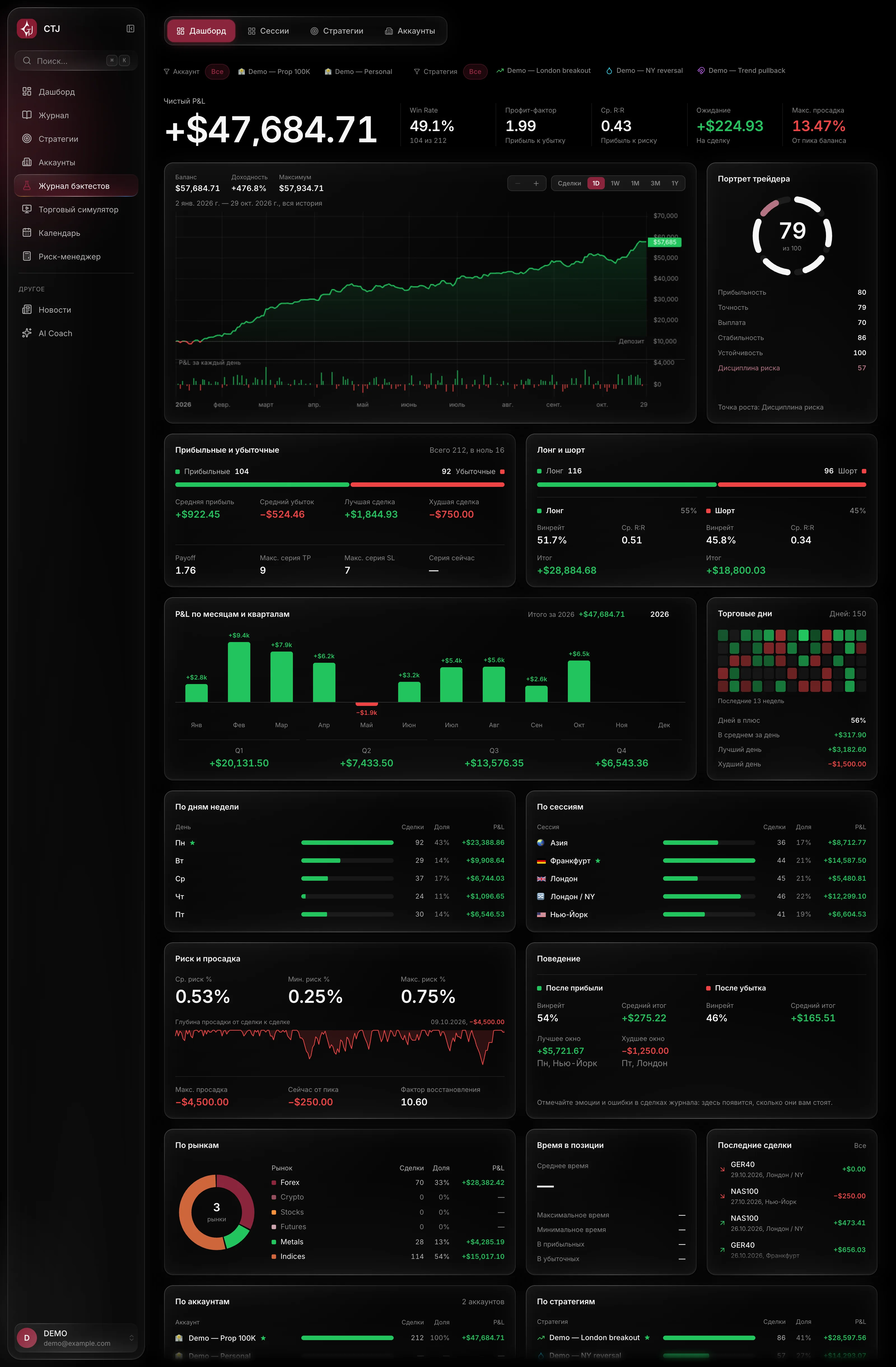
Дашборд здесь считает только сделки бэктеста. Он показывает, зарабатывает ли проверяемая идея, до того как вы рискнёте на ней деньгами. Раскладка повторяет реальный дашборд, и каждая цифра читается так же.
Два ряда кнопок наверху, Аккаунт и Стратегия, выбирают, что считать. В них аккаунты и стратегии тестовой стороны. Нажмите кнопку, и за ней последует вся страница. Все возвращает полную картину. Подробнее → открывает сводку по выбранному аккаунту или стратегии.
6.2.2Цифры наверху
Чистый P&L — это сумма результатов в долларах. Рядом стоят пять показателей.
- Win Rate — это доля сделок, закрытых в прибыль.
- Профит-фактор делит деньги, заработанные на прибыльных сделках, на потерянные на убыточных. Выше 1 тест зарабатывает.
- Ср. R:R — это средняя прибыль относительно риска.
- Ожидание показывает, сколько в среднем приносит одна сделка. В тесте на эту цифру смотрят первой.
- Макс. просадка — это самое глубокое падение от пика, в процентах.
6.2.3График и портрет
График рисует баланс теста по всем его сделкам. Кнопки от Сделки до 1Y задают размер одного столбика и ничего не прячут. и меняют масштаб. Зажмите Ctrl или ⌘ и крутите колесо, чтобы приблизить место под указателем, а перетаскиванием двигайте график. Наведите указатель на столбик, чтобы прочитать дату, баланс и результат.
Портрет трейдера сводит шесть сторон торговли к одной оценке из 100. Он появляется после 10 сделок бэктеста. Точка роста называет самую слабую сторону теста.
6.2.4Карточки ниже
- Прибыльные и убыточные показывают средние значения, лучшую и худшую сделку и самые длинные серии.
- Лонг и шорт сравнивают два направления.
- P&L по месяцам и кварталам рисует год, стрелки меняют годы. Даты здесь — это даты сделок на графике.
- Торговые дни — это календарь последних 13 недель. Последняя неделя в нём содержит самую позднюю сделку в выбранных данных.
- По дням недели и По сессиям показывают, когда идея работает. Звезда ★ отмечает лучшую строку.
- Риск и просадка показывают риск на сделку и глубину просадки.
- Поведение показывает следующую сделку после прибыли и после убытка, лучшее и худшее окно и цену отмеченных ошибок.
- По рынкам делит сделки между рынками.
- Время в позиции сравнивает время в прибыльных и в убыточных сделках.
- Последние сделки показывают 8 последних добавленных сделок. Нажатие открывает вкладку Сессии.
- По аккаунтам и По стратегиям сравнивают тестовые счета и стратегии. Нажатие на строку выбирает её для всей страницы.
6.2.5Откуда начинается кривая
У бэктеста нет настоящего депозита, поэтому у кривой свой переключатель. Он стоит на вкладке Оформление в настройках, под заголовком База графика капитала — Backtest Journal.
- С депозитом начинает кривую с 10 000 долларов.
- С нуля показывает сумму результатов.
Стартовый баланс реального журнала и настройки отдельных сессий на эту кривую не влияют.
6.2.6Скрытые и заблокированные сессии
На каждой карточке сессии есть глаз . Сделка, которая лежит только в скрытых сессиях, уходит с этого дашборда. Сделка, которая лежит только в сессиях, заблокированных после окончания тарифа, тоже уходит. Сделка, которая есть ещё и в видимой сессии, считается.
Читайте также2 Дашборд12.4.4 База графика капитала
6.3Сессии бэктеста
Сессии, таблица и форма сделки работают как в журнале, с отдельными лимитами и меткой активной сессии.
6.3.1Сессии бэктеста
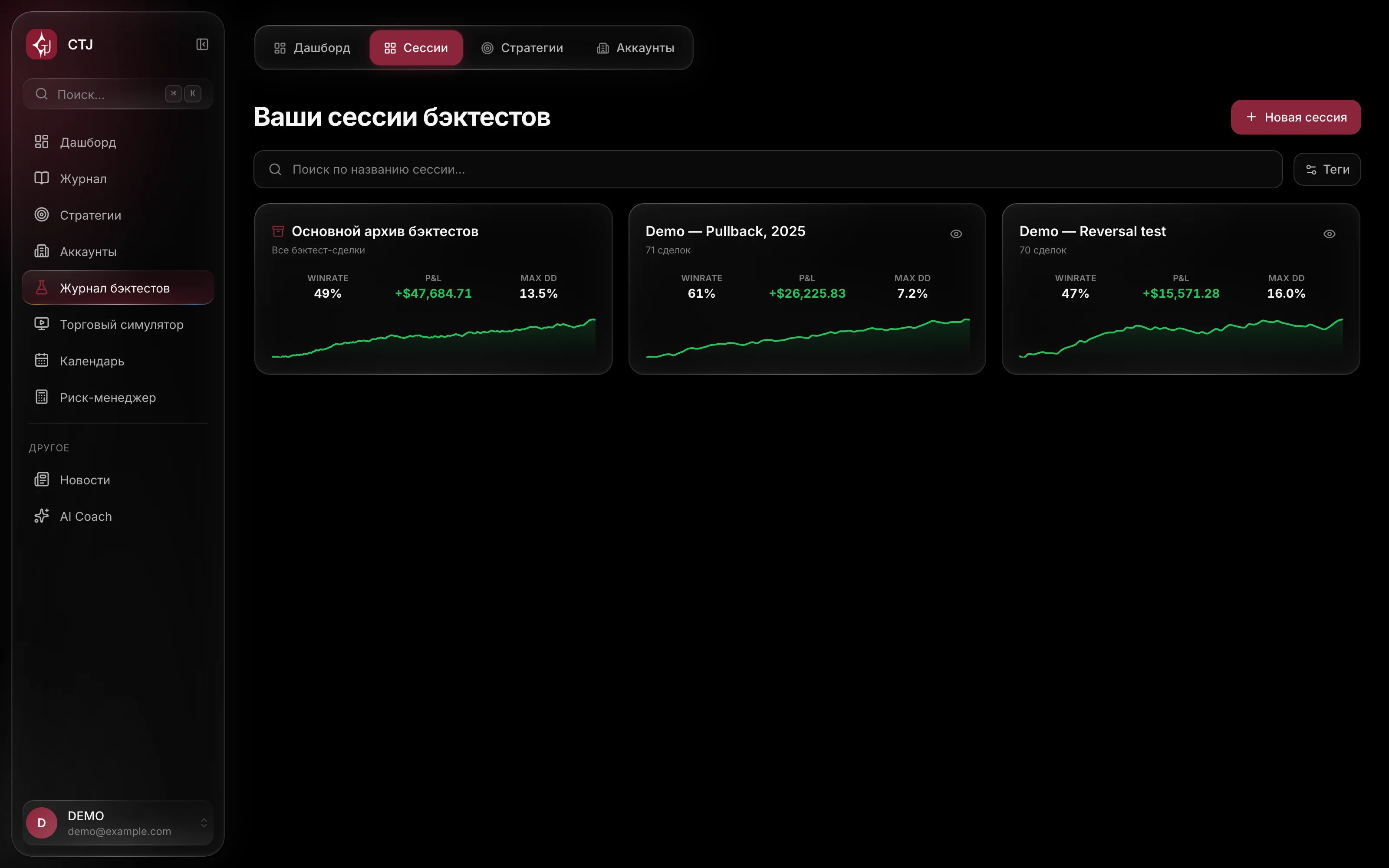
Сессии отделяют тесты друг от друга. Заводите одну сессию на одну версию идеи, например Лондонский пробой, первая версия и Лондонский пробой, с фильтром новостей. Тогда карточки сравнивают версии между собой.
Первая карточка — Основной архив бэктестов. Каждая сделка бэктеста попадает сюда сама. Архив нужен для просмотра и в число сессий не входит.
Карточка выглядит так же, как во вкладке Журнал: название, число сделок, Winrate, P&L, Max DD и маленькая кривая капитала. Метка Активна стоит на сессии, куда сделка добавлена последней. После перерыва она показывает, посреди какого теста вы были. Нажатие открывает сессию.
6.3.2Как создать сессию
Новая сессия открывает окно с шестью полями.
- Название обязательно, до 80 символов.
- Стартовый баланс — это сумма, от которой считаются цифры сессии. Укажите баланс, если хотите перенести его в связанную сессию симулятора.
- Инструмент — это пометка о рынке, до 60 символов.
- Стратегия и Аккаунт сами подставляются в каждую новую сделку. В списках стратегии и аккаунты тестовой стороны.
- Описание вмещает условия теста, до 500 символов.
На Starter сессий бэктеста 2, на Just 12, на PRO MAX 32, на VIP 1 000.
6.3.3Как найти и скрыть
Поиск по названию сессии… смотрит названия и теги. Ряд Фильтр по тегам: показывает сессии с любым из выбранных тегов, Сбросить выключает теги.
Глаз на карточке скрывает сессию. Карточка бледнеет и получает метку Скрыта, её сделки перестают учитываться на дашборде, если они не входят в другую видимую и доступную сессию. возвращает их. Ничего не удаляется.
6.3.4Теги бэктеста
Теги открывает Управление тегами. Введите имя в Новый тег…, выберите цвет и нажмите Создать. меняет тег, удаляет его со всех сессий. Теги прикрепляются в настройках сессии кнопкой Прикрепить тег.
Эти теги отделены от тегов реального журнала. На Starter их 3, на одной сессии 1. На Just 12 и 7, на PRO MAX 48 и 12, на VIP 1 000 и 100.
6.3.5Внутри сессии
Плашка наверху пишет Бэктест, поэтому всегда понятно, в каком вы мире. Все сессии возвращает к карточкам. Настройки открывают настройки сессии.
Сделки стоят в таблице, по строке на сделку. Колонки идут от Дата и Символ через Напр., RR, Риск, Итог и P&L к Аккаунт, Стратегия и Фото. В двух последних колонках с сессиями сделки, для правки и для удаления. Таблица открывается с 50 сделками, Показать ещё добавляет до 100.
Поиск инструмента или стратегии… ищет также по тегам сделки. Список рядом оставляет сделки выбранного рынка.
6.3.6Как отфильтровать тест
открывает Фильтр сделок. В нём выбираются дни недели, месяцы, период, итог, стратегии и аккаунты. Без привязки находит сделки без стратегии или без аккаунта. Кнопки одной группы расширяют выбор, разные группы сужают его. Применить включает фильтр, Сбросить очищает.
Порядок отображаемых сделок сортирует по дате сделки или по моменту, когда вы её записали. Порядок журнала бэктестов хранится отдельно от порядка реального журнала.
6.3.7Как записать сделку бэктеста
Нажмите Новая сделка внутри сессии. Обязательны инструмент, дата входа и результат.
- Введите даты и время входа и выхода, как на старом графике. Длительность и рыночная сессия появятся сами.
- Введите инструмент. Рядом появится рынок.
- Нажмите ▲ Long или ▼ Short. Для результата выберите Take Profit или Stop Loss. К любому из них можно добавить Безубыток, если позиция закрылась около точки входа с небольшим результатом.
- Введите P&L ($) без знака, затем RR (R:R) и Риск (%). Приложение определит знак по результату. Если выбран только Безубыток, P&L равен нулю.
- Выберите Аккаунт и Стратегию. В списках только тестовая сторона.
- Откройте Психологию сделки и нажмите подходящие теги.
- Напишите заметку. В ней могут быть заголовки, списки и картинки.
- Добавьте скриншоты через Загрузить файл или Вставить URL и выберите таймфрейм у каждого.
Если у вас есть другие сессии бэктеста, следом откроется окно Добавить в другие сессии?. Отметьте сессии и нажмите Сохранить и продолжить, либо нажмите Пропустить.
На Starter 55 сделок бэктеста. Платные тарифы сделки не считают. Бэктест начинает с места 2 ГБ на Just, 8 ГБ на PRO MAX и 80 ГБ на VIP. Журнал, заполнивший свою часть, идёт дальше в свободное место другого, в обе стороны.
6.3.8Одна сделка в нескольких сессиях и удаление
Одна сделка бэктеста может лежать в нескольких сессиях бэктеста. в её строке открывает Где эта сделка. Выберите сессию и нажмите Добавить или Отвязать.
убирает сделку из этой сессии, если она есть ещё и в других. В единственной сессии и в основном архиве сделка удаляется навсегда.
6.3.9Настройки сессии бэктеста
В Настройках внутри сессии можно изменить название, теги, инструмент, стратегию и аккаунт по умолчанию, описание и стартовый баланс.
При создании сессии симулятора можно взять стартовый баланс из связанной сессии бэктеста. Если в ней баланс не задан, симулятор начнёт со 100 000 долларов. Заданный ноль сохраняется.
Переключатель База графика капитала выбирает между стартовым балансом и нулём. Общий график на вкладке Дашборд использует настройку из раздела Оформление. На карточке сессии отображаются P&L, винрейт и число сделок. Удалить сессию в блоке Опасная зона удаляет сессию навсегда, вместе со сделками, которые были только в ней.
6.3.10Сделки из симулятора
Позицию, закрытую в Торговом симуляторе, можно занести в сессию бэктеста кнопкой Занести в журнал. Форма сделки откроется поверх графика с полями, заполненными из позиции. С тарифа Just к форме можно приложить снимок графика. Повторное нажатие открывает запись этой позиции для редактирования.
Читайте также3 Журнал7.10 Отправка сделки в журнал6.4 Стратегии бэктеста
6.4Стратегии бэктеста
Те же документы, что и реальные стратегии, которые живут только в мире тестов.
6.4.1Стратегии для тестов
Стратегии хранят правила, которые вы проверяете. На каждой карточке Сделок, WR и P&L, только по сделкам бэктеста. открывает стратегию, удаляет её, сделки при этом остаются.
Создать стратегию открывает окно на весь экран с названием, иконкой, цветом акцента, большим текстовым редактором и лотком Изображения. В редакторе есть заголовки, списки, чек-листы, раскрывающиеся блоки, выноски и картинки, на которых можно рисовать. ⌘S или Ctrl+S сохраняет.
- Стратегий на Starter 2, на Just 3, на PRO MAX 12, на VIP 1 000.
- В тексте до 1 000 символов на Starter, до 7 000 на Just, до 28 000 на PRO MAX и до 100 000 на VIP.
- Картинок в лотке 1 на Starter, 3 на Just, 24 на PRO MAX и 100 на VIP.
Когда идея себя докажет, скопируйте её текст в стратегию реальной стороны. Сама она туда не переходит.
Читайте также4 Стратегии7.3 Создание сессии
6.5Аккаунты бэктеста
Отдельный список тестовых аккаунтов, заметки которых — полноценные документы.
6.5.1Тестовые аккаунты
Аккаунты описывают воображаемые условия тестов, например Симулированный проп 100k. На карточке эмодзи, цвет, название, тип, Balance, заметка и маленькие картинки. Edit открывает аккаунт. удаляет его, сделки остаются без него.
Новый аккаунт открывает окно с такими полями.
- Название обязательно.
- Тип бывает Демо или Другое.
- Стартовый баланс и Валюта описывают тестовый счёт. По умолчанию это 100 000 USD. Можно выбрать USD, EUR, GBP, USDT или BTC. P&L сделок остаётся в долларах.
- В Эмодзи и цвет 26 эмодзи и 10 цветов.
- В поле Заметка (необязательно) можно записать условия теста. Окно то же, что во вкладке Аккаунты. Лимит заметки на Starter 500 символов, на Just 3 000, на PRO MAX 12 000, на VIP 50 000.
- Изображения — это лоток. Картинок в нём 1 на Starter, 3 на Just, 7 на PRO MAX и 10 на VIP. Размер одного файла до 1 МБ на Starter, до 1 МБ на Just, до 3 МБ на PRO MAX и до 3 МБ на VIP.
Тестовых аккаунтов на Starter 1, на Just 3, на PRO MAX 12, на VIP 1 000.
Аккаунт начинает работать, когда он стоит на сделках бэктеста. Выберите его в поле Аккаунт у сделки или сделайте значением по умолчанию для сессии бэктеста.
Читайте также5 Аккаунты3.6 Картинки в заметках и рисование на них