
Дашборд
Вся статистика реальных сделок на одном экране: что значит каждая цифра, как она считается и как ей пользоваться.
2.1Что показывает Дашборд
Он читает ваш журнал и всё считает сам, только по реальным сделкам.
2.1.1Для чего эта вкладка
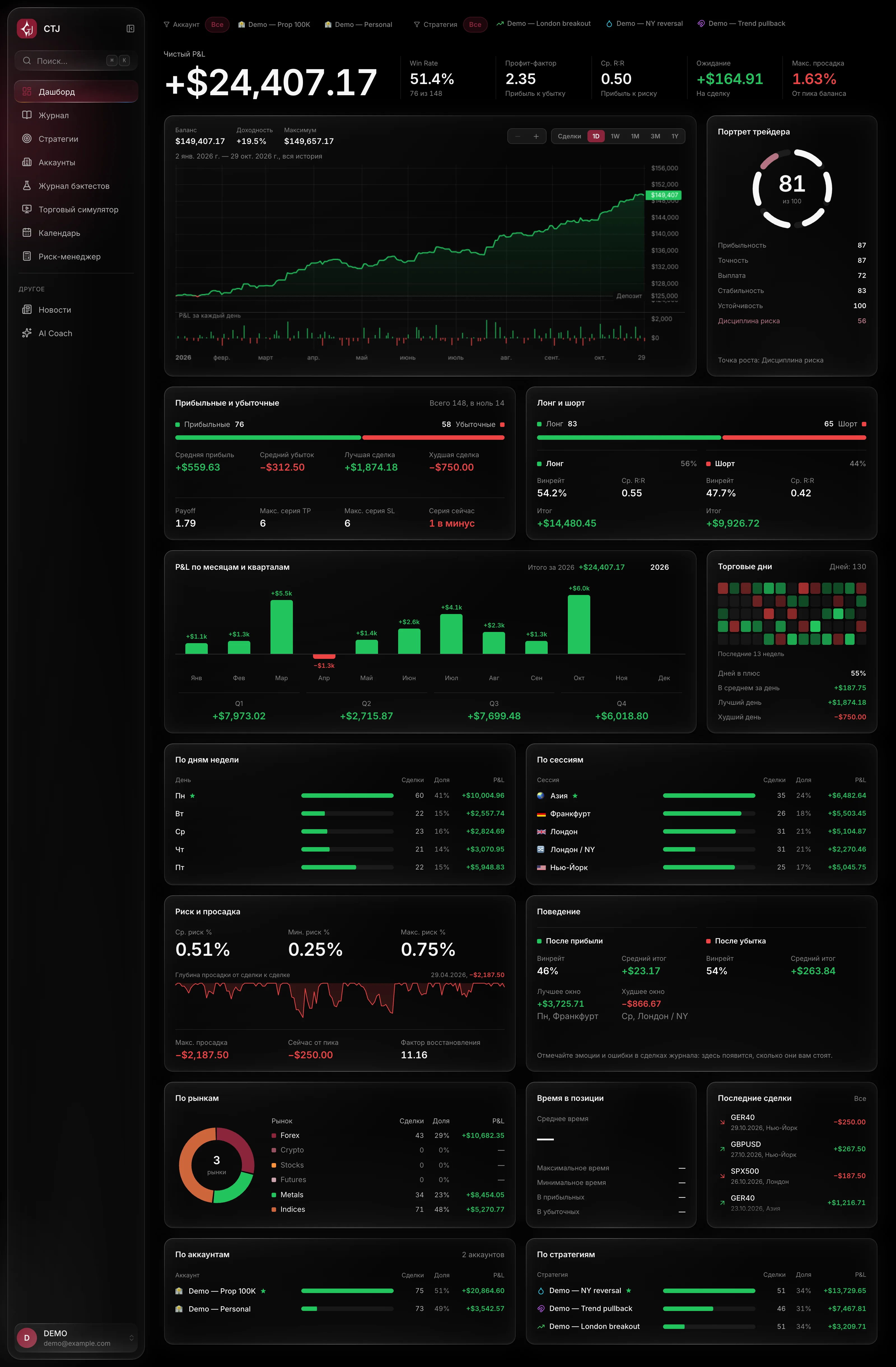
Дашборд показывает, как идёт ваша реальная торговля. Он читает сделки из вкладки Журнал и превращает их в цифры и графики. Вводить здесь ничего не нужно. Добавьте, измените или удалите сделку в журнале, и цифры сразу изменятся.
Считаются только реальные сделки. У бэктестов и сделок симулятора свои дашборды, сюда они не попадают.
Экран читается сверху вниз. Сначала общий результат и пять показателей. Под ними график капитала и портрет трейдера. Дальше прибыльные и убыточные сделки, год, дни и часы лучшей торговли, риск, поведение и рынки. Последние карточки показывают аккаунты и стратегии. Каждая карточка отвечает на один вопрос, и цифры почти не повторяются.
2.1.2С чего начинаются цифры
Новый дашборд пуст, пока в журнале нет первой сделки. На карточке Последние сделки в это время есть кнопка Добавить первую сделку, она открывает Журнал.
Некоторым карточкам одной сделки мало. Портрет трейдера ждёт 10 сделок. Торговому окну нужны 3 сделки в один день недели и в одной сессии. Дисциплине риска нужны 5 сделок с заполненным полем Риск %.
Прочерк вместо числа означает, что считать пока нечего.
2.1.3Какие сделки не считаются
На этом экране не учитываются два вида сделок.
Первый вид лежит только в скрытых сессиях. У каждой карточки сессии во вкладке Журнал есть кнопка с глазом . Нажмите её, и сессия уйдёт из статистики, а её сделки останутся в журнале. Так можно отложить экспериментальный месяц. Сделка, которая лежит ещё и в видимой сессии, продолжает считаться.
Второй вид заморожен после окончания тарифа. Такая сделка закрыта в журнале и возвращается в статистику после оплаты.
2.1.4Разбор за пять минут
Полезный разбор раз в неделю идёт по экрану короткой дорогой.
- Посмотрите на Ожидание. Оно говорит, сколько в среднем приносит одна сделка.
- Посмотрите на Портрет трейдера и прочитайте строку Точка роста. В ней ваша самая слабая сторона.
- Нажмите по очереди на кнопку каждой стратегии. Посмотрите, какая делает результат.
- Откройте взглядом карточку Поведение. На ней видно, во что обошлись отмеченные ошибки.
- Запишите одно, что измените на следующей неделе.
Читайте также2.2 Один аккаунт или одна стратегия2.3 Результат и пять главных цифр3.1.6 Как скрыть сессию из статистики
2.2Один аккаунт или одна стратегия
Нажатие на кнопку пересчитывает всю страницу по сделкам этого аккаунта или стратегии.
2.2.1Смотреть один аккаунт или одну стратегию

Над цифрами стоят два ряда кнопок, Аккаунт и Стратегия. Каждый ряд начинается с Все, дальше по одной кнопке на каждый ваш аккаунт или стратегию. Ряд появляется после создания первого аккаунта или первой стратегии.
Нажмите кнопку, чтобы пересчитать результат, график, портрет и большинство карточек по выбранным сделкам. Карточка По аккаунтам учитывает только выбор стратегии, а По стратегиям только выбор аккаунта. Подсвеченная кнопка показывает, что выбрано. Кнопка Все снимает ограничение в своём ряду.
Ряды работают вместе. Выберите аккаунт в первом ряду и стратегию во втором, и на экране будет эта стратегия на этом счёте.
За общим винрейтом может прятаться стратегия, которая зарабатывает, и другая, которая всё это отдаёт. Одно нажатие на каждую кнопку их разделяет.
Выбор держится, пока вы на странице. В следующий раз дашборд снова откроется со Все.
2.2.2Окно с подробностями
Когда кнопка выбрана, в конце её ряда появляется Подробнее →. Двойной щелчок по самой кнопке открывает то же окно.
Окно — это короткая сводка по одному аккаунту или одной стратегии. В ней Net P&L, число сделок, Winrate, PF (профит-фактор), Ср. RR и Max DD (максимальная просадка). Эти цифры описывают аккаунт или стратегию целиком и не зависят от второго ряда кнопок.
Для аккаунта в окне видны ещё тип, стартовый баланс, валюта и ваша заметка. Для стратегии видно описание, и правила стоят рядом со своими цифрами. Окно закрывается крестиком или щелчком вне его.
Читайте также4 Стратегии5 Аккаунты2.11 Рынки, аккаунты и стратегии
2.3Результат и пять главных цифр
Чистый P&L, винрейт, профит-фактор, средний R:R, ожидание и максимальная просадка, по порядку.
2.3.1Результат
Самое большое число на странице — Чистый P&L. Это сумма результатов всех сделок, которые сейчас на экране, в долларах. Зелёный цвет означает прибыль, красный означает убыток.
2.3.2Пять цифр рядом
Win Rate — это доля сделок, закрытых в прибыль. Строка под ним повторяет то же обычными числами, например 83 из 148. Сделка ровно в ноль считается сделкой, но не победой. С высоким винрейтом можно терять деньги, если убытки крупнее прибылей.
Профит-фактор делит все деньги, заработанные на прибыльных сделках, на все потерянные на убыточных. Строка под ним гласит Прибыль к убытку. Значение 1 означает выход в ноль. При 1,5 каждый потерянный доллар принёс обратно полтора.
Ср. R:R — это средняя прибыль относительно риска. Строка под ним гласит Прибыль к риску. Число берётся из поля R:R ваших сделок. Пустое поле считается нулём, и много пустых полей тянут среднее вниз.
Ожидание показывает, сколько в среднем приносит одна сделка, вместе с прибылями и убытками. Под ним стоит На сделку. Положительное значение означает, что в выбранных сделках средний результат был прибыльным. Прошлый результат не гарантирует прибыль в будущих сделках.
Макс. просадка — это самое глубокое падение баланса от пика, в процентах от этого пика. Под ней стоит От пика баланса. По умолчанию баланс начинается с депозита. При графике от нуля процент просадки считается после того, как суммарный результат впервые оказался выше нуля.
Читайте также2.4 График капитала2.6 Прибыльные, убыточные и направления3.5.6 Деньги и риск
2.4График капитала
Баланс за всю историю, нарезанный на бары по таймфрейму, с масштабом и подробностями каждого бара.
2.4.1Что показывает график
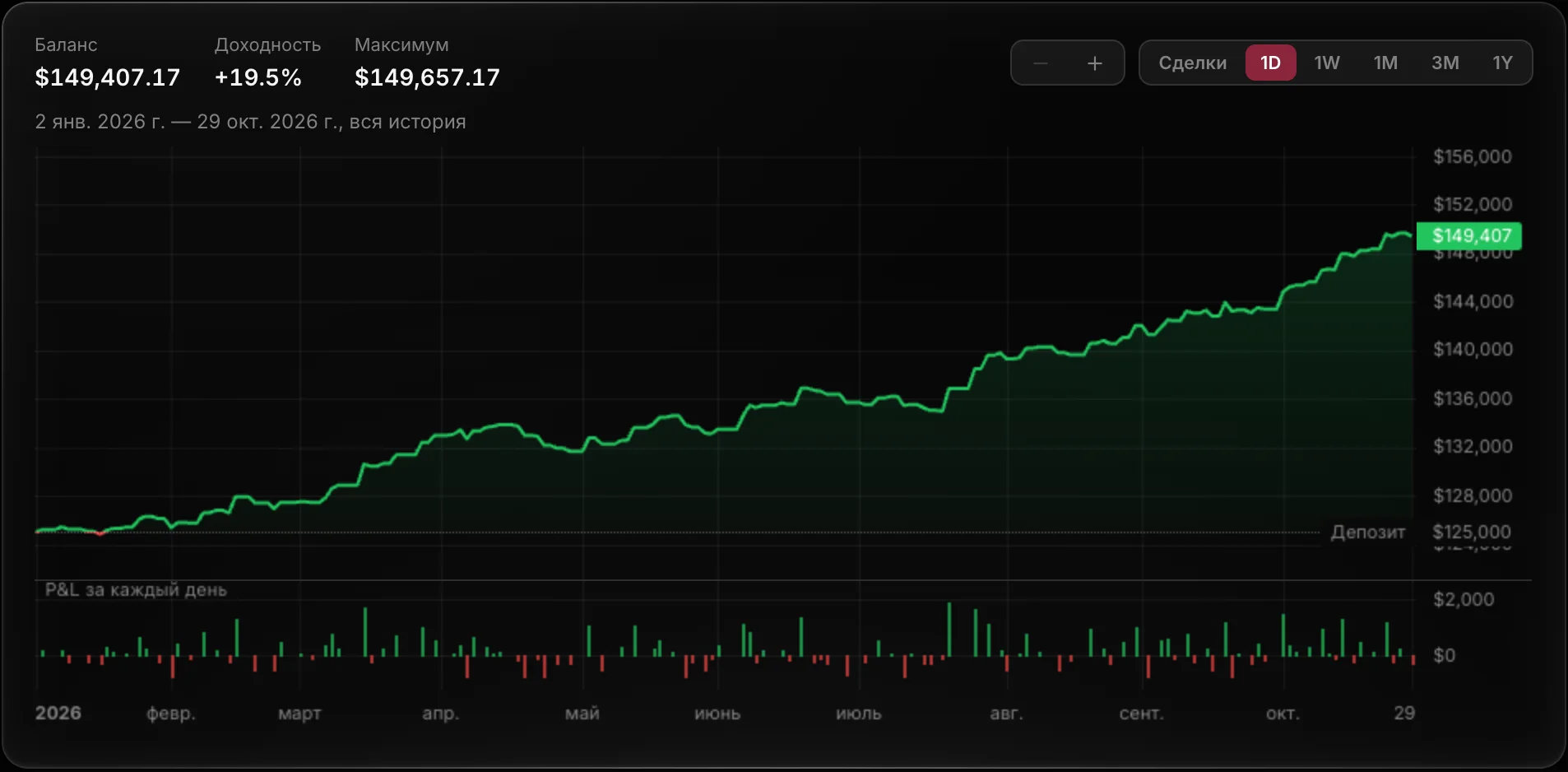
График рисует ваш баланс за всю историю. Линия начинается с депозита, и каждая сделка двигает её вверх или вниз. Пунктир с подписью Депозит показывает уровень, с которого вы начали. Выше него линия зелёная, ниже красная.
Над графиком три значения. Баланс показывает баланс сейчас. Доходность показывает итог в процентах от депозита. Максимум показывает самый высокий баланс, которого вы достигали.
Столбики под линией показывают результат каждого отрезка времени. Зелёный столбик означает прибыль, красный убыток.
2.4.2Таймфреймы
Ряд кнопок Сделки, 1D, 1W, 1M, 3M и 1Y задаёт размер одного столбика. Это сделка, день, неделя, месяц, квартал или год. Таймфрейм ничего не прячет. В любом положении видна вся история, только кусками разного размера.
Сделки подходят, чтобы рассмотреть отдельные сделки короткого отрезка. 1D удобен на каждый день. 1M и крупнее показывают форму года и больше. Выбор запоминается на этом компьютере.
2.4.3Масштаб и перемещение
Сколько истории на экране, решаете вы.
- приближает, отдаляет. Кнопка гаснет на краю своего диапазона. Ближе всего видны 4 столбика.
- Зажмите Ctrl или ⌘ и крутите колесо мыши, чтобы менять масштаб вокруг указателя. Без клавиши колесо листает страницу.
- Сведите или разведите два пальца на тачпаде или сенсорном экране.
- Перетащите график влево или вправо, чтобы двигаться по истории. Горизонтальный жест на тачпаде делает то же.
2.4.4Как прочитать один столбик
Наведите указатель на график, и строка над ним опишет столбик под указателем. В ней дата или период, баланс после него, результат в деньгах и в процентах и число сделок. В положении Сделки строка называет инструмент и направление.
Когда указатель уходит, строка снова показывает даты на экране. Если видна вся история, к ним добавляется вся история.
2.4.5От депозита или от нуля
Кривая начинается со стартового баланса. Переключатель для этого есть в настройках на вкладке Оформление, с положением С нуля. В этом положении график показывает сумму результатов и не учитывает депозит. Баланс и Доходность исчезают над графиком, потому что им нужен депозит. Макс. просадка в процентах учитывает падения после первого положительного пика.
Читайте также12.4.4 База графика капитала12.2.4 Стартовый баланс2.9 Риск и просадка
2.5Портрет трейдера
Шесть сторон вашей торговли с оценкой из 100 по фиксированным формулам и та, над которой работать дальше.
2.5.1Одна оценка из 100
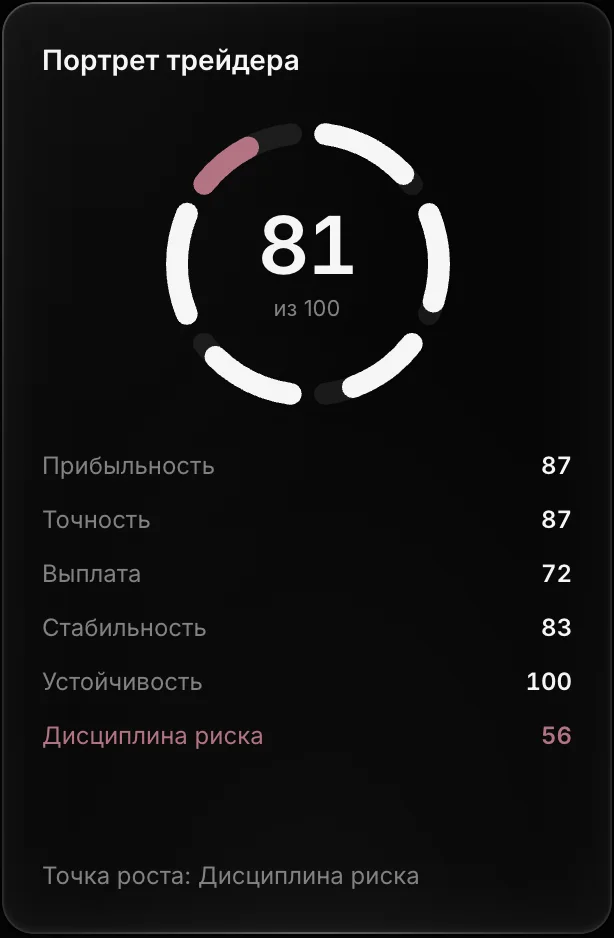
Портрет трейдера сводит вашу манеру торговли к одной оценке из 100. Оценка стоит внутри кольца из шести дуг. Каждая дуга — это одна сторона торговли, и чем она полнее, тем сильнее сторона. Список под кольцом повторяет шесть сторон с их оценками. Наведите указатель на сторону, чтобы прочитать, что она измеряет.
Строка Точка роста называет самую слабую сторону. По ней удобно выбирать, над чем работать.
Портрет появляется после 10 сделок. До этого карточка считает, сколько осталось. Одни и те же сделки всегда дают одну и ту же оценку.
2.5.2Шесть сторон
Общая оценка складывается из шести сторон, вес у всех одинаковый.
Прибыльность показывает, сколько вы зарабатываете на каждый потерянный доллар. Она растёт вместе с профит-фактором.
Точность сравнивает ваш винрейт с тем, который нужен при вашей выплате для выхода в ноль. Если средняя прибыль вдвое больше среднего убытка, достаточно быть правым примерно в одной сделке из трёх. Эта сторона показывает, насколько вы выше этой черты.
Выплата показывает, во сколько раз средняя прибыль больше среднего убытка.
Стабильность — это доля торговых недель, закрытых в плюс. Хороший результат, сделанный за одну неделю, оценивается здесь ниже, чем такой же, разложенный на много недель.
Устойчивость показывает, во сколько раз общий итог перекрывает самую глубокую просадку.
Дисциплина риска показывает, насколько ровный риск вы берёте от сделки к сделке. Для этой оценки нужны хотя бы 5 сделок с ненулевым значением в поле Риск (%). Если их меньше, в кольце пять дуг.
Читайте также2.9 Риск и просадка3.5.6 Деньги и риск6.2 Дашборд бэктеста
2.6Прибыльные, убыточные и направления
Сколько сделок выиграло и проиграло, сколько стоит каждая, ваши серии, а также лонг против шорта.
2.6.1Прибыльные и убыточные
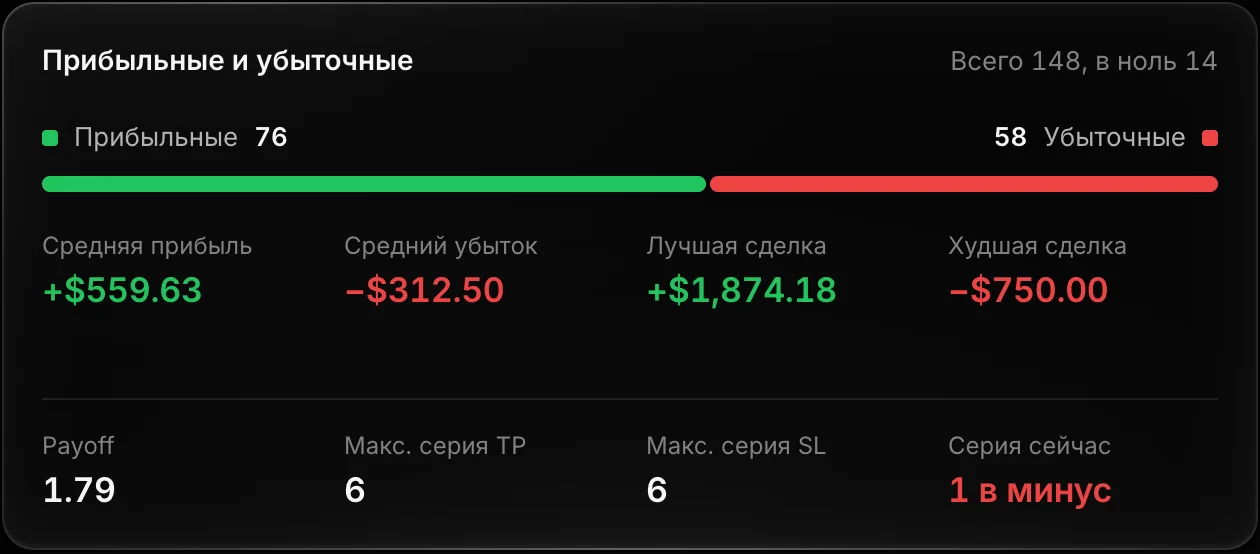
Карточка Прибыльные и убыточные сравнивает сделки, которые заработали, с теми, что потеряли. В углу написано, сколько сделок всего и сколько из них закрыто в ноль, например Всего 148, в ноль 9. Полоса делит Прибыльные и Убыточные.
Под полосой четыре суммы, Средняя прибыль, Средний убыток, Лучшая сделка и Худшая сделка.
2.6.2Payoff и серии
Payoff делит среднюю прибыль на средний убыток. Смотрите на него вместе с винрейтом. При payoff 2 можно ошибаться чаще, чем угадывать, и всё равно зарабатывать.
Макс. серия TP — это самая длинная череда сделок с результатом Take Profit. Макс. серия SL — это самая длинная череда с Stop Loss. Серия сейчас показывает, где вы в этот момент, например 3 в плюс или 2 в минус. Порядок идёт по датам сделок. Сделка с одним Безубытком прерывает серию. Если вместе с ним указан Take Profit или Stop Loss, сделка входит в соответствующую серию.
Самая длинная убыточная серия помогает планировать. Выберите такой риск на сделку, при котором счёт переживёт серию этой длины.
2.6.3Лонг и шорт
Карточка Лонг и шорт ставит рядом два направления. Полоса показывает, сколько сделок в каждом. Под ней у направления доля сделок, Винрейт, Ср. R:R и Итог.
Многие трейдеры сильнее в одну сторону. Если ваши шорты тянут результат вниз, эта карточка покажет.
Читайте также3.5.5 Направление и результат2.10 Поведение
2.7Год и торговые дни
Ритм года по месяцам и кварталам и последние 13 недель день за днём.
2.7.1Год по месяцам и кварталам
Карточка P&L по месяцам и кварталам рисует календарный год. Каждый месяц — это столбик, который поднимается или опускается от общей нулевой линии. Над столбиком короткая сумма. Под каждыми тремя месяцами итог их квартала.
В углу стоит Итого за год и сумма. Наведите указатель на месяц, и на том же месте появится его точная сумма.
Стрелки и меняют год. Стрелка гаснет, когда с этой стороны нет года с вашими сделками.
2.7.2Торговые дни
Карточка Торговые дни показывает 13 недель, последняя из них содержит самую позднюю сделку выбранного набора. Один столбец — это неделя с понедельником наверху. Зелёный квадрат означает день с прибылью, красный день с убытком. Чем насыщеннее цвет, тем крупнее результат по сравнению с самым сильным днём. Квадрат без цвета означает день без сделок или с нулевым итогом. Ряды выходных появляются, если вы торговали в выходные.
Наведите указатель на квадрат, чтобы увидеть дату и результат. Угол карточки считает дни, в которые вы торговали, например Дней: 42.
Рядом с календарём четыре показателя по всем выбранным сделкам. Дней в плюс — это доля в процентах. В среднем за день — это средний результат торгового дня. Лучший день и Худший день показывают суммы, а при наведении видны их даты.
Если один плохой день раз за разом забирает хорошую неделю, попробуйте ограничить убыток за день.
Читайте также8 Календарь2.8 Когда вы торгуете лучше
2.8Когда вы торгуете лучше
Результаты по дням недели, по рыночным сессиям и по времени в сделке.
2.8.1По дням недели
На карточке По дням недели у каждого дня своя строка. В ней результат полосой, число сделок, их доля и P&L. Самый прибыльный день отмечен звездой ★. Строки выходных появляются, если вы торговали в выходные.
Карточка помогает найти день, который месяц за месяцем теряет деньги. Отказ от одного такого дня бывает полезнее нового сетапа.
2.8.2По сессиям
Карточка По сессиям делает то же для рыночных сессий. Это Азия, Франкфурт, Лондон, Лондон / NY и Нью-Йорк. Лучшая сессия отмечена звездой ★. Дашборд берёт рыночную сессию из сохранённой сделки, включая выбор, который вы сделали вручную.
При заполнении сделки CTJ предлагает сессию по времени входа с учётом местных часов бирж и перехода на летнее время. В форме можно указать свою сессию.
2.8.3Время в сделке
Карточка Время в позиции крупно показывает среднее время в сделке. Максимальное время и Минимальное время — это самая долгая и самая короткая сделка. В прибыльных и В убыточных показывают среднее время в сделках, которые заработали, и в сделках, которые потеряли.
Если убыточные сделки длятся намного дольше прибыльных, вы, скорее всего, ждёте возвращения цены. Для карточки нужны время входа и время выхода.
Читайте также3.5.2 Время12.4.3 Часовой пояс
2.9Риск и просадка
Что каждая сделка ставит на кон и насколько глубокими были просадки.
2.9.1Риск на сделку
Верх карточки Риск и просадка показывает Ср. риск %, Мин. риск % и Макс. риск %. Учитываются сделки с ненулевым значением в поле Риск (%). Максимум в несколько раз выше среднего говорит о моментах, когда вы рисковали лишним.
2.9.2Картина просадки
График под этими цифрами называется Глубина просадки от сделки к сделке. Верхняя линия означает новый максимум результата. Впадина показывает, насколько ниже максимума вы были после сделки. Наведите указатель на график, чтобы увидеть дату и глубину этого места. Без указателя показана самая глубокая точка.
Под графиком три значения.
- Макс. просадка — это самое глубокое падение в деньгах. Показатель с тем же названием вверху страницы считается в процентах.
- Сейчас от пика — это расстояние до вашего максимума в этот момент.
- Фактор восстановления делит общий итог на самую глубокую просадку. При 3 вы заработали втрое больше худшего падения. Ниже 1 падение было больше всего, что вы заработали.
Читайте также9 Риск-менеджер2.5.2 Шесть сторон
2.10Поведение
Как вы торгуете после прибыли и после убытка, лучшее и худшее окна и сколько стоят ваши ошибки.
2.10.1После прибыли и после убытка
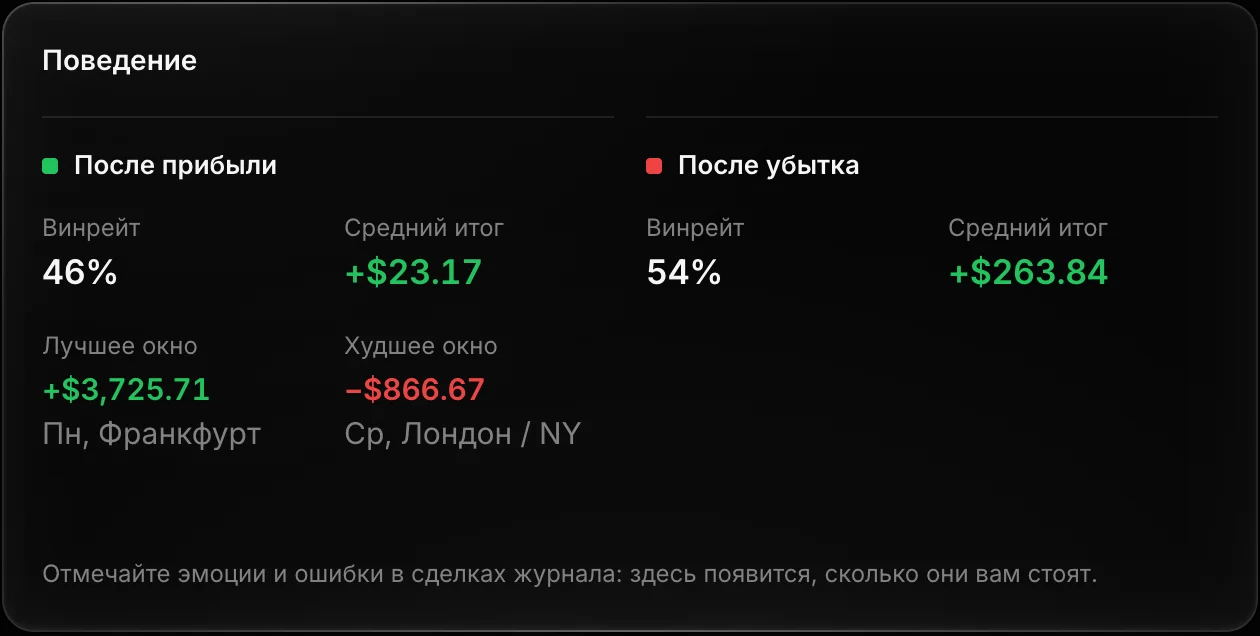
Карточка Поведение рассказывает о вас, а не о рынке. Две колонки показывают, как идёт ваша следующая сделка, После прибыли и После убытка. В каждой колонке Винрейт и Средний итог.
Слабая колонка после убытка может означать желание отыграться. Слабая колонка после прибыли может означать лишнюю уверенность. Заметная разница между колонками стоит отдельного правила в вашей стратегии.
2.10.2Лучшее и худшее окно
Лучшее окно и Худшее окно называют день недели вместе с сессией, например Вт, Лондон. Лучшее принесло больше всего денег, худшее больше всего потеряло. Окну нужно не меньше 3 сделок, поэтому одна удачная сделка закономерностью не станет.
2.10.3Сколько стоят ваши ошибки
Эта часть смотрит на психологические теги сделок. С ошибками — это общий итог сделок с тегом ошибки, например FOMO или Тильт. По плану — это итог сделок только с хорошими тегами, например Дисциплина. Под каждой суммой число сделок.
Строка ниже начинается с Дороже всего обошлось и называет самую дорогую ошибку с её суммой.
Цифры появляются после первых отмеченных сделок. Они честны настолько, насколько честны ваши теги.
Читайте также3.5.8 Психология2.8 Когда вы торгуете лучше
2.11Рынки, аккаунты и стратегии
Как распределены сделки и как из строки сразу включить фильтр всей страницы.
2.11.1Рынки
Карточка По рынкам показывает, как сделки делятся между Forex, Crypto, Stocks, Futures, Metals и Indices. Кольцо показывает доли. В таблице рядом Рынок, Сделки, Доля и P&L.
Наведите указатель на строку или на часть кольца. Рынок подсветится, остальные потускнеют, а в центре кольца появится его доля. Рынок сделки определяется по инструменту.
2.11.2Последние сделки
На карточке Последние сделки до 8 сделок, добавленных последними среди тех, что подходят под выбранные фильтры. Стрелка показывает направление. Рядом инструмент, дата, сессия и результат. Нажатие на строку или на Все открывает Журнал.
2.11.3По аккаунтам и по стратегиям
Две последние карточки, По аккаунтам и По стратегиям, показывают, как сделки и результат делятся между счетами и между стратегиями. Лучшая строка стоит первой и отмечена звездой ★. Нажатие на строку выбирает этот аккаунт или стратегию для всей страницы. То же делает кнопка наверху.
Каждая из двух карточек не смотрит на свой ряд кнопок и следует только за вторым. Выберите стратегию, и По аккаунтам покажет все счета с результатом этой стратегии на каждом. Выберите аккаунт, и По стратегиям покажет все стратегии на этом счёте.
Читайте также2.2 Один аккаунт или одна стратегия5 Аккаунты4 Стратегии