
Начало работы
Как устроен CTJ, как создать аккаунт и выбрать тариф, как работают боковая панель и поиск и что происходит в конце пробного периода.
1.1Как устроено приложение
В CTJ есть реальная сторона и тестовая, они не смешиваются, и каждая вкладка относится к одной из них.
1.1.1Два мира, которые не смешиваются
COSMO Trading Journal (CTJ) — это веб-приложение для трейдеров. В нём вы ведёте запись своих сделок, видите статистику и тренируетесь на рынках прошлых лет. Приложение разделено на два мира. В одном ваша настоящая торговля, в другом практика.
Реальная сторона состоит из четырёх вкладок. Это Дашборд, Журнал, Стратегии и Аккаунты. Каждая цифра в них взята из сделок, которые вы открывали на настоящие деньги.
Тестовая сторона состоит из двух вкладок, Журнал бэктестов и Торговый симулятор. У неё свои сессии, свои стратегии и свои аккаунты. Сделка, взятая ради проверки идеи, остаётся здесь.
Реальные сделки и результаты тренировок учитываются отдельно. Бэктест не меняет ни одной цифры на реальной стороне, а реальная сделка не появляется в журнале бэктестов. Две тестовые вкладки между собой сделками делятся. Позицию, закрытую в симуляторе, можно одной кнопкой занести в журнал бэктестов.
1.1.2Что делает каждая вкладка
Гайд идёт по вкладкам в порядке боковой панели, сверху вниз.
Дашборд открывается первым после входа. Он превращает реальные сделки в статистику с графиком капитала, календарём последних недель и портретом трейдера.
Журнал нужен, чтобы записывать реальные сделки. Сделки лежат в сессиях, например одна сессия на месяц или на один сетап. У каждой сессии есть таблица с поиском, фильтрами, заметками и скриншотами.
Стратегии хранят ваши правила торговли как документы с текстом и картинками. На карточке стратегии видно, что принесли сделки по этому правилу.
Аккаунты — это список ваших торговых счетов. С ним у каждой сделки видно, на каком счёте она открыта.
Журнал бэктестов — это второй журнал, для проверенных на истории сделок. В нём свой дашборд, свои сессии, стратегии и аккаунты.
Торговый симулятор проигрывает прошлый рынок на графике бар за баром. Ордера в нём ставятся так же, как на живом рынке.
Календарь показывает прибыль и убыток реальной торговли по дням, месяцам и за год.
Риск-менеджер считает размер позиции из баланса, допустимого риска и стопа.
Новости и AI Coach стоят в группе ДРУГОЕ. Обе вкладки в разработке и пока недоступны.
Настроек в списке нет. Они открываются из меню профиля внизу боковой панели.
1.1.3Экран достаточной ширины
Приложение работает в окне шириной от 1024 пикселей, потому что таблицам и графику нужно место. Можно закрыть приложение на одном компьютере и продолжить на другом.
Телефона хватит, чтобы создать аккаунт, войти и выбрать тариф. Когда аккаунт готов, на телефоне видны две кнопки. Скопировать ссылку кладёт адрес приложения в буфер обмена. Прислать ссылку на почту отправляет адрес на почту аккаунта. Откройте его на компьютере, войдите и продолжайте оттуда.
Сайт и этот гайд удобно читать с телефона. Ширина нужна только самому приложению.
Читайте также1.2 Создание аккаунта2 Дашборд3 Журнал
1.2Создание аккаунта
Регистрация состоит из четырёх шагов: почта, никнейм и пароль, стартовый баланс и код из письма, либо одно нажатие через Google.
1.2.1С чего начать
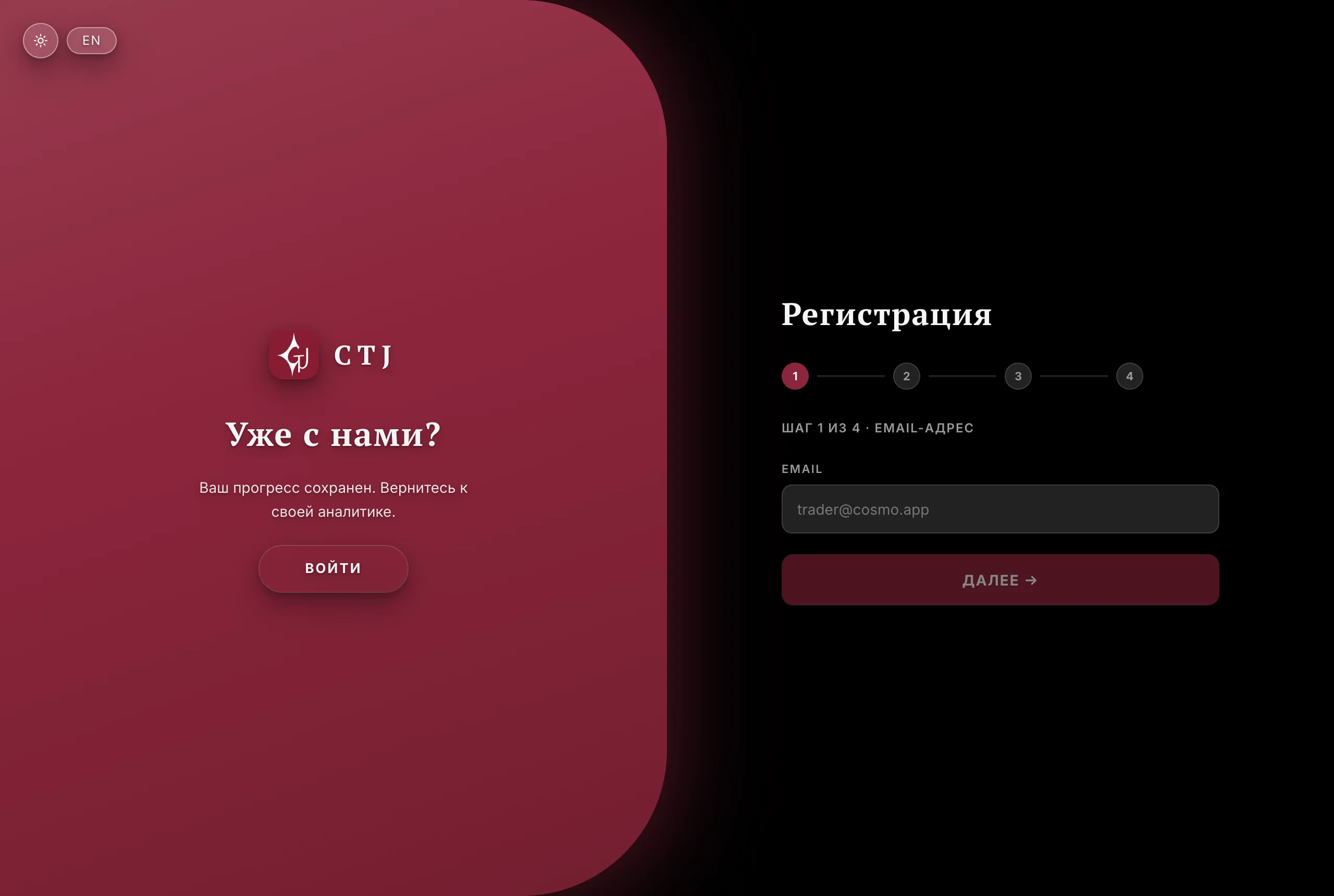
Нажмите Начать на этом сайте. Приложение откроется по адресу app.cosmotradingjournal.com, на экране с двумя формами рядом. Одна для входа, другая для регистрации.
Цветная панель закрывает ту форму, которая сейчас не нужна. Нажмите на ней Регистрация под словами Впервые здесь?, и панель отъедет от формы регистрации. Нажмите Войти под словами Уже с нами?, и она вернётся.
Создать аккаунт можно двумя способами. Первый способ — это форма из четырёх шагов. Второй способ — это кнопка Продолжить с Google в форме входа.
1.2.2Язык и оформление этого экрана
В углу экрана есть два переключателя. Кнопка EN или RU меняет язык. Выбор действует сразу для сайта, для этого экрана и для приложения, и браузер его запоминает. Кнопка рядом переключает светлый и тёмный вид.
1.2.3Как пройти четыре шага
Номера вверху формы показывают, на каком вы шаге и какие уже пройдены. Далее → ведёт вперёд. Клавиша Enter делает то же самое. Обе не срабатывают, пока текущий шаг не заполнен правильно. Назад возвращает на прошлый шаг, и всё введённое остаётся на месте.
При обновлении страницы в той же вкладке сохраняются почта, никнейм и стартовый баланс. Если вы были на шаге с балансом, форма вернёт вас к шагу с паролем. Пароль и код подтверждения нужно ввести заново.
1.2.4Шаг 1, почта
Введите адрес почты для аккаунта. Строка под полем напишет Адрес подходит, когда адрес набран правильно.
Указывайте адрес, который читаете каждый день. На него придёт код подтверждения. Туда же приходят коды для нового пароля и сообщения об аккаунте и оплате.
1.2.5Шаг 2, никнейм и пароль
Никнейм — это ваше имя внутри CTJ. Вы придумываете его сами, и без него пользоваться приложением нельзя. В никнейме от 3 до 24 символов. Подходят латинские буквы, цифры, подчёркивание _, точка . и знаки валют $, €, £, ₽, ¥ и ₩. Точка не ставится первой или последней, и две точки не идут подряд.
Пока вы печатаете, форма проверяет имя и пишет Свободно или Занято. Потом входить можно и по никнейму, и по почте.
Под полем пароля есть список требований, и каждая строка отмечается, как только вы её выполнили. Нужны не меньше 8 символов, одна буква и одна цифра. Часто используемые пароли не подходят. Не используйте в качестве пароля никнейм или часть адреса почты до знака @. Шкала рядом со списком показывает надёжность, от Слабый до Отличный. Глаз в поле показывает пароль и прячет его обратно.
1.2.6Шаг 3, стартовый баланс
Введите сумму, с которой начинаете, в долларах. От этого числа растёт график капитала на реальном дашборде. Прибыль в 500 долларов на счёте в 1 000 и на счёте в 100 000 выглядит по-разному.
В поле уже стоит 10 000 долларов. Если очистить поле, приложение возьмёт ту же сумму. Если укажете свою сумму, она должна быть от 1 доллара. Можно указать и центы. Позже баланс меняется на вкладке Аккаунт в настройках. Если удобнее график от нуля, на вкладке Оформление для этого есть переключатель.
Шаг завершает кнопка Создать аккаунт. Строка под ней ведёт к Условиям использования и Политике конфиденциальности, которые вы при этом принимаете.
1.2.7Шаг 4, код из письма
CTJ отправит на ваш адрес код из 6 цифр. Введите его в шесть клеток. Код можно вставить и целиком, цифры сами разойдутся по клеткам. Приложение проверит код, когда введены все 6 цифр. Отправить код на проверку можно и кнопкой Подтвердить.
Если письма нет, загляните в папку «Спам». Отправить код ещё раз пришлёт новое. Кнопка оживает через минуту после прошлого письма.
Когда код верный, аккаунт подтверждён, и вы переходите к выбору тарифа.
1.2.8Регистрация через Google
Продолжить с Google заменяет почту, пароль и код. Выберите свой аккаунт Google в открывшемся окне. Адрес Google подтвердит за вас.
Никнейм вы всё равно придумываете сами. После входа через Google приложение показывает экран Придумайте никнейм с одним полем. Правила те же, что в форме, от 3 до 24 разрешённых символов. Продолжить оживает, когда имя свободно.
1.2.9Вход и забытый пароль
Введите никнейм или почту в Никнейм или Email, затем пароль, и нажмите Войти в CTJ. Нужны оба поля. Если аккаунт создан через Google, входите той же кнопкой Продолжить с Google. На этом компьютере вход сохранится, пока вы не нажмёте Выйти в меню профиля.
Если пароль забыт, поставьте новый.
- Нажмите Забыли пароль? под полем пароля.
- Введите почту аккаунта и нажмите Отправить код.
- Откройте письмо и перенесите 6 цифр в поле Код из письма.
- Введите новый пароль дважды, в Новый пароль и Повторите пароль. Список требований тот же, что при регистрации.
- Нажмите Сохранить пароль и войдите с новым паролем.
Отправить код ещё раз на последнем экране присылает код повторно, через минуту.
1.2.10Режим читателя на экране входа
✦ Режим читателя нужен тому, кто смотрит чужой журнал, например наставнику или инвестору. Свой аккаунт в CTJ ему не нужен. У владельца журнала тариф Just или выше. Он включает доступ читателей в настройках и передаёт две вещи, Reader ID и пароль читателя.
- Нажмите ✦ Режим читателя под формой входа.
- Введите Reader ID и Пароль читателя.
- Введите своё имя в Ваше имя и почту в Email. Владелец увидит их в списке читателей.
- Нажмите Продолжить.
Журнал откроется для просмотра в виде общей таблицы сделок без карточек сессий. Кнопка Выйти на верхней полосе завершает просмотр. Вкладок Аккаунты, Журнал бэктестов, Торговый симулятор и AI Coach читатель не видит. Одновременно смотреть журнал может столько читателей, сколько разрешает тариф владельца. Когда все места заняты, читатель заходит позже.
Читайте также1.3 Выбор тарифа12.2 Аккаунт12.3 Режим читателя
1.3Выбор тарифа
После регистрации вы выбираете Starter, Just, PRO MAX или VIP, а бесплатный пробный период платного тарифа предлагается только в этот момент.
1.3.1Окно тарифов
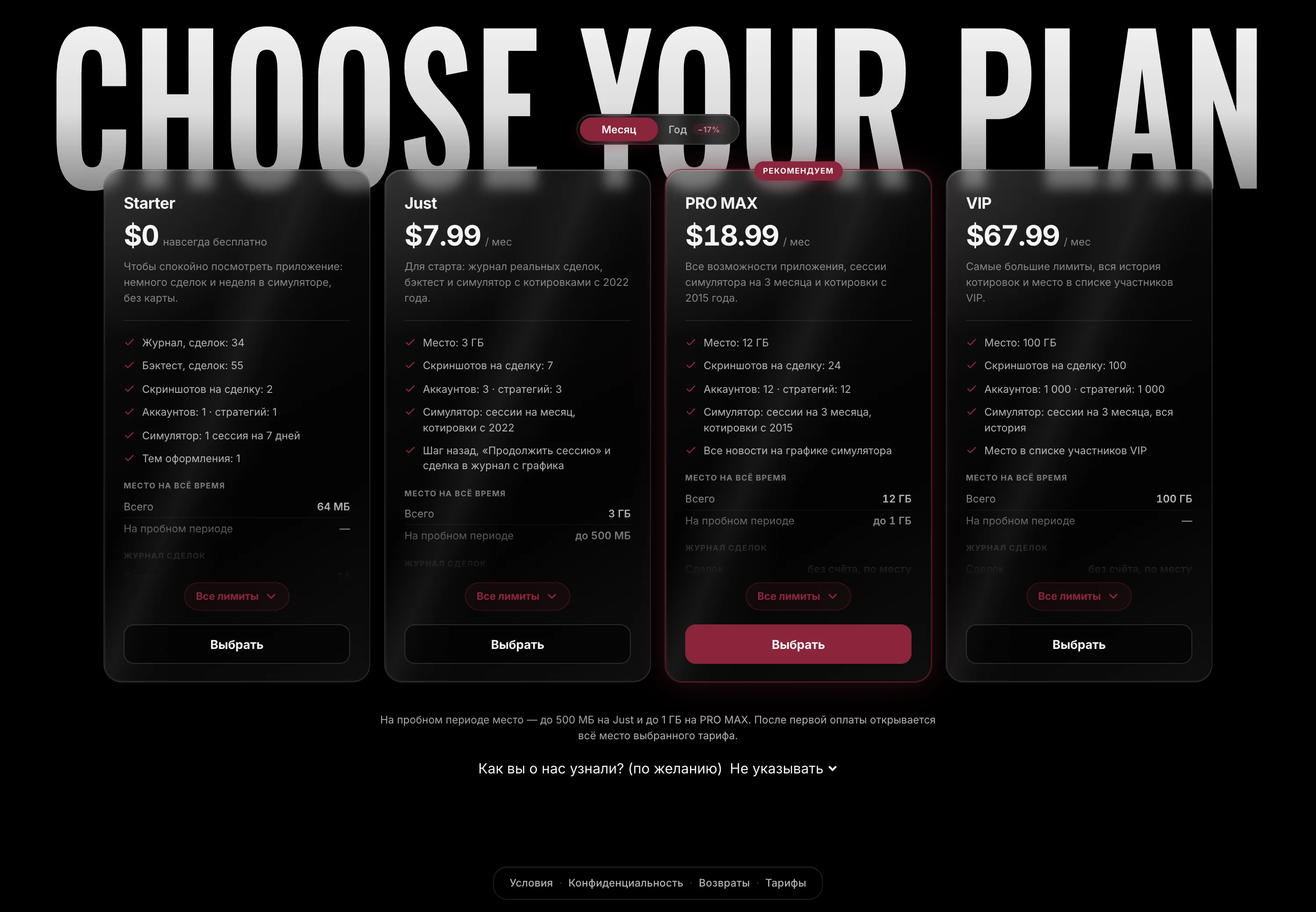
После подтверждения кода вы выбираете тариф. Карточек четыре, Starter, Just ($7.99 в месяц), PRO MAX ($18.99 в месяц) и VIP ($67.99 в месяц). Приложение открывается после выбора.
Нажатие на Выбрать ещё не включает тариф. Сначала открывается второе окно, где написано, что означает этот выбор. Там вы подтверждаете его или нажимаете Назад и смотрите другие карточки.
Под карточками есть необязательный список Как вы о нас узнали?. На аккаунт ответ не влияет.
1.3.2За месяц или за год
У переключателя над карточками два положения, Месяц и Год. В положении Год на каждой платной карточке стоит цена одного месяца при годовой оплате, сумма за весь год и экономия в процентах. Год стоит как десять месяцев. Сам тариф в обоих положениях одинаковый.
Для VIP положение важно сразу, потому что страница оплаты откроется с выбранным здесь сроком. Для Just и PRO MAX срок выбирается ещё раз при оплате.
1.3.3Как читать карточку
На карточке цена, одно предложение о том, кому подходит тариф, и короткий список того, что в него входит. Все лимиты раскрывает полный список чисел этого тарифа, Свернуть закрывает. Остальные карточки остаются на месте, поэтому можно раскрыть несколько списков и сравнить их по строкам.
1.3.4Что такое место тарифа
Платные тарифы не считают сделки. Они дают место на всё время аккаунта. Его занимают скриншоты, картинки и текст ваших сделок, стратегий и аккаунтов.
Место делится на две части, по одной на каждый журнал.
- У Just 3 ГБ. Из них 1 ГБ у реального журнала и 2 ГБ у журнала бэктестов.
- У PRO MAX 12 ГБ, части 4 ГБ и 8 ГБ.
- У VIP 100 ГБ, части 20 ГБ и 80 ГБ.
Части показывают, с чего каждый журнал начинает. Журнал, заполнивший свою часть, идёт дальше в свободное место другого, вплоть до всего места. Уже занятое место никто не отбирает. Сколько занял каждый журнал, показывают две полосы на вкладке Подписка в настройках.
1.3.5Бесплатный пробный период Just или PRO MAX
Just и PRO MAX можно попробовать 14 дней без карты. Нажмите Выбрать на одной из этих карточек, затем Начать пробный период.
Все возможности и лимиты тарифа работают с первой минуты. Меньше до первой оплаты только место, до 500 МБ на Just и до 1 ГБ на PRO MAX. Полное место открывает оплата.
Если хотите остаться на тарифе, добавьте карту за 3 дня до конца пробного периода. Без карты в последний день аккаунт переходит на лимиты Starter.
Пробный период предлагается один раз, в этом окне. С этим выбором лучше не спешить.
1.3.6Если выбрать Starter
Starter бесплатный и не ограничен по времени. Он нужен, чтобы спокойно осмотреться, поэтому лимиты у него маленькие.
- Реальных сделок до 34.
- Сделок бэктеста до 55.
- Сессий в каждом журнале до 2.
- Реальных аккаунтов до 1, реальных стратегий до 1.
- Сессий симулятора одновременно до 1, каждая длиной до 7 дней.
Вместе с выбором Starter вы навсегда отказываетесь от бесплатного пробного периода. Оплатить любой тариф можно позже, в любой день. Выбор подтверждает кнопка Я понимаю — выбрать Starter.
1.3.7Если выбрать VIP
VIP начинается с оплаты, пробного периода у него нет. Нажмите Выбрать, затем Перейти к оплате. Сначала откроется окно вашей карточки в списке участников VIP, за ним страница оплаты.
Пробный период Just и PRO MAX при этом выборе не сохраняется. Если уйти со страницы оплаты, аккаунт откроется на Starter. Подписку можно оформить позже из настроек.
1.3.8Ваша карточка в списке участников VIP
У участников VIP есть список на этом сайте. На вашей карточке в нём видно только то, что вы разрешили.
- Выбрать фото добавляет фото только для карточки. Фото профиля остаётся отдельным. Убрать фото снимает его.
- Имя обязательно. Подойдёт настоящее имя, никнейм или любое другое, до 60 символов.
- Страна выбирается из списка. Оставьте Не показывать страну, если на карточке она не нужна.
- Короткая фраза о себе необязательна, до 120 символов.
Под полями четыре переключателя, вначале все выключены.
- Фото выше показывает фото на карточке.
- Моя оценка трейдера (0–100) показывает оценку с вашего дашборда.
- Баланс моего счёта показывает баланс с вашего дашборда.
- Мои лучшие активы: на котором заработал больше всего и который торгую дольше всего показывает два рынка из вашего журнала.
Предпросмотр рядом с формой меняется, пока вы печатаете. Галочка согласия обязательна, потому что всё на карточке публично. Сохранить и перейти к оплате сохраняет карточку и открывает страницу оплаты. Потом карточку можно править из настроек. Некоторые поля меняются раз в месяц, дату следующего изменения форма показывает сама.
1.3.9Приветственное окно и первые минуты
Короткое приветствие появляется один раз. Начать работу открывает дашборд. Цифры на нём появятся после первых сделок. Для первых минут подойдёт такой порядок.
- Откройте Аккаунты и добавьте счёт, на котором торгуете. Сделкам будет к чему относиться.
- Откройте Стратегии и запишите основной сетап, хотя бы в двух строках.
- Откройте Журнал, нажмите Новая сессия и назовите её.
- Откройте сессию, нажмите Новая сделка и запишите одну сделку.
- Вернитесь на Дашборд и посмотрите на первые цифры.
Читайте также1.6 Лимиты и конец пробного периода12.5 Подписка3.5 Запись сделки
1.4Боковая панель и меню профиля
На панели слева все вкладки, а в меню профиля настройки, подписка, тема, язык и поддержка.
1.4.1Что есть в боковой панели
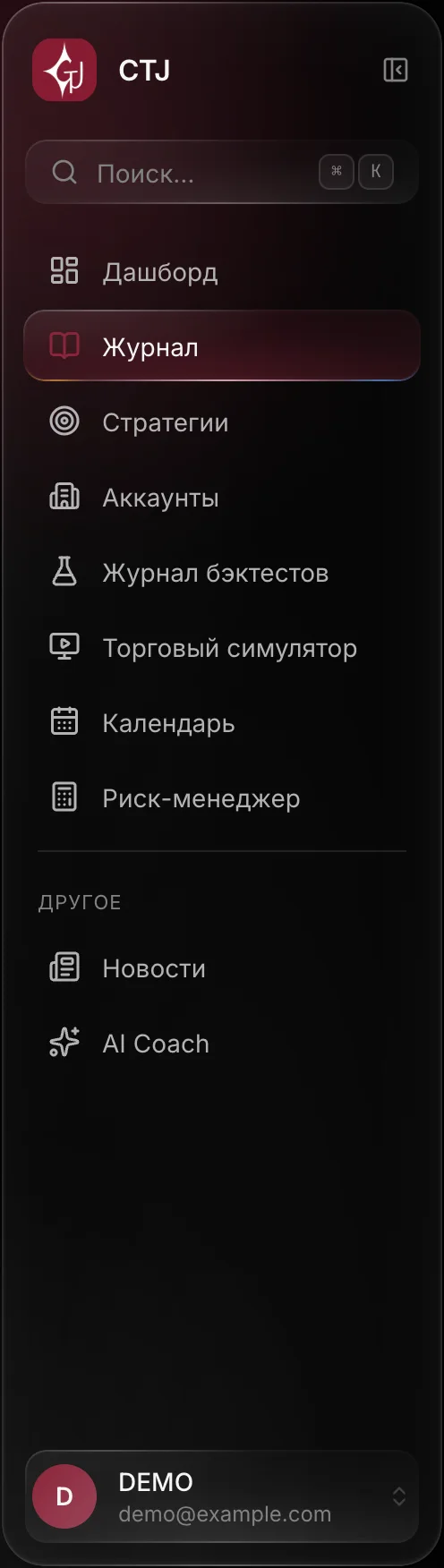
Боковая панель стоит слева на каждой вкладке. Сверху вниз на ней логотип, поле поиска, восемь основных вкладок, группа ДРУГОЕ и ваш профиль. Вкладка открывается одним нажатием. Открытая вкладка подсвечена.
На Starter над профилем есть ещё одна кнопка, Перейти на Just. Она открывает окно тарифов и исчезает после перехода на платный тариф.
1.4.2Как сделать её узкой
рядом с логотипом сворачивает панель до значков, и странице достаётся больше места. Это удобно на широкой таблице и на графике симулятора. разворачивает панель обратно. В узком виде наведите указатель на значок, чтобы увидеть название вкладки.
Положение запоминается на этом компьютере. В следующий раз панель останется узкой.
1.4.3Меню профиля
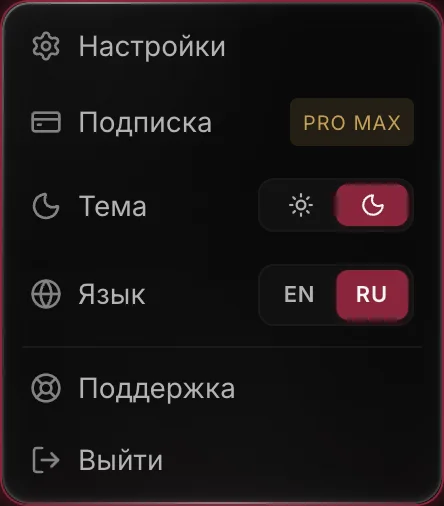
Нажмите на своё имя внизу панели. Это место отмечено стрелками . Над именем поднимется меню, и всё в нём срабатывает сразу, без отдельного сохранения.
Настройки открывают настройки. Кнопка возврата там приводит на тот экран, с которого вы пришли.
Подписка открывает окно тарифов поверх текущего экрана. Значок рядом называет ваш тариф. Выбрать план на платной карточке этого окна открывает страницу оплаты. На карточке вашего тарифа написано Текущий план.
У Темы два положения, светлое и тёмное . Светлый вид есть у основной темы, Obsidian Glass. Если в настройках выбрана другая тема, переключатель остаётся на тёмном и не двигается. После возврата к Obsidian Glass вернётся и ваше прежнее положение.
Язык переключает весь интерфейс между EN и RU. Выбор хранится в аккаунте и переходит с вами на другой компьютер.
Поддержка открывает вкладку поддержки в настройках с адресами команды.
Выйти сразу завершает работу на этом компьютере.
В узкой панели это же меню сжимается до значков. Одно нажатие на значок темы или на глобус переключает второе положение. Меню закрывает щелчок вне его или клавиша Esc.
Читайте также1.5 Поиск по ⌘K12.4 Оформление
1.5Поиск по ⌘K
Одно сочетание клавиш открывает поиск по вкладкам, командам, сделкам, стратегиям и аккаунтам.
1.5.1Один поиск для всего
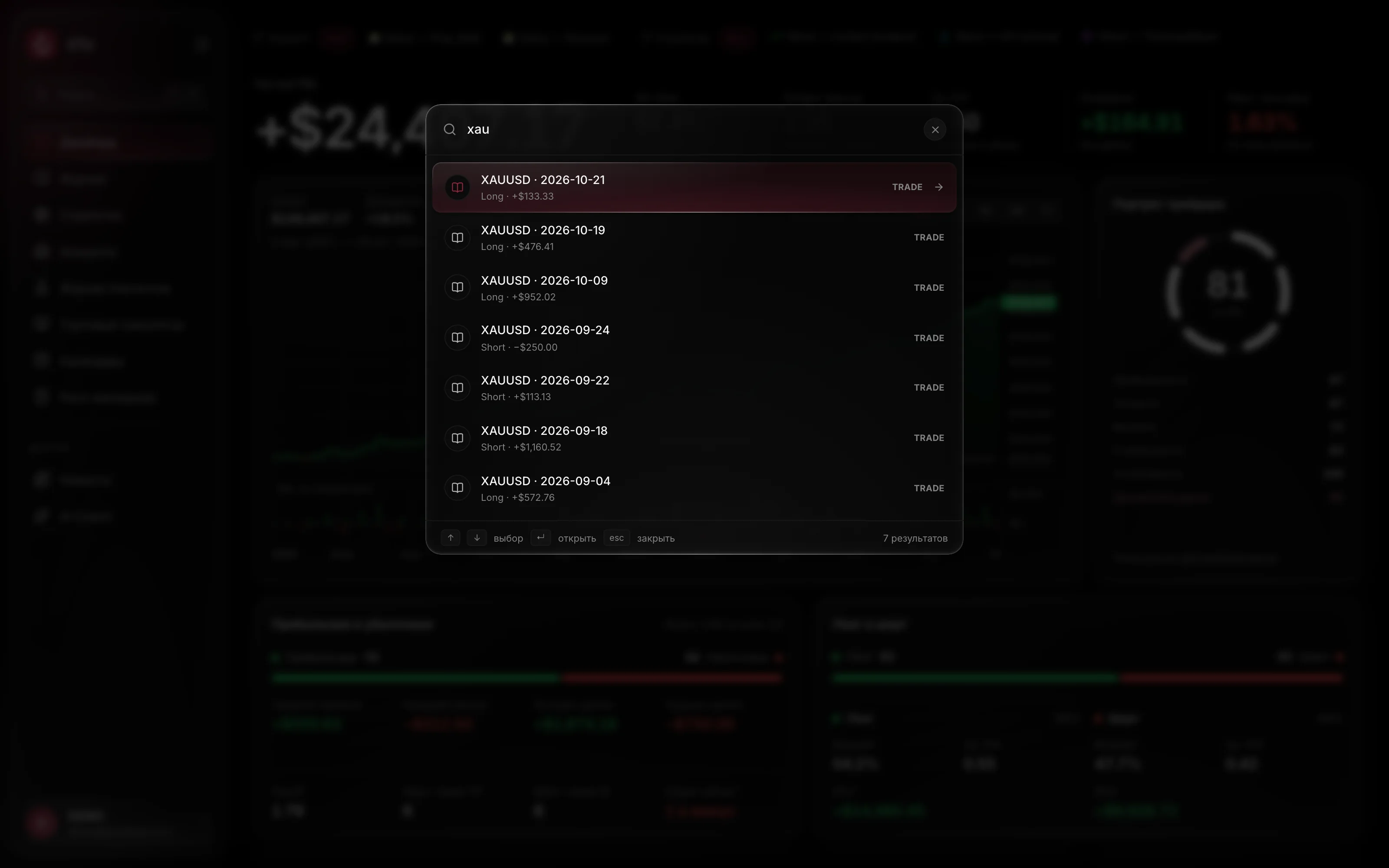
Нажмите ⌘K на Mac или Ctrl+K в Windows. Щелчок по полю на боковой панели делает то же. Поверх экрана откроется окно поиска. Закрывают его те же клавиши, Esc и щелчок вне окна.
Наберите несколько букв. Список меняется с каждой буквой, а слово справа в строке говорит, что это за строка.
- Вкладки. Все вкладки боковой панели и Профиль. На страницу профиля попадают именно через поиск.
- Команды. Новая сделка открывает форму в вашей сессии, в которую последней добавили сделку. Если сделок ещё нет, откроется первая ваша сессия. Если сессий ещё нет, откроется Журнал, где можно создать сессию. Новый аккаунт и Новая стратегия открывают вкладку, где они создаются.
- Сделки. В строке инструмент и дата, под ними направление и результат. Выбор открывает форму сделки. В режиме читателя откроются скриншоты, если они есть, или таблица журнала.
- Стратегии и аккаунты. Выбор открывает вкладку, где они лежат. У аккаунта видны ещё баланс и валюта.
Набирать название целиком не нужно. Хватает букв в правильном порядке, и eurd найдёт EURUSD.
1.5.2Что попадает в поиск
Поиск охватывает 30 последних добавленных сделок реального журнала. Замороженные сделки и сделки, которые есть только в скрытых сессиях, в эту тридцатку не входят. Более старую сделку ищите в Журнале. Поиск над таблицей просматривает всю открытую сессию.
1.5.3Работа с клавиатуры
↑ и ↓ двигают выбор по списку. ↵ открывает выбранную строку и закрывает окно. esc закрывает окно без выбора. Новую сделку можно открыть с любой вкладки, не трогая мышь. Нажмите ⌘K, наберите «новая», нажмите ↵.
Читайте также1.4 Боковая панель и меню профиля3.5 Запись сделки
1.6Лимиты и конец пробного периода
Когда платный доступ заканчивается, данные сверх лимитов Starter замораживаются на 60 дней, а не удаляются, и оплата возвращает всё.
1.6.1Что такое лимит
Тариф определяет, сколько у вас может быть сессий, тегов, аккаунтов и стратегий, какой длины заметка и сколько картинок у сделки. Полная таблица на странице тарифов.
Starter считает ещё и сделки. Реальные сделки и сделки бэктеста считаются раздельно, 34 и 55. Весь запас можно потратить в одной сессии или разложить по нескольким. Платные тарифы сделки не считают, они меряют место, которое занимают ваши данные.
У реального журнала и журнала бэктестов отдельные лимиты на сессии, теги, аккаунты и стратегии. Если список заполнен на одной стороне, на другой ничего не меняется.
1.6.2Когда лимит закончился
При достижении лимита добавить следующий элемент нельзя. Уже сохранённые данные остаются на месте.
Когда список сессий, тегов или сделок почти заполнен, полоска над сессиями говорит, сколько мест осталось.
1.6.3Пока идёт пробный период
Во время пробного периода баннер на дашборде показывает, сколько дней осталось. Перейти к подписке на нём открывает окно тарифов. Крестик прячет баннер до перезагрузки страницы.
Оплатить тариф можно в любой день пробного периода. Сделки, картинки и настройки остаются на месте, и открывается полное место тарифа.
1.6.4Когда заканчивается пробный период или подписка
Когда платный доступ заканчивается, у аккаунта становятся лимиты Starter. Данные в этот момент не удаляются. Всё, что укладывается в Starter, работает как раньше. Всё, что выше, замораживается на 60 дней.
- Сделка сверх лимита остаётся на своём месте под серой панелью. Её цифры выходят из статистики.
- У заметки длиннее лимита Starter видно начало. Остальное закрыто.
- Скриншот сверх лимита закрыт.
- Сессия сверх лимита получает метку Заблокирована и не открывается.
- Аккаунты и стратегии остаются в списках. Новые нельзя добавить, пока список выше лимита.
Пока данные заморожены, баннер на дашборде считает оставшиеся дни. Сохранить данные на нём открывает окно тарифов. В начале срока CTJ присылает письмо, и ещё одно за 7 дней до конца.
Оплата сразу открывает всё, в точности как было. Без оплаты замороженные данные через 60 дней удаляются. Аккаунт продолжает работать на Starter.
1.6.5Переход на другой тариф
Окно тарифов открывается из Подписки в меню профиля и с вкладки Подписка в настройках. Выберите Месяц или Год и нажмите Выбрать план. Страница оплаты откроется в этом же окне. После оплаты вы возвращаетесь в приложение, и новые лимиты действуют сразу.
Карта, счета и отмена подписки находятся в защищённом портале платёжного провайдера. Кнопка, которая его открывает, есть на вкладке Подписка в настройках. По правилам возврата можно запросить возврат оплаты подписки в течение 7 дней со дня списания.
Читайте также12.5 Подписка1.3 Выбор тарифа