
Картинки в заметках и рисование на них
Вставьте график в заметку, расставьте картинки в ряд и размечайте их кистью, линиями, стрелками и текстом.
3.6.1Как вставить картинку в текст
Картинка может стоять внутри текста, между абзацами. Поставить её туда можно тремя способами.
- Нажмите на панели и выберите файл.
- Перетащите файл на текст.
- Скопируйте изображение на своей платформе графиков, щёлкните в тексте и нажмите ⌘V или Ctrl+V. Это самый быстрый способ.
Через кнопку можно выбрать один файл. Перетащить или вставить из буфера можно несколько изображений. Поддерживаются JPG, PNG, WEBP и GIF.
3.6.2Как расставить картинки
Щёлкните по картинке, чтобы выделить её. Поверх неё появятся кнопки.
- Изменить размер. Потяните за угол. Пропорции сохраняются.
- Переместить. Перетащите картинку. Тонкая линия показывает, куда она встанет.
- Поставить картинки рядом. Перетащите одну слева или справа от другой. Они образуют ряд, у каждой остаются своя ширина и подпись. Картинка, которой в ряду не хватает места, встаёт выше или ниже.
- Добавить подпись. Нажмите Подпись и печатайте под картинкой. Enter возвращает в текст.
- Удалить. Нажмите Удалить изображение.
3.6.3Как открыть картинку и рисовать на ней
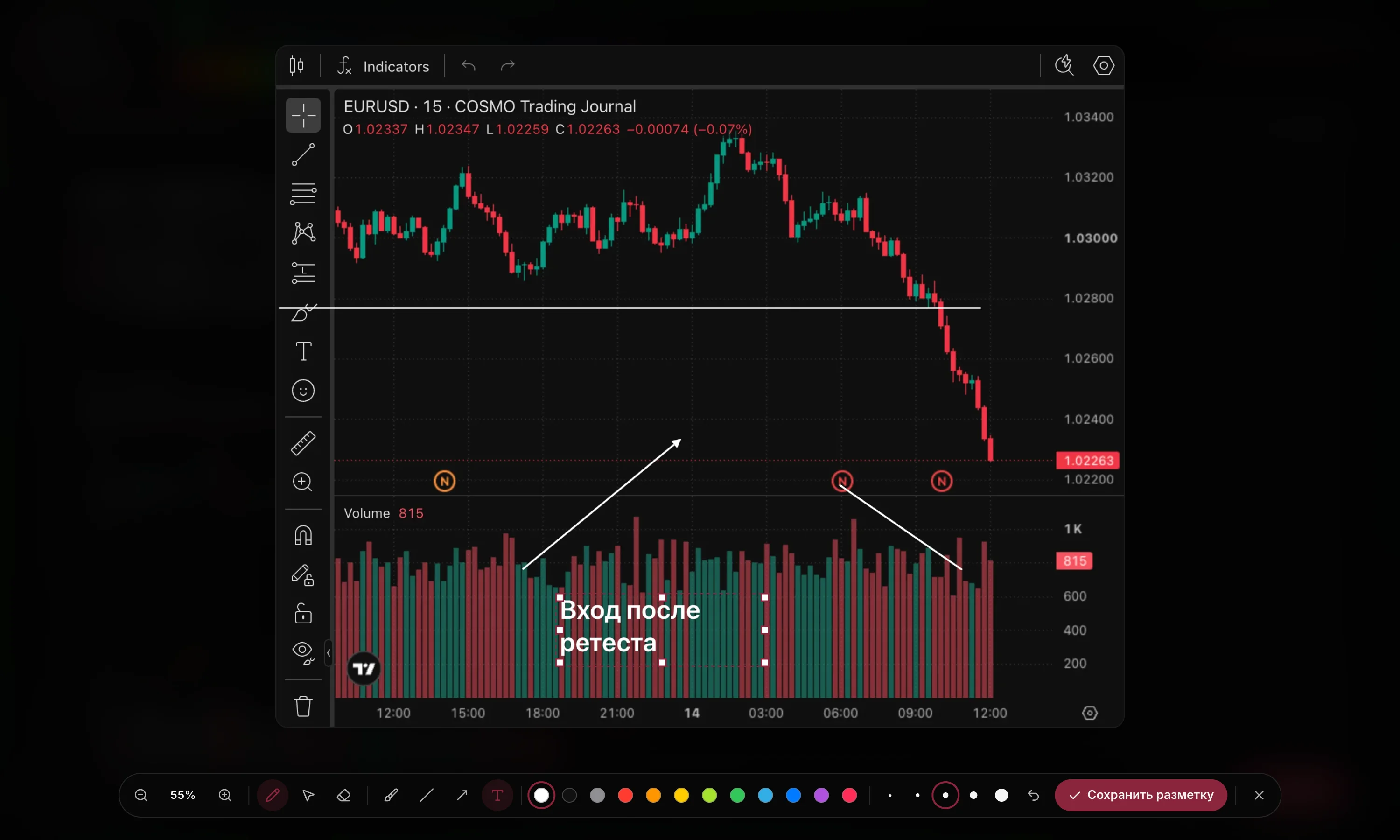
Дважды щёлкните по картинке или нажмите Открыть изображение. Она откроется на весь экран. Её можно рассмотреть вблизи и отметить прямо на ней важное, например уровень, вход или пропущенный сигнал.
и меняют масштаб, клавиши + и - делают то же. Клавиша 0 снова вписывает картинку в экран.
Рисовать открывает панель рисования с шестью инструментами.
- Кисть рисует свободно, за указателем.
- Линия рисует прямую. Протяните её от начала к концу или щёлкните в начале, а затем в конце.
- Стрелка рисует такую же линию с наконечником.
- Текст ставит текстовое поле там, где вы щёлкнули, и сразу даёт печатать.
- Выбрать и двигать берёт нарисованную фигуру. Тяните фигуру, чтобы переместить её. Тяните маркеры, чтобы изменить. Щёлкните по выделенному тексту, чтобы поправить слова.
- Ластик убирает фигуру одним щелчком.
Рядом с инструментами двенадцать цветов и пять толщин. Цвет и толщина меняют и ту фигуру, которая выделена.
Чтобы работать с несколькими фигурами, зажмите ⌘ или Ctrl и обведите их рамкой. Группа двигается и перекрашивается целиком. Delete и Backspace удаляют выделенное. Отменить штрих возвращает на шаг назад.
3.6.4Как сохранить нарисованное
Сохранить разметку объединяет рисунок с картинкой в одно новое изображение, и оно встаёт в тексте на место старого. Фигуры становятся частью картинки, двигать их больше нельзя. Чтобы что-то добавить, откройте картинку снова и рисуйте поверх.
Закрыть выходит из редактора без рисунка, картинка остаётся прежней. Esc идёт назад по шагам. Сначала он заканчивает текст или линию, затем снимает выделение, потом закрывает редактор.
Рисовать можно на картинках внутри текста. Галерея картинок под текстом нужна для просмотра.
Читайте также3.5.9 Заметка4.3 Текст, картинки и рисование5 Аккаунты