
Сессии бэктеста
Сессии, таблица и форма сделки работают как в журнале, с отдельными лимитами и меткой активной сессии.
6.3.1Сессии бэктеста
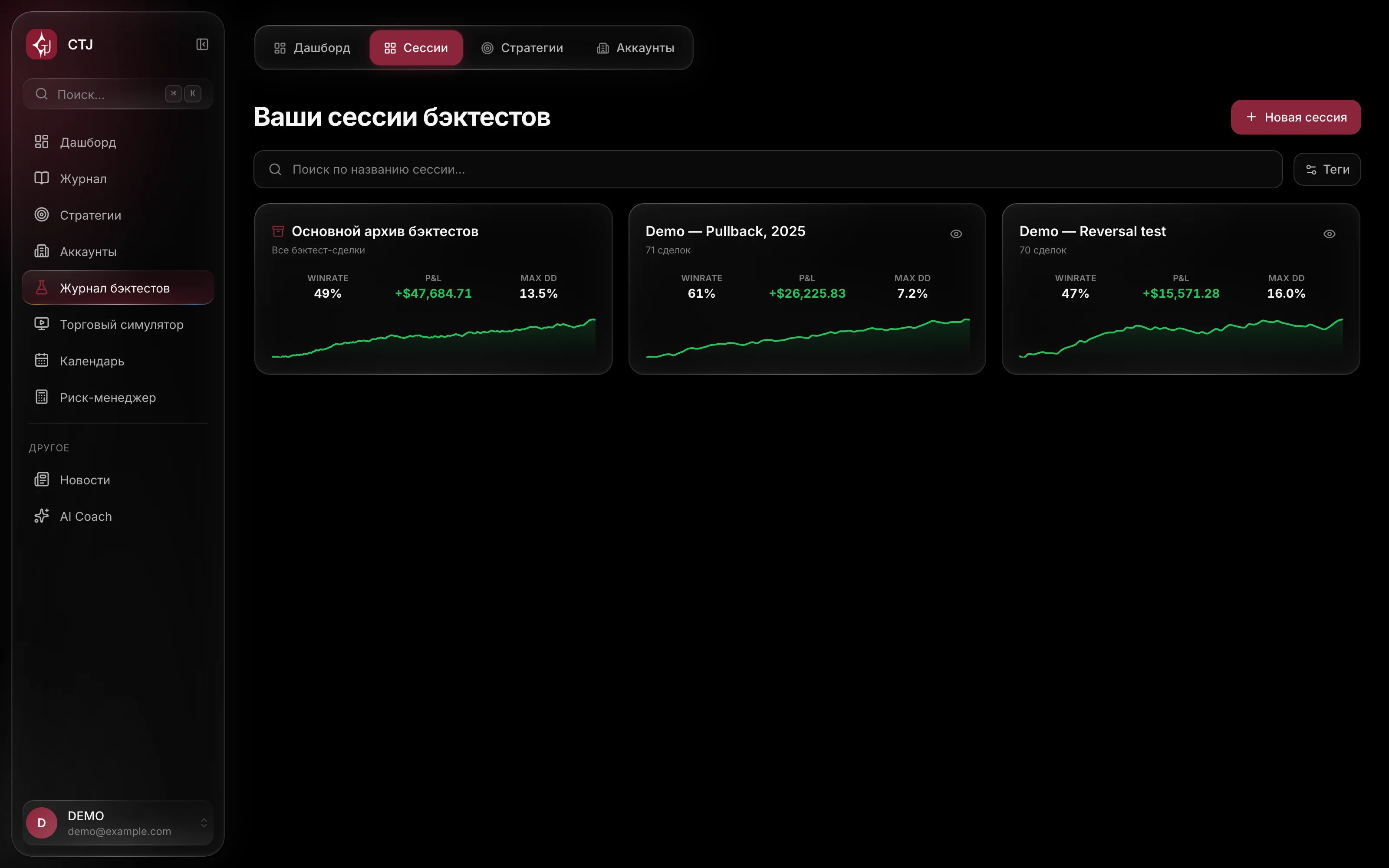
Сессии отделяют тесты друг от друга. Заводите одну сессию на одну версию идеи, например Лондонский пробой, первая версия и Лондонский пробой, с фильтром новостей. Тогда карточки сравнивают версии между собой.
Первая карточка — Основной архив бэктестов. Каждая сделка бэктеста попадает сюда сама. Архив нужен для просмотра и в число сессий не входит.
Карточка выглядит так же, как во вкладке Журнал: название, число сделок, Winrate, P&L, Max DD и маленькая кривая капитала. Метка Активна стоит на сессии, куда сделка добавлена последней. После перерыва она показывает, посреди какого теста вы были. Нажатие открывает сессию.
6.3.2Как создать сессию
Новая сессия открывает окно с шестью полями.
- Название обязательно, до 80 символов.
- Стартовый баланс — это сумма, от которой считаются цифры сессии. Укажите баланс, если хотите перенести его в связанную сессию симулятора.
- Инструмент — это пометка о рынке, до 60 символов.
- Стратегия и Аккаунт сами подставляются в каждую новую сделку. В списках стратегии и аккаунты тестовой стороны.
- Описание вмещает условия теста, до 500 символов.
На Starter сессий бэктеста 2, на Just 12, на PRO MAX 32, на VIP 1 000.
6.3.3Как найти и скрыть
Поиск по названию сессии… смотрит названия и теги. Ряд Фильтр по тегам: показывает сессии с любым из выбранных тегов, Сбросить выключает теги.
Глаз на карточке скрывает сессию. Карточка бледнеет и получает метку Скрыта, её сделки перестают учитываться на дашборде, если они не входят в другую видимую и доступную сессию. возвращает их. Ничего не удаляется.
6.3.4Теги бэктеста
Теги открывает Управление тегами. Введите имя в Новый тег…, выберите цвет и нажмите Создать. меняет тег, удаляет его со всех сессий. Теги прикрепляются в настройках сессии кнопкой Прикрепить тег.
Эти теги отделены от тегов реального журнала. На Starter их 3, на одной сессии 1. На Just 12 и 7, на PRO MAX 48 и 12, на VIP 1 000 и 100.
6.3.5Внутри сессии
Плашка наверху пишет Бэктест, поэтому всегда понятно, в каком вы мире. Все сессии возвращает к карточкам. Настройки открывают настройки сессии.
Сделки стоят в таблице, по строке на сделку. Колонки идут от Дата и Символ через Напр., RR, Риск, Итог и P&L к Аккаунт, Стратегия и Фото. В двух последних колонках с сессиями сделки, для правки и для удаления. Таблица открывается с 50 сделками, Показать ещё добавляет до 100.
Поиск инструмента или стратегии… ищет также по тегам сделки. Список рядом оставляет сделки выбранного рынка.
6.3.6Как отфильтровать тест
открывает Фильтр сделок. В нём выбираются дни недели, месяцы, период, итог, стратегии и аккаунты. Без привязки находит сделки без стратегии или без аккаунта. Кнопки одной группы расширяют выбор, разные группы сужают его. Применить включает фильтр, Сбросить очищает.
Порядок отображаемых сделок сортирует по дате сделки или по моменту, когда вы её записали. Порядок журнала бэктестов хранится отдельно от порядка реального журнала.
6.3.7Как записать сделку бэктеста
Нажмите Новая сделка внутри сессии. Обязательны инструмент, дата входа и результат.
- Введите даты и время входа и выхода, как на старом графике. Длительность и рыночная сессия появятся сами.
- Введите инструмент. Рядом появится рынок.
- Нажмите ▲ Long или ▼ Short. Для результата выберите Take Profit или Stop Loss. К любому из них можно добавить Безубыток, если позиция закрылась около точки входа с небольшим результатом.
- Введите P&L ($) без знака, затем RR (R:R) и Риск (%). Приложение определит знак по результату. Если выбран только Безубыток, P&L равен нулю.
- Выберите Аккаунт и Стратегию. В списках только тестовая сторона.
- Откройте Психологию сделки и нажмите подходящие теги.
- Напишите заметку. В ней могут быть заголовки, списки и картинки.
- Добавьте скриншоты через Загрузить файл или Вставить URL и выберите таймфрейм у каждого.
Если у вас есть другие сессии бэктеста, следом откроется окно Добавить в другие сессии?. Отметьте сессии и нажмите Сохранить и продолжить, либо нажмите Пропустить.
На Starter 55 сделок бэктеста. Платные тарифы сделки не считают. Бэктест начинает с места 2 ГБ на Just, 8 ГБ на PRO MAX и 80 ГБ на VIP. Журнал, заполнивший свою часть, идёт дальше в свободное место другого, в обе стороны.
6.3.8Одна сделка в нескольких сессиях и удаление
Одна сделка бэктеста может лежать в нескольких сессиях бэктеста. в её строке открывает Где эта сделка. Выберите сессию и нажмите Добавить или Отвязать.
убирает сделку из этой сессии, если она есть ещё и в других. В единственной сессии и в основном архиве сделка удаляется навсегда.
6.3.9Настройки сессии бэктеста
В Настройках внутри сессии можно изменить название, теги, инструмент, стратегию и аккаунт по умолчанию, описание и стартовый баланс.
При создании сессии симулятора можно взять стартовый баланс из связанной сессии бэктеста. Если в ней баланс не задан, симулятор начнёт со 100 000 долларов. Заданный ноль сохраняется.
Переключатель База графика капитала выбирает между стартовым балансом и нулём. Общий график на вкладке Дашборд использует настройку из раздела Оформление. На карточке сессии отображаются P&L, винрейт и число сделок. Удалить сессию в блоке Опасная зона удаляет сессию навсегда, вместе со сделками, которые были только в ней.
6.3.10Сделки из симулятора
Позицию, закрытую в Торговом симуляторе, можно занести в сессию бэктеста кнопкой Занести в журнал. Форма сделки откроется поверх графика с полями, заполненными из позиции. С тарифа Just к форме можно приложить снимок графика. Повторное нажатие открывает запись этой позиции для редактирования.
Читайте также3 Журнал7.10 Отправка сделки в журнал6.4 Стратегии бэктеста