
Сессии
Сделки живут в именованных сессиях со своими небольшими дашбордами, а Основной архив хранит все сделки.
3.1.1Зачем сделки живут в сессиях
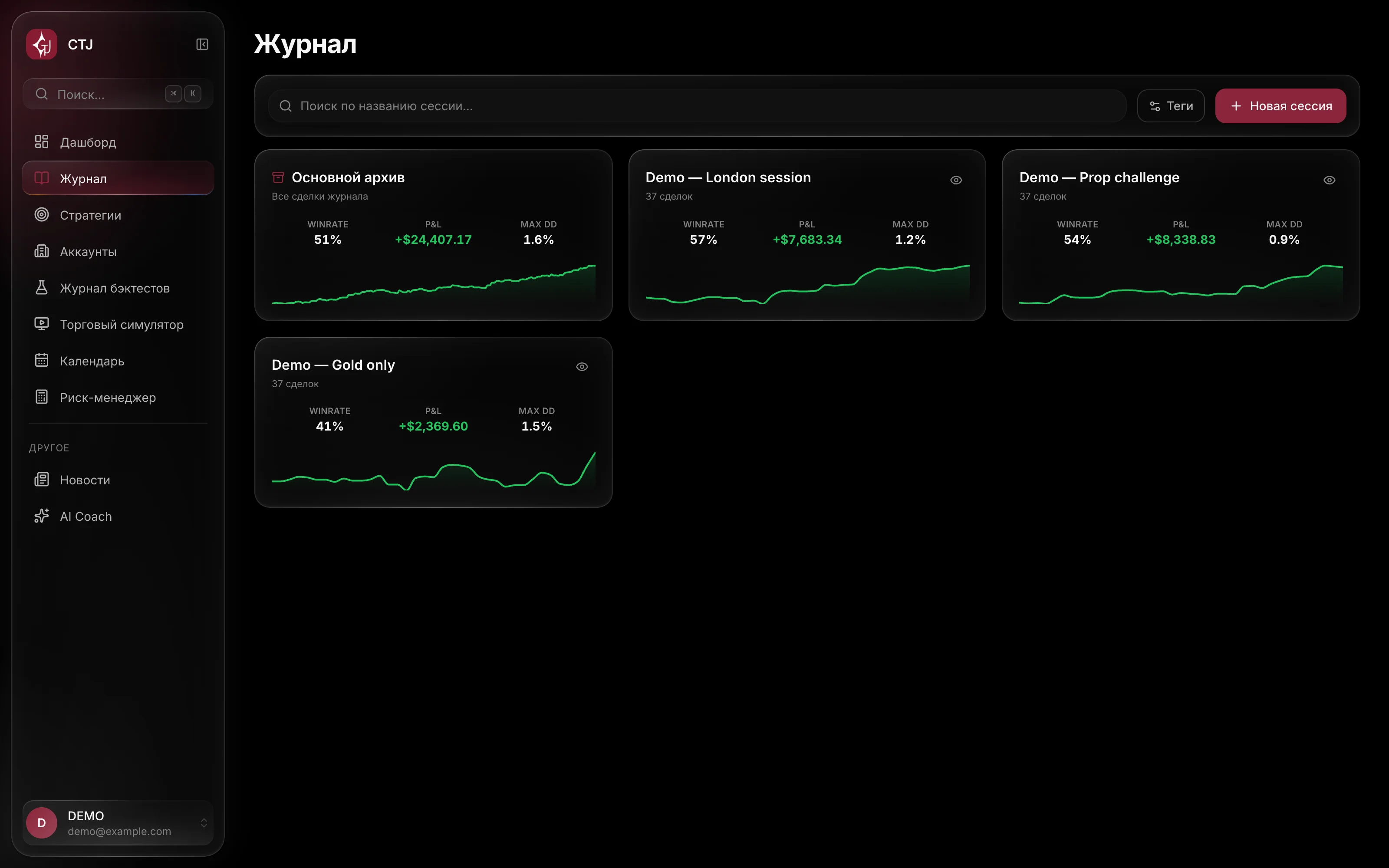
Журнал нужен, чтобы записывать реальные сделки. Он открывается сеткой карточек. Каждая карточка — это сессия, набор сделок с названием, своими цифрами и своим небольшим графиком. Сессией может быть месяц, сетап, проп-челлендж, счёт или неделя торговли по новому правилу.
Один длинный список не покажет, прошёл ли июнь лучше мая. Если на каждый месяц заведена сессия, на вопрос отвечают две карточки.
3.1.2Основной архив
Первая карточка всегда Основной архив с подписью Все сделки журнала. Каждая записанная сделка попадает сюда сама, из какой бы сессии вы её ни добавили. В число сессий тарифа архив не входит.
Архив показывает сделки, кроме тех, что есть только в скрытых сессиях. В нём можно искать и фильтровать сделки, открывать скриншоты и удалять сделки. Если у вас есть свои сессии, кнопка позволяет менять привязки сделки и из архива. Добавляют и правят сделки внутри своих сессий. У архива нет настроек, глаза и кнопки Новая сделка.
3.1.3Что говорит карточка
На карточке название сессии, число сделок и три показателя. Winrate показывает долю прибыльных сделок. P&L показывает результат в долларах. Max DD показывает самую глубокую просадку в процентах. Небольшой график под ними показывает, как двигался баланс сессии.
На карточке помещаются до четырёх тегов, а +2 означает, что прикреплены ещё два. Цифры считаются по сделкам этой сессии от её собственного стартового баланса, поэтому карточки не влияют друг на друга.
Нажмите на карточку, чтобы открыть сессию. Ваши сессии стоят в том порядке, в котором вы их создавали.
3.1.4Как создать сессию
Новая сессия вверху страницы открывает окно с шестью полями. Обязательно только название.
- Название до 80 символов, например Лондонская сессия.
- Стартовый баланс — это сумма, от которой считаются цифры карточки. Пустое поле берёт баланс из настроек.
- Инструмент — это свободная пометка о том, чем вы здесь торгуете, до 60 символов.
- Стратегия сама подставляется в каждую новую сделку этой сессии.
- Аккаунт тоже сам подставляется в каждую новую сделку этой сессии.
- Описание вмещает план или условия, до 500 символов.
Создать добавляет сессию в сетку. Любое поле потом меняется в настройках сессии. Там же прикрепляются теги.
Число сессий зависит от тарифа. На Starter их 2, на Just 7, на PRO MAX 32, на VIP 1 000. Когда сделки, сессии или теги подходят к лимиту, над карточками появляется полоска Лимиты тарифа. Кнопка Обновить тариф на ней открывает окно тарифов.
3.1.5Как найти сессию
Поиск по названию сессии… смотрит названия сессий и названия их тегов. Сетка меняется с каждой буквой.
Ряд Фильтр по тегам: появляется после создания первого тега. Нажмите тег, чтобы увидеть сессии с ним. Нажмите несколько, чтобы увидеть сессии с любым из них. Сбросить выключает все сразу. Поиск и теги работают вместе. Скрытые сессии тоже находятся, а Основной архив всегда остаётся на экране.
3.1.6Как скрыть сессию из статистики
На каждой вашей карточке есть кнопка с глазом . Нажмите её, и сессия станет скрытой. Карточка побледнеет и получит метку Скрыта. Нажмите на глаз ещё раз, и всё сразу вернётся.
Скрытая сессия не удаляется. Её можно открыть и работать в ней. Из статистики её сделки уходят так.
- Дашборд и Календарь перестают их считать.
- Они исчезают из списка Основного архива.
- Поиск в боковой панели их не находит.
Сделка, которая лежит ещё и в видимой сессии, остаётся во всех этих местах. Скрывайте сессию, чтобы эксперимент или учёба не смешивались с настоящими результатами.
3.1.7Заблокированная сессия
После окончания платного тарифа в аккаунте может оказаться больше сессий, чем разрешает Starter. Лишние получают метку Заблокирована и не открываются. Их содержимое остаётся на месте 60 дней. Оплата сразу открывает эти сессии, в точности как были.
Читайте также3.2 Настройки сессии3.4 Таблица сделок1.6.4 Когда заканчивается пробный период или подписка