
Журнал
Где вы записываете реальные сделки: сессии, таблица, все поля сделки, заметки, скриншоты и рисование на картинках.
3.1Сессии
Сделки живут в именованных сессиях со своими небольшими дашбордами, а Основной архив хранит все сделки.
3.1.1Зачем сделки живут в сессиях
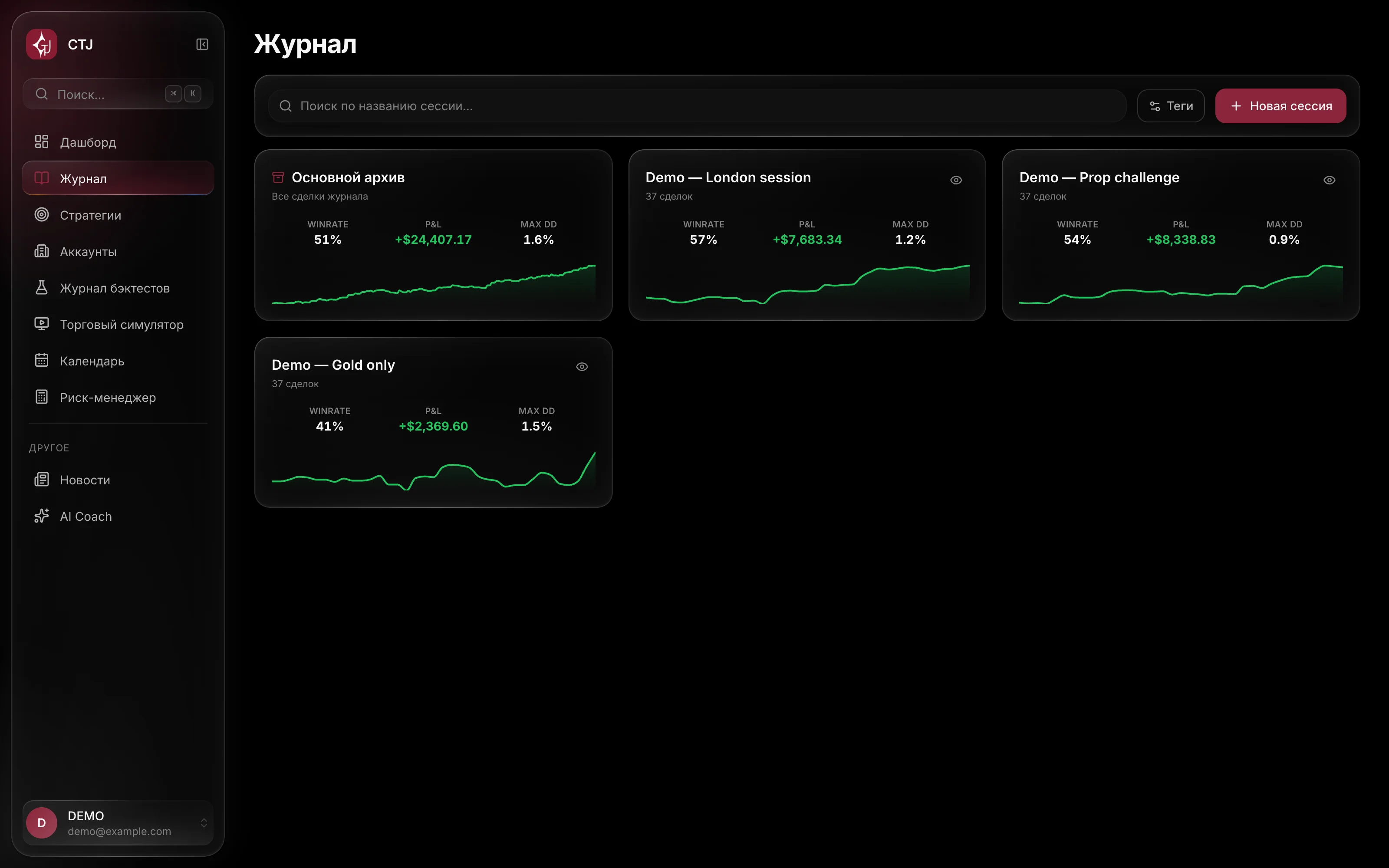
Журнал нужен, чтобы записывать реальные сделки. Он открывается сеткой карточек. Каждая карточка — это сессия, набор сделок с названием, своими цифрами и своим небольшим графиком. Сессией может быть месяц, сетап, проп-челлендж, счёт или неделя торговли по новому правилу.
Один длинный список не покажет, прошёл ли июнь лучше мая. Если на каждый месяц заведена сессия, на вопрос отвечают две карточки.
3.1.2Основной архив
Первая карточка всегда Основной архив с подписью Все сделки журнала. Каждая записанная сделка попадает сюда сама, из какой бы сессии вы её ни добавили. В число сессий тарифа архив не входит.
Архив показывает сделки, кроме тех, что есть только в скрытых сессиях. В нём можно искать и фильтровать сделки, открывать скриншоты и удалять сделки. Если у вас есть свои сессии, кнопка позволяет менять привязки сделки и из архива. Добавляют и правят сделки внутри своих сессий. У архива нет настроек, глаза и кнопки Новая сделка.
3.1.3Что говорит карточка
На карточке название сессии, число сделок и три показателя. Winrate показывает долю прибыльных сделок. P&L показывает результат в долларах. Max DD показывает самую глубокую просадку в процентах. Небольшой график под ними показывает, как двигался баланс сессии.
На карточке помещаются до четырёх тегов, а +2 означает, что прикреплены ещё два. Цифры считаются по сделкам этой сессии от её собственного стартового баланса, поэтому карточки не влияют друг на друга.
Нажмите на карточку, чтобы открыть сессию. Ваши сессии стоят в том порядке, в котором вы их создавали.
3.1.4Как создать сессию
Новая сессия вверху страницы открывает окно с шестью полями. Обязательно только название.
- Название до 80 символов, например Лондонская сессия.
- Стартовый баланс — это сумма, от которой считаются цифры карточки. Пустое поле берёт баланс из настроек.
- Инструмент — это свободная пометка о том, чем вы здесь торгуете, до 60 символов.
- Стратегия сама подставляется в каждую новую сделку этой сессии.
- Аккаунт тоже сам подставляется в каждую новую сделку этой сессии.
- Описание вмещает план или условия, до 500 символов.
Создать добавляет сессию в сетку. Любое поле потом меняется в настройках сессии. Там же прикрепляются теги.
Число сессий зависит от тарифа. На Starter их 2, на Just 7, на PRO MAX 32, на VIP 1 000. Когда сделки, сессии или теги подходят к лимиту, над карточками появляется полоска Лимиты тарифа. Кнопка Обновить тариф на ней открывает окно тарифов.
3.1.5Как найти сессию
Поиск по названию сессии… смотрит названия сессий и названия их тегов. Сетка меняется с каждой буквой.
Ряд Фильтр по тегам: появляется после создания первого тега. Нажмите тег, чтобы увидеть сессии с ним. Нажмите несколько, чтобы увидеть сессии с любым из них. Сбросить выключает все сразу. Поиск и теги работают вместе. Скрытые сессии тоже находятся, а Основной архив всегда остаётся на экране.
3.1.6Как скрыть сессию из статистики
На каждой вашей карточке есть кнопка с глазом . Нажмите её, и сессия станет скрытой. Карточка побледнеет и получит метку Скрыта. Нажмите на глаз ещё раз, и всё сразу вернётся.
Скрытая сессия не удаляется. Её можно открыть и работать в ней. Из статистики её сделки уходят так.
- Дашборд и Календарь перестают их считать.
- Они исчезают из списка Основного архива.
- Поиск в боковой панели их не находит.
Сделка, которая лежит ещё и в видимой сессии, остаётся во всех этих местах. Скрывайте сессию, чтобы эксперимент или учёба не смешивались с настоящими результатами.
3.1.7Заблокированная сессия
После окончания платного тарифа в аккаунте может оказаться больше сессий, чем разрешает Starter. Лишние получают метку Заблокирована и не открываются. Их содержимое остаётся на месте 60 дней. Оплата сразу открывает эти сессии, в точности как были.
Читайте также3.2 Настройки сессии3.4 Таблица сделок1.6.4 Когда заканчивается пробный период или подписка
3.2Настройки сессии
Название, теги, стартовый баланс, стратегия и аккаунт по умолчанию, база графика и удаление сессии.
3.2.1Как открыть настройки
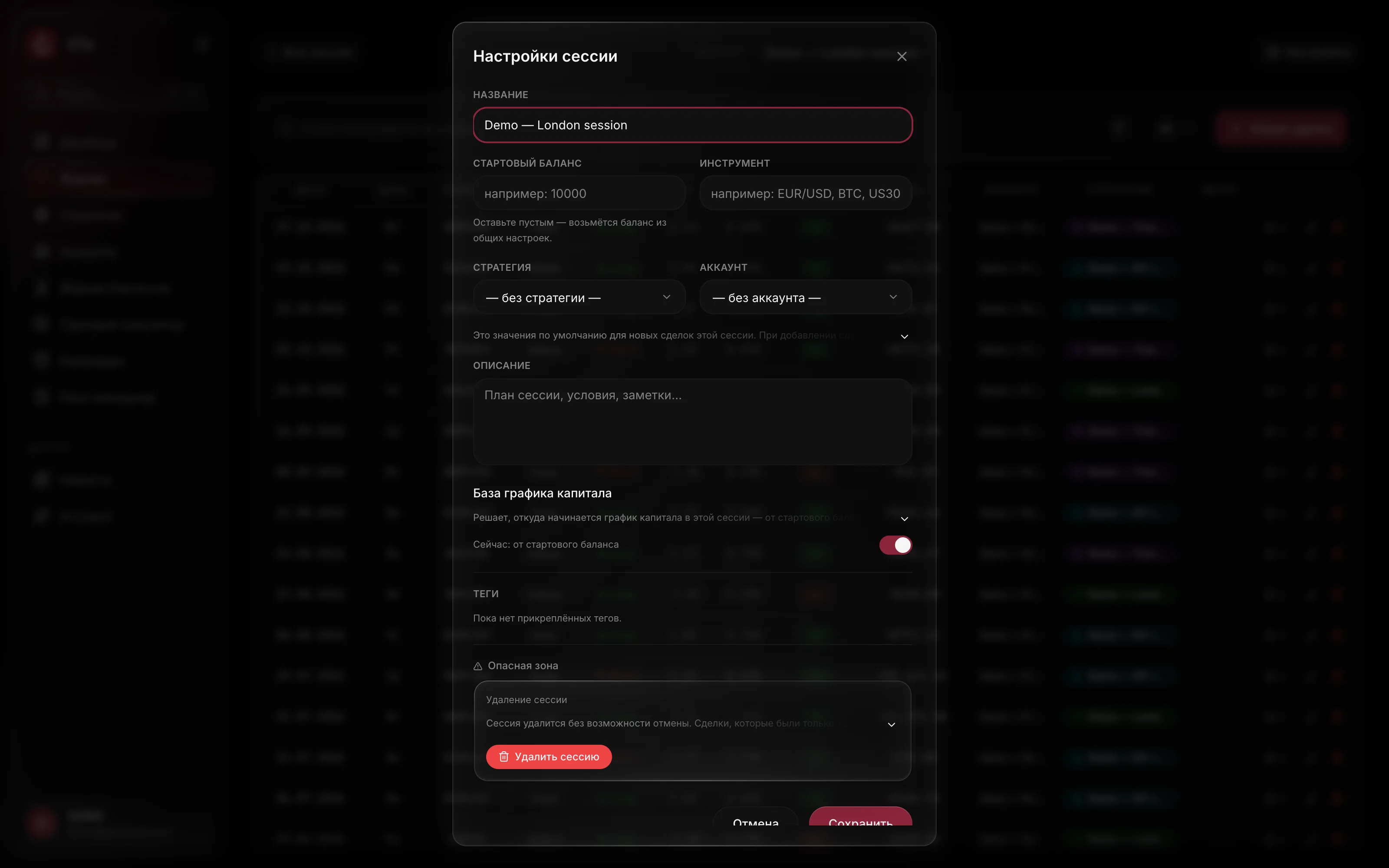
Откройте сессию и нажмите Настройки вверху справа. В окне собрано всё о самой сессии. Поля начинают действовать после Сохранить. Теги и удаление срабатывают сразу, без этой кнопки.
3.2.2Название, инструмент и описание
Название видно на карточке, до 80 символов. Инструмент — это свободная пометка о том, чем торгует сессия, например EUR/USD или US30, до 60 символов. Описание вмещает план, условия или заметки, до 500 символов. Эти три поля нужны вам, на цифры они не влияют.
3.2.3Теги
Блок Теги показывает теги этой сессии. Прикрепить тег раскрывает список Доступные теги. Нажмите тег с плюсом, чтобы прикрепить его. Нажмите тег с крестиком, чтобы снять. Готово закрывает список.
Новый тег создаётся в окне Управление тегами, его открывает кнопка Теги над карточками сессий.
3.2.4Стартовый баланс
Стартовый баланс — это сумма, от которой считаются цифры этой сессии. Челленджу на 100 000 долларов нужна своя база, иначе его проценты считались бы от вашего личного баланса.
Пустое поле берёт баланс с вкладки Аккаунт в настройках. Меняется только карточка этой сессии, у дашборда своя база.
3.2.5Стратегия и аккаунт по умолчанию
Стратегия и Аккаунт — это значения по умолчанию для новых сделок этой сессии. Если выбрана стратегия, она подставится в форму новой сделки. Если для сессии не выбран аккаунт, форма подставит первый аккаунт из вашего списка, когда такой есть. Оба поля можно изменить или очистить. На уже добавленные сделки значения по умолчанию не влияют.
Они удобны, когда в сессии один сетап и один счёт. Каждая сделка сама попадёт на дашборде к нужному счёту и стратегии. Подробнее о привязке в окне повторяет эти правила.
3.2.6База графика капитала
Переключатель База графика капитала задаёт, откуда начинается график на карточке.
- Включён, и график начинается со стартового баланса. Строка под переключателем пишет Сейчас: от стартового баланса.
- Выключен, и график показывает сумму результатов без депозита. Строка пишет Сейчас: чистый P&L с нуля.
Max DD на карточке следует той же базе. Сделки не меняются. У графика на дашборде отдельный переключатель, на вкладке Оформление в настройках.
3.2.7Как удалить сессию
Удалить сессию стоит внизу окна, в блоке Опасная зона. Сделка, которая была только в этой сессии, удаляется вместе с ней навсегда, в том числе из Основного архива, с заметками и скриншотами. Сделка, которая лежит ещё в другой сессии, там остаётся.
Удаление подтверждает кнопка Я понимаю, удалить, отменить его нельзя. Чтобы убрать сессию из статистики и сохранить её, нажмите глаз на карточке.
Читайте также3.1.6 Как скрыть сессию из статистики3.7 Одна сделка в нескольких сессиях12.2.4 Стартовый баланс
3.3Теги сессий
Цветные метки, которые держат много сессий в порядке и фильтруют сетку.
3.3.1Зачем нужны теги сессий
Теги — это короткие цветные метки на сессиях, например проп, скальпинг или 2026. С ними легче держать в порядке много сессий. Тег виден на карточке и в ряду Фильтр по тегам: над карточками.
Теги сессий вы придумываете сами. Психологические теги внутри сделки — это другое. Они отмечают эмоции и ошибки и берутся из готового списка.
3.3.2Управление тегами
Кнопка Теги над карточками открывает Управление тегами.
- Введите имя в Новый тег…, до 40 символов.
- Выберите один из восьми цветов.
- Нажмите Создать.
У каждого тега в списке две кнопки. открывает его имя и цвет для правки. удаляет тег. Удалённый тег снимается со всех сессий, где он был. Сессии и их сделки остаются.
Двух тегов с одним именем быть не может. Тариф ограничивает число тегов и число тегов на одной сессии. На Starter это 3 и 2, на Just 12 и 7, на PRO MAX 48 и 12, на VIP 1 000 и 100. Теги журнала бэктестов отдельные, и счёт у них свой.
Читайте также3.1.5 Как найти сессию3.2.3 Теги
3.4Таблица сделок
Колонки, поиск, фильтры по дню, месяцу, дате, итогу, стратегии и аккаунту и порядок сделок.
3.4.1Таблица сделок
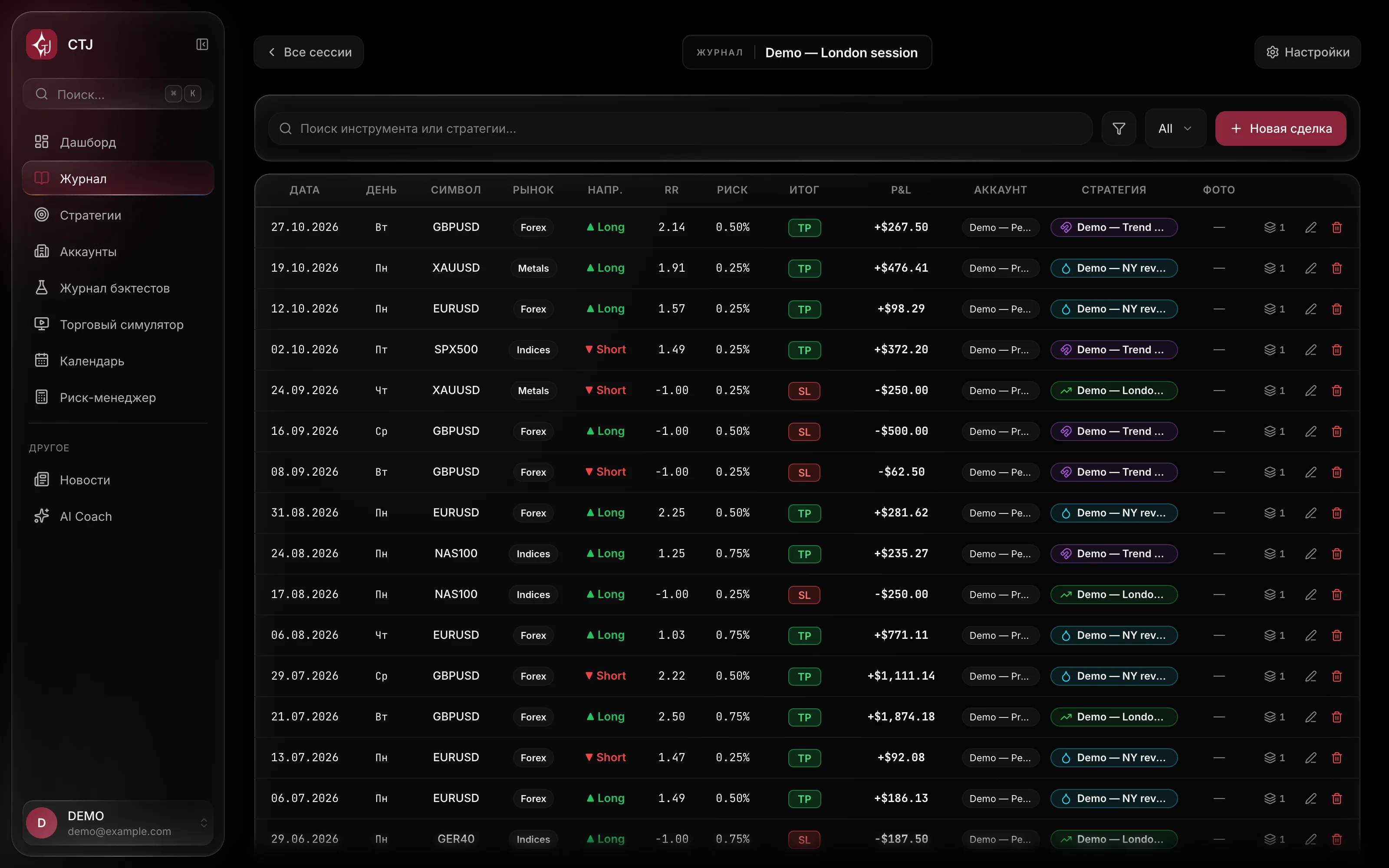
Внутри сессии сделки стоят в таблице, по строке на сделку. Плашка посередине верхней строки показывает название сессии. Все сессии слева возвращает к карточкам.
| Колонка | Что показывает |
|---|---|
| Дата и День | Дата входа и её день недели |
| Символ и Рынок | Инструмент и его рынок |
| Напр. | ▲ Long или ▼ Short |
| RR и Риск | Введённые значения или прочерк |
| Итог | Метки TP, BE и SL |
| P&L | Результат в долларах, зелёный или красный |
| Аккаунт и Стратегия | К чему относится сделка |
| Фото | Число скриншотов. Нажатие открывает их |
В двух последних колонках кнопки. показывает, в скольких сессиях лежит сделка, и открывает их список. открывает сделку для правки. убирает её.
3.4.2Как показать больше
Таблица открывается с 50 сделками. Показать ещё под таблицей добавляет до 100 за нажатие. Строка рядом считает строки, например Показано 50 из 312.
3.4.3Поиск и рынок
Поиск инструмента или стратегии… сужает таблицу, пока вы печатаете. Он смотрит инструмент и название стратегии. Список рядом оставляет один рынок, Forex, Crypto, Stocks, Futures, Metals или Indices. All снова показывает все рынки.
3.4.4Окно фильтров
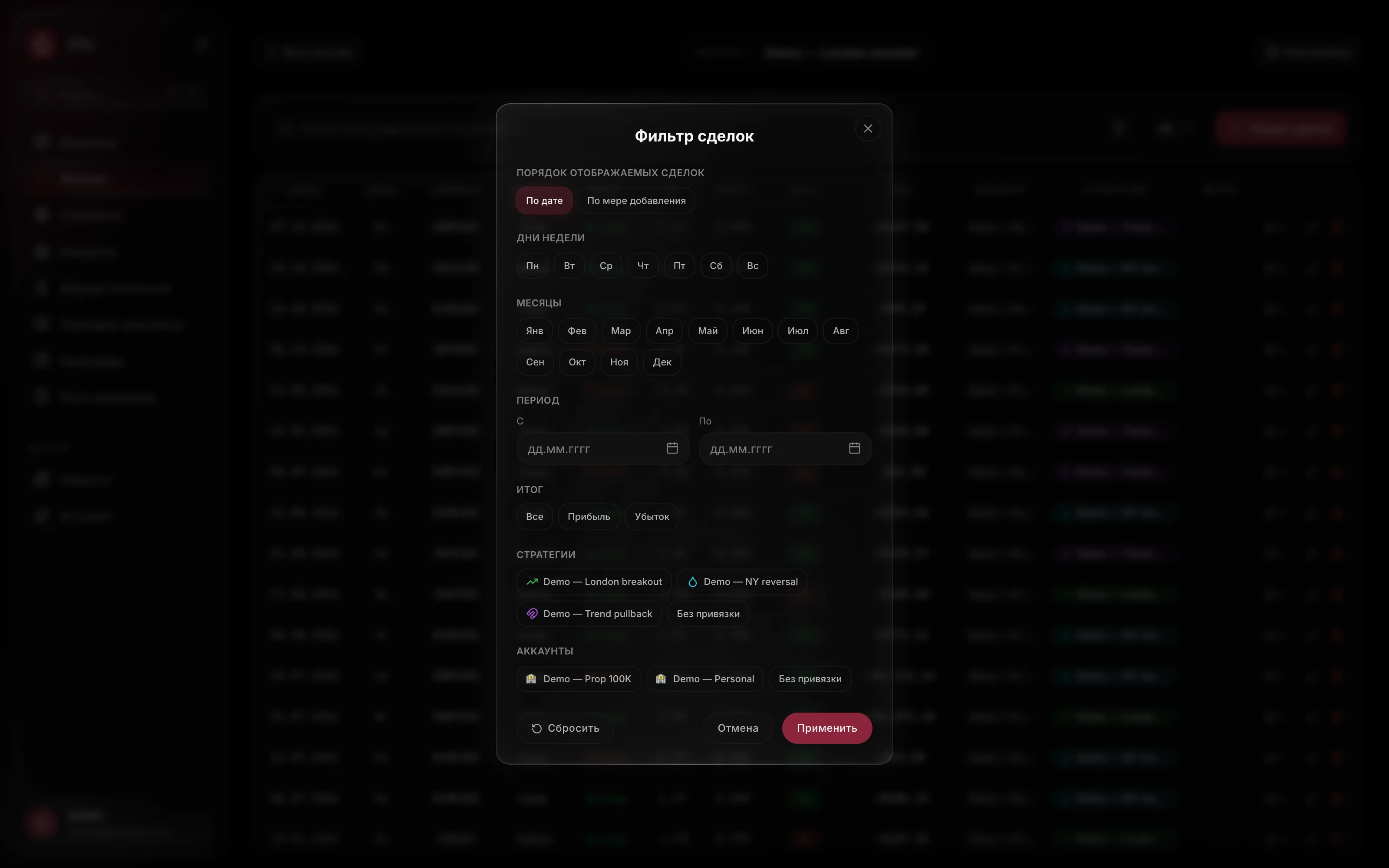
открывает Фильтр сделок. Кнопка подсвечена, пока таблица отфильтрована или стоит в необычном порядке.
- Дни недели и Месяцы — это ряды кнопок. Нажмите сколько нужно.
- Период состоит из двух дат, С и По. Заполните обе.
- Итог предлагает Все, Прибыль и Убыток. Сделка ровно в ноль относится к прибыли.
- Стратегии и Аккаунты перечисляют созданное вами. Без привязки находит сделки без стратегии или без аккаунта.
Внутри одной группы кнопки расширяют выбор. Два дня покажут сделки обоих дней. Разные группы сужают его. День вместе с убытком покажет убыточные сделки этого дня.
Таблица не меняется до нажатия Применить. Сбросить очищает все группы и возвращает порядок По дате. Фильтр держится, пока вы на странице.
3.4.5Порядок сделок
Первая группа в окне фильтров называется Порядок отображаемых сделок.
- По дате ставит наверх самую позднюю дату и время входа.
- По мере добавления ставит наверх сделку, записанную последней. Это удобно, когда вы вносите старые сделки пачкой.
Порядок хранится в аккаунте, один для реального журнала и один для журнала бэктестов. Он меняет только список. Статистика всегда идёт по датам сделок.
Читайте также3.5 Запись сделки3.7 Одна сделка в нескольких сессиях2.2 Один аккаунт или одна стратегия
3.5Запись сделки
Все поля формы сделки: время, инструмент, сессия, результат, деньги, риск, психология, заметка и скриншоты.
3.5.1Как открыть форму
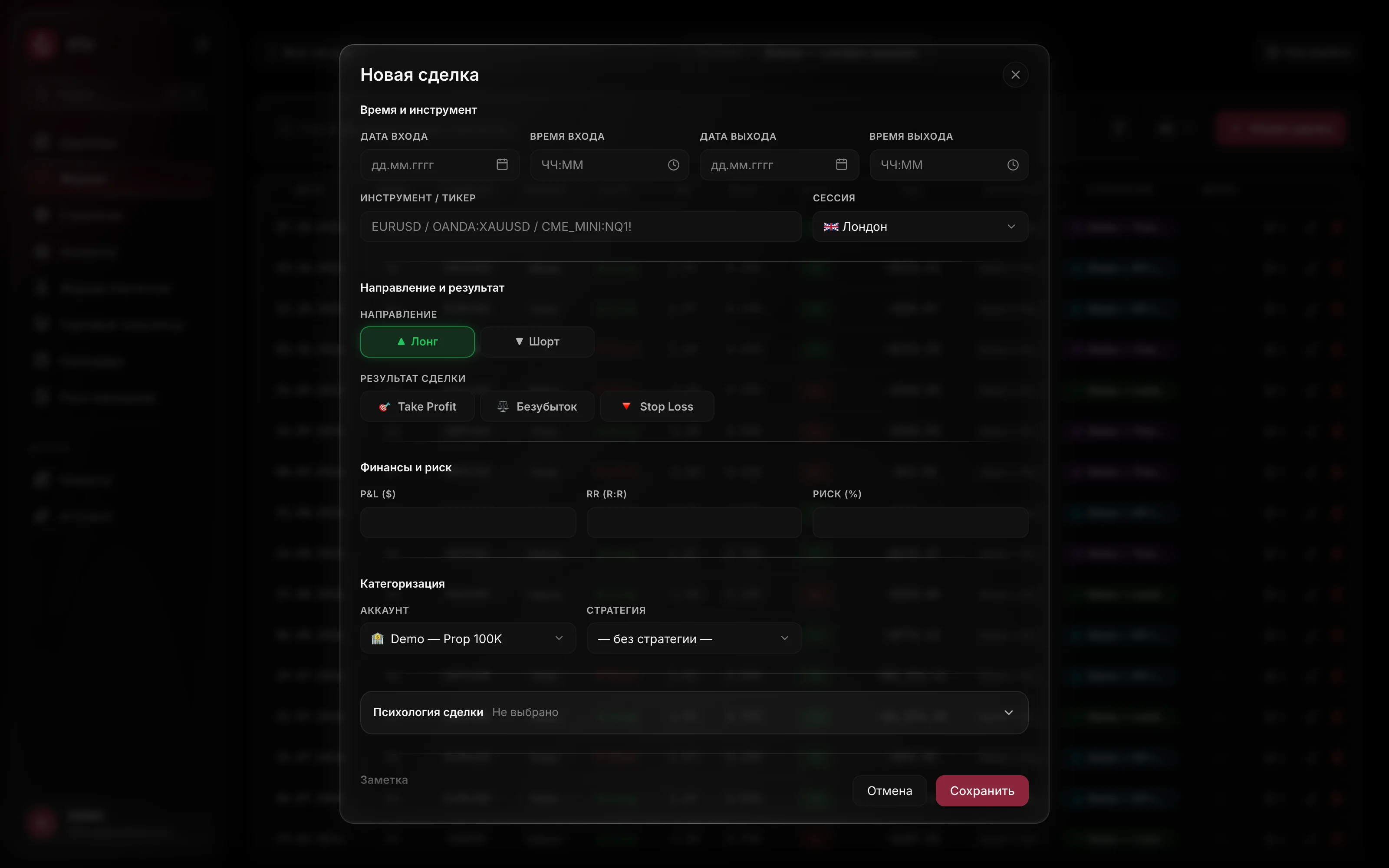
Откройте одну из своих сессий и нажмите Новая сделка. Сделка попадёт в эту сессию и в Основной архив.
Форме нужны три вещи, инструмент, дата входа и результат. Каждое другое поле добавляет что-то в статистику. Чтобы изменить сделку позже, нажмите в её строке. Форму закрывают Esc и щелчок вне её.
3.5.2Время
Дата входа и Время входа говорят, когда сделка открыта. Дата выхода и Время выхода говорят, когда закрыта. Поле даты открывает календарь с кнопками Сегодня и Очистить. Время пишется в виде ЧЧ:ММ, двоеточие появляется само.
Когда заполнены оба времени, в углу блока появляется В позиции с длительностью сделки. Сделка может длиться несколько дней. Выход не может быть раньше входа.
Время относится к часовому поясу с вкладки Оформление в настройках. Каждая сделка помнит свой пояс, и поздняя смена настройки старые сделки не двигает.
3.5.3Инструмент и рынок
Введите то, чем торговали, в Инструмент / Тикер. Буквы сами становятся заглавными. Щёлкните в пустое поле, и появятся три ваших последних инструмента.
Рынок виден рядом с полем, пока вы печатаете. EURUSD — это Forex, XAUUSD — это Metals, NAS100 — это Indices, BTCUSDT — это Crypto, а короткий тикер вроде AAPL — это Stocks.
Тикер можно написать с биржей впереди, например EXCHANGE:BTCUSDT. Биржа помогает определить рынок. Сделка сохраняется с чистым символом, и один инструмент не делится в статистике на несколько. CTJ не подключается ни к какому брокеру или бирже. Сделки вы вводите сами.
3.5.4Сессия
Сессия — это рыночная сессия входа. Она бывает Азия, Франкфурт, Лондон, Лондон / NY и Нью-Йорк. Укажите дату и время входа, чтобы приложение определило сессию. Если дата заполнена, выбор обновится при вводе времени.
Сессии идут по местным часам бирж. Азия идёт с 00:00 до 07:00 по Лондону. Франкфурт идёт с 08:00 до 09:00 по Берлину. Лондон идёт с 08:00 до 16:00 по Лондону, Нью-Йорк с 08:00 до 16:00 по Нью-Йорку. Когда открыты и Лондон, и Нью-Йорк, сессия называется Лондон / NY. Переход на летнее и зимнее время учитывается за вас.
Сессию в форме можно выбрать вручную. В статистике выбор используется, если время входа не указано или не попадает ни в одну сессию. В остальных случаях статистика учитывает сессию по времени входа.
3.5.5Направление и результат
У Направления две кнопки, ▲ Long и ▼ Short.
У Результата сделки три кнопки, Take Profit, Безубыток и Stop Loss. Одна из них обязательна. Take Profit и Stop Loss исключают друг друга. Безубыток стоит один или вместе с любой из них.
- Один Безубыток означает ровно ноль.
- Безубыток с Take Profit означает закрытие у входа с небольшой прибылью.
- Безубыток со Stop Loss означает закрытие у входа с небольшим убытком.
3.5.6Деньги и риск
P&L ($) — это результат в долларах. Вводите сумму без минуса. Знак берётся из результата, и Stop Loss на 150 становится убытком в 150 долларов. При одном Безубытке поле показывает ноль и недоступно для ввода. Если затем выбрать Take Profit или Stop Loss, ранее введённая сумма вернётся. Пустая сумма даёт нулевой P&L.
RR (R:R) — это прибыль относительно риска. При 2 сделка заработала или хотела заработать вдвое больше риска. Поле идёт в Ср. R:R на дашборде.
Риск (%) — это доля счёта, которой вы рисковали. Поле идёт в цифры риска и в дисциплину риска портрета трейдера. Вкладка Риск-менеджер помогает подобрать размер позиции под выбранный риск.
3.5.7Аккаунт и стратегия
Аккаунт говорит, на каком счёте открыта сделка, а Стратегия говорит, по какому правилу. По этим двум полям дашборд фильтрует и сравнивает сделки. Сделка без них видна там только под Все.
Оба поля заполнены, если у сессии есть значения по умолчанию. Если аккаунта у сессии нет, берётся первый из вашего списка. Любое поле можно изменить или оставить пустым.
3.5.8Психология
Психология сделки — это строка, которая открывает панель тегов. Теги описывают, как сделка прошла у вас в голове. Нажмите тег, чтобы добавить, нажмите ещё раз, чтобы снять. Одновременно может быть сколько угодно тегов.
В группе Ошибки и эмоции есть Лудка, FOMO, Отыгрыш, Страх, Жадность, Перетрейдинг, Не по плану, Без сетапа, Тильт, Скука, Нетерпение, Паника, Недосбор информации, Нехватка информации, Поспешный анализ и Не подумав.
В группе Дисциплина есть Терпение, Самоконтроль, По плану, Дисциплина, Уверенность, Холодный расчёт, Фокус и Удача.
Карточка Поведение на дашборде складывает, сколько принесли сделки каждого вида. Она называет ошибку, которая обошлась вам дороже всех.
3.5.9Заметка
Заметка — это текстовый редактор. В нём место для контекста рынка, причины входа и того, что вы сделали бы иначе.
На панели три уровня заголовков, жирный, курсив, подчёркнутый и зачёркнутый. На ней также маркированный и нумерованный списки, цитата, блок кода и для картинки. В конце отмена и повтор. Выделите текст и нажмите кнопку. Без выделения кнопка действует на то, что вы напечатаете дальше.
Счётчик показывает, сколько символов занято. Лимит на Starter 200, на Just 3 000, на PRO MAX 7 000, на VIP 50 000.
3.5.10Скриншоты
Скриншоты — это галерея изображений графика для этой сделки. Добавить снимок можно двумя способами, между ними выбирает переключатель над галереей.
- Загрузить файл берёт картинку с компьютера. Нажмите + Добавить скриншот и выберите файл.
- Вставить URL берёт ссылку на картинку, например на снимок вашего графика. Вставьте ссылку и нажмите Enter или .
Каждая картинка просит выбрать таймфрейм, от 1M до 1m. Нажмите таймфрейм, чтобы выбрать его, и нажмите ещё раз, чтобы выбрать другой. Картинки стоят от старшего таймфрейма к младшему, и сделка читается от общей картины к входу. убирает картинку.
Заголовок считает картинки в пределах лимита тарифа. На сделку их 2 на Starter, 7 на Just, 24 на PRO MAX и 100 на VIP. Один файл весит до 1 МБ на Starter, до 2 МБ на Just, до 3 МБ на PRO MAX и до 3 МБ на VIP.
3.5.11Как смотреть скриншоты
Нажмите на миниатюру в форме, чтобы открыть просмотр. В таблице нажатие на число в колонке Фото открывает его без формы.
Счётчик наверху показывает место в галерее. Стрелки по бокам или клавиши ← и → листают картинки. Нажмите на картинку, чтобы увеличить место под указателем, и двигайте мышь, чтобы осмотреться. Ещё одно нажатие возвращает полный вид. Esc закрывает просмотр.
3.5.12Пример от начала до конца
Вы купили EURUSD во вторник в 10:15 и закрыли сделку в 13:40 по цели. Риск был 1% счёта в 10 000 долларов, цель два риска, сделка принесла 200 долларов.
- Поставьте Дату входа на вторник и Время входа 10:15. Выход в тот же день, в 13:40. В углу появится время в позиции, сессия выберется сама.
- Введите EURUSD в Инструмент / Тикер. Рынок покажет Forex.
- Нажмите ▲ Long и Take Profit.
- Введите 200 в P&L ($), 2 в RR (R:R) и 1 в Риск (%).
- Проверьте Аккаунт и Стратегию. Их заполнили значения сессии по умолчанию.
- Откройте Психологию сделки и нажмите По плану и Терпение.
- Напишите в Заметке две строки о причине входа.
- Добавьте картинку 4-часового графика и картинку 15-минутного, выберите их таймфреймы.
- Нажмите Сохранить.
3.5.13Сохранение и выход
Сохранить сразу записывает сделку в ту сессию, из которой вы открыли форму. Она также появляется в Главном архиве. Если есть другие сессии, откроется окно Добавить в другие сессии?. Оно показывает, куда сделка уже записана. Отметьте дополнительные сессии и нажмите Сохранить и продолжить. Чтобы оставить сделку только в исходной сессии и архиве, нажмите Пропустить, крестик или кликните по затемнённому фону.
Форма с несохранёнными изменениями случайно не закроется. Приложение сначала спросит, а Выйти без сохранения закроет её без записи.
Читайте также3.6 Картинки в заметках и рисование на них3.7 Одна сделка в нескольких сессиях2.10.3 Сколько стоят ваши ошибки
3.6Картинки в заметках и рисование на них
Вставьте график в заметку, расставьте картинки в ряд и размечайте их кистью, линиями, стрелками и текстом.
3.6.1Как вставить картинку в текст
Картинка может стоять внутри текста, между абзацами. Поставить её туда можно тремя способами.
- Нажмите на панели и выберите файл.
- Перетащите файл на текст.
- Скопируйте изображение на своей платформе графиков, щёлкните в тексте и нажмите ⌘V или Ctrl+V. Это самый быстрый способ.
Через кнопку можно выбрать один файл. Перетащить или вставить из буфера можно несколько изображений. Поддерживаются JPG, PNG, WEBP и GIF.
3.6.2Как расставить картинки
Щёлкните по картинке, чтобы выделить её. Поверх неё появятся кнопки.
- Изменить размер. Потяните за угол. Пропорции сохраняются.
- Переместить. Перетащите картинку. Тонкая линия показывает, куда она встанет.
- Поставить картинки рядом. Перетащите одну слева или справа от другой. Они образуют ряд, у каждой остаются своя ширина и подпись. Картинка, которой в ряду не хватает места, встаёт выше или ниже.
- Добавить подпись. Нажмите Подпись и печатайте под картинкой. Enter возвращает в текст.
- Удалить. Нажмите Удалить изображение.
3.6.3Как открыть картинку и рисовать на ней
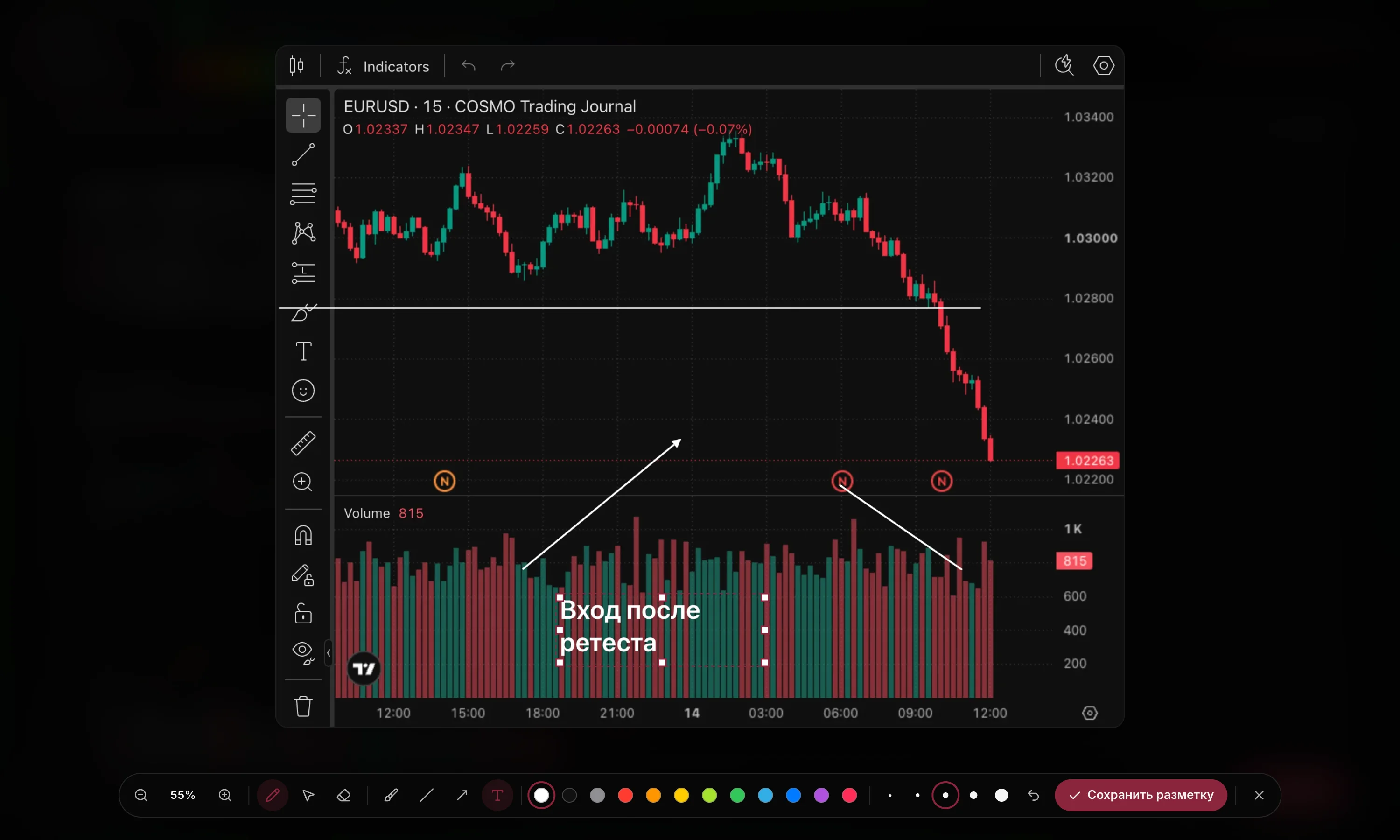
Дважды щёлкните по картинке или нажмите Открыть изображение. Она откроется на весь экран. Её можно рассмотреть вблизи и отметить прямо на ней важное, например уровень, вход или пропущенный сигнал.
и меняют масштаб, клавиши + и - делают то же. Клавиша 0 снова вписывает картинку в экран.
Рисовать открывает панель рисования с шестью инструментами.
- Кисть рисует свободно, за указателем.
- Линия рисует прямую. Протяните её от начала к концу или щёлкните в начале, а затем в конце.
- Стрелка рисует такую же линию с наконечником.
- Текст ставит текстовое поле там, где вы щёлкнули, и сразу даёт печатать.
- Выбрать и двигать берёт нарисованную фигуру. Тяните фигуру, чтобы переместить её. Тяните маркеры, чтобы изменить. Щёлкните по выделенному тексту, чтобы поправить слова.
- Ластик убирает фигуру одним щелчком.
Рядом с инструментами двенадцать цветов и пять толщин. Цвет и толщина меняют и ту фигуру, которая выделена.
Чтобы работать с несколькими фигурами, зажмите ⌘ или Ctrl и обведите их рамкой. Группа двигается и перекрашивается целиком. Delete и Backspace удаляют выделенное. Отменить штрих возвращает на шаг назад.
3.6.4Как сохранить нарисованное
Сохранить разметку объединяет рисунок с картинкой в одно новое изображение, и оно встаёт в тексте на место старого. Фигуры становятся частью картинки, двигать их больше нельзя. Чтобы что-то добавить, откройте картинку снова и рисуйте поверх.
Закрыть выходит из редактора без рисунка, картинка остаётся прежней. Esc идёт назад по шагам. Сначала он заканчивает текст или линию, затем снимает выделение, потом закрывает редактор.
Рисовать можно на картинках внутри текста. Галерея картинок под текстом нужна для просмотра.
Читайте также3.5.9 Заметка4.3 Текст, картинки и рисование5 Аккаунты
3.7Одна сделка в нескольких сессиях
Сделка существует в одном экземпляре, а сессии указывают на неё, и от этого зависит, что делает удаление.
3.7.1Одна сделка, несколько сессий
Сделка существует в одном экземпляре, а сессии на неё указывают. Одна и та же сделка может лежать в Июне, в Пробоях и в Проп-челлендже. Правка в одной видна во всех трёх, ничего не копируется. В Основном архиве сделка есть всегда.
Так получается несколько взглядов на одни и те же сделки, по времени, по сетапу и по счёту, без двойного ввода. На тарифе, который считает сделки, такая сделка считается один раз.
3.7.2Как добавить и отвязать
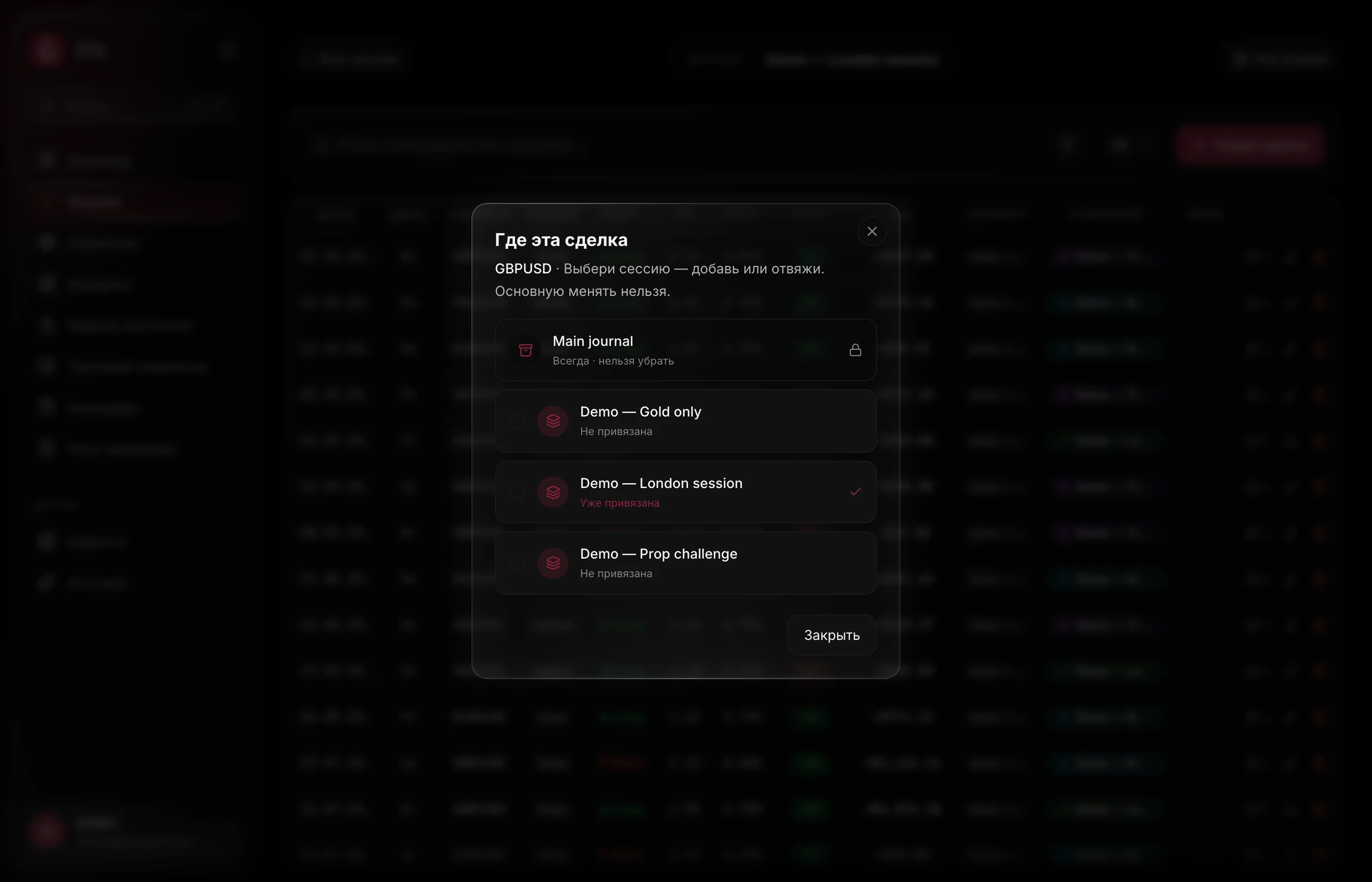
Первый раз сессии выбираются сразу после новой сделки, в окне Добавить в другие сессии?. Позже то же делается из таблицы.
- Нажмите в строке сделки. Откроется окно Где эта сделка.
- Выберите сессию в списке. Под её названием написано Уже привязана или Не привязана.
- Нажмите Добавить, чтобы положить сделку в эту сессию, или Отвязать, чтобы убрать.
Основной архив стоит первым с подписью Всегда · нельзя убрать.
3.7.3Что на самом деле делает удаление
работает по-разному в зависимости от места.
- В сессии, когда сделка лежит и в других. Кнопка окна называется Убрать. Сделка уйдёт из этой сессии и останется в остальных и в Основном архиве.
- В единственной сессии сделки. Кнопка называется Удалить. Сделка удаляется навсегда, с заметками и скриншотами.
- В Основном архиве. Кнопка называется Удалить. Сделка удаляется навсегда из всех сессий.
Полное удаление отменить нельзя.
Читайте также3.1.2 Основной архив3.2.7 Как удалить сессию