Все вкладки приложения по порядку, каждая функция в них, что она делает и как ей лучше пользоваться, с картинками настоящих экранов. Выберите номер слева или просто читайте вниз.
COSMO Trading Journal (CTJ) — это веб-приложение для трейдеров. В нём вы ведёте запись своих сделок, видите статистику и тренируетесь на рынках прошлых лет. Приложение разделено на два мира. В одном ваша настоящая торговля, в другом практика.
Реальная сторона состоит из четырёх вкладок. Это Дашборд, Журнал, Стратегии и Аккаунты. Каждая цифра в них взята из сделок, которые вы открывали на настоящие деньги.
Тестовая сторона состоит из двух вкладок, Журнал бэктестов и Торговый симулятор. У неё свои сессии, свои стратегии и свои аккаунты. Сделка, взятая ради проверки идеи, остаётся здесь.
Реальные сделки и результаты тренировок учитываются отдельно. Бэктест не меняет ни одной цифры на реальной стороне, а реальная сделка не появляется в журнале бэктестов. Две тестовые вкладки между собой сделками делятся. Позицию, закрытую в симуляторе, можно одной кнопкой занести в журнал бэктестов.
Гайд идёт по вкладкам в порядке боковой панели, сверху вниз.
Дашборд открывается первым после входа. Он превращает реальные сделки в статистику с графиком капитала, календарём последних недель и портретом трейдера.
Журнал нужен, чтобы записывать реальные сделки. Сделки лежат в сессиях, например одна сессия на месяц или на один сетап. У каждой сессии есть таблица с поиском, фильтрами, заметками и скриншотами.
Стратегии хранят ваши правила торговли как документы с текстом и картинками. На карточке стратегии видно, что принесли сделки по этому правилу.
Аккаунты — это список ваших торговых счетов. С ним у каждой сделки видно, на каком счёте она открыта.
Журнал бэктестов — это второй журнал, для проверенных на истории сделок. В нём свой дашборд, свои сессии, стратегии и аккаунты.
Торговый симулятор проигрывает прошлый рынок на графике бар за баром. Ордера в нём ставятся так же, как на живом рынке.
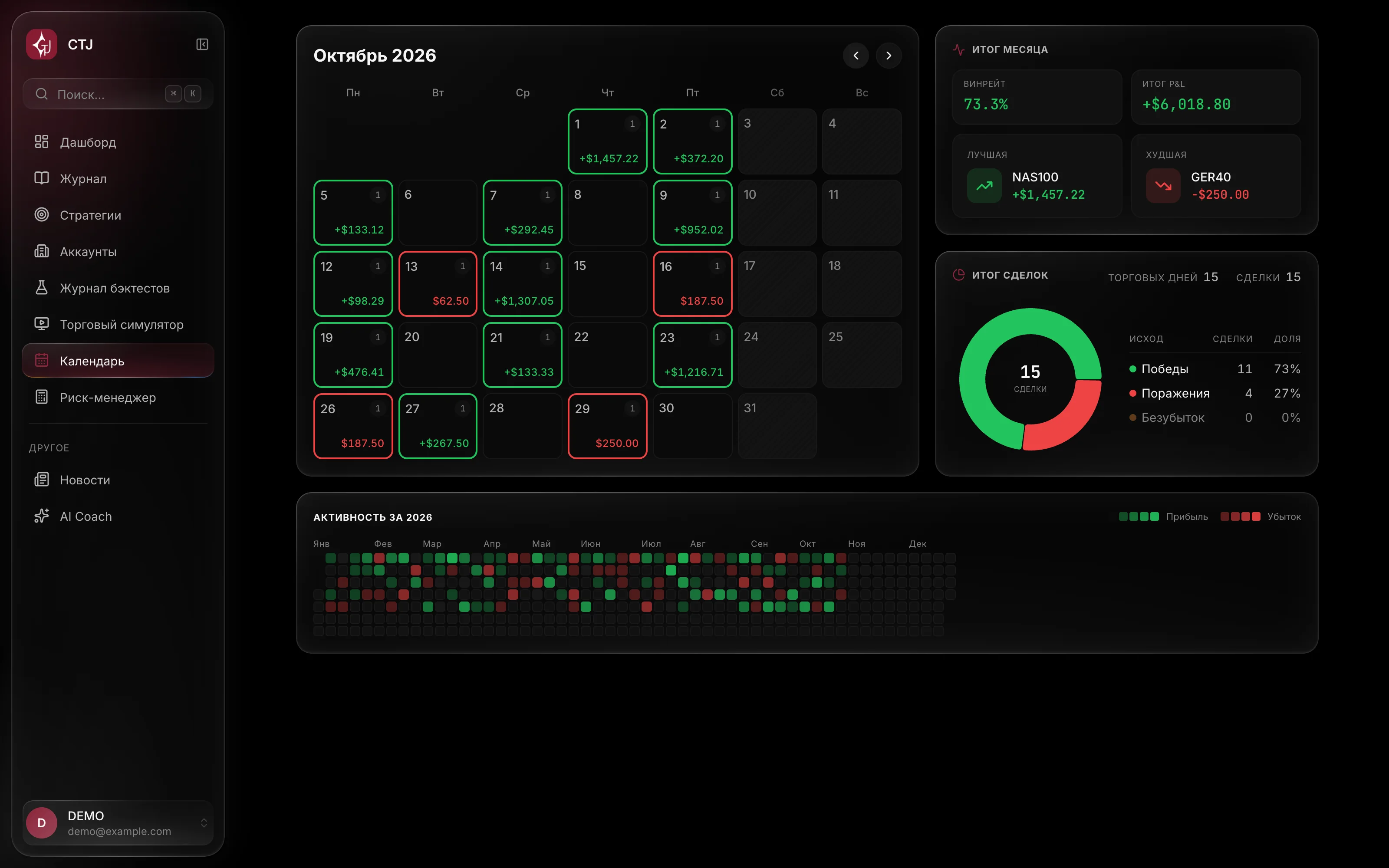
Календарь показывает прибыль и убыток реальной торговли по дням, месяцам и за год.
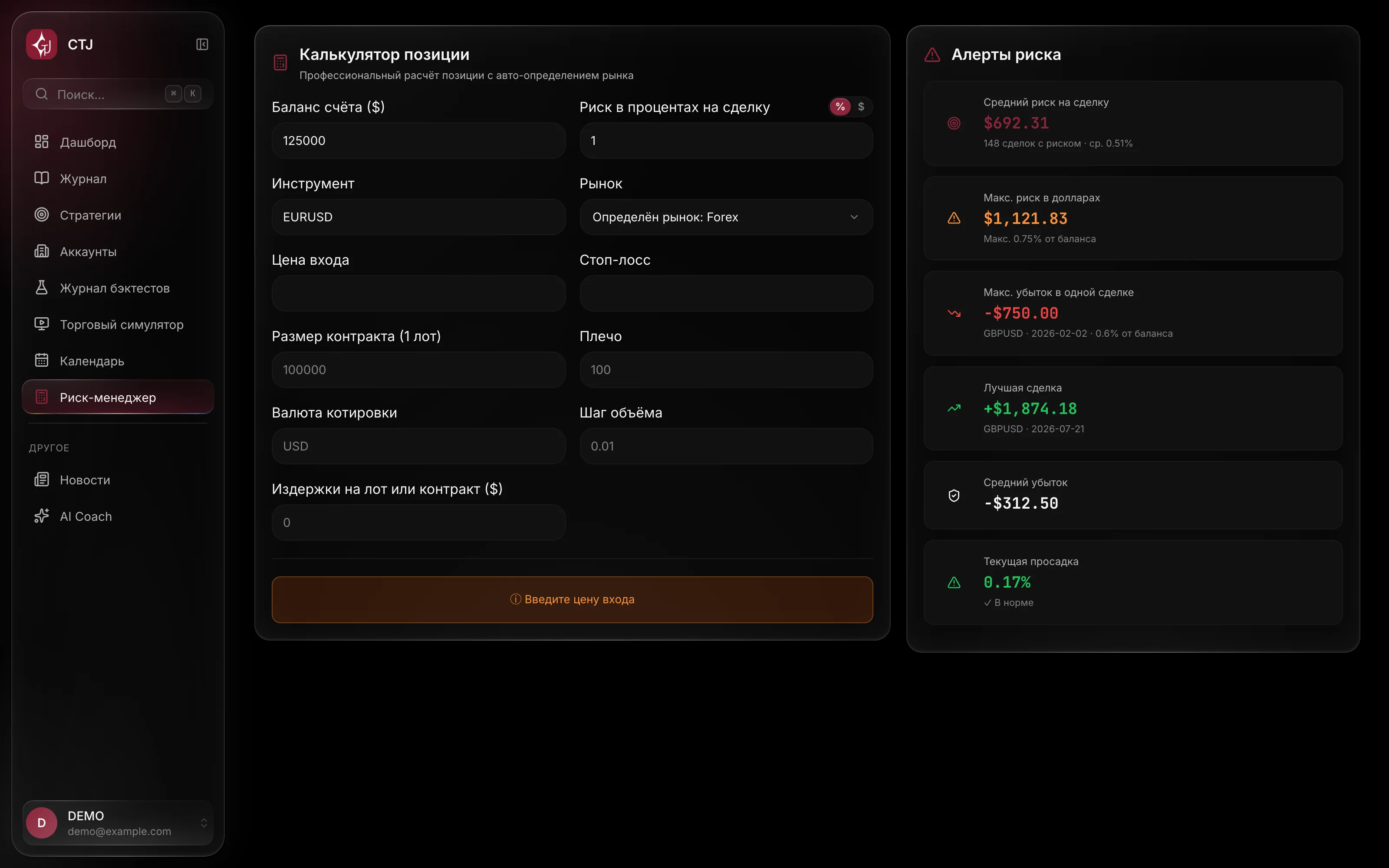
Риск-менеджер считает размер позиции из баланса, допустимого риска и стопа.
Новости и AI Coach стоят в группе ДРУГОЕ. Обе вкладки в разработке и пока недоступны.
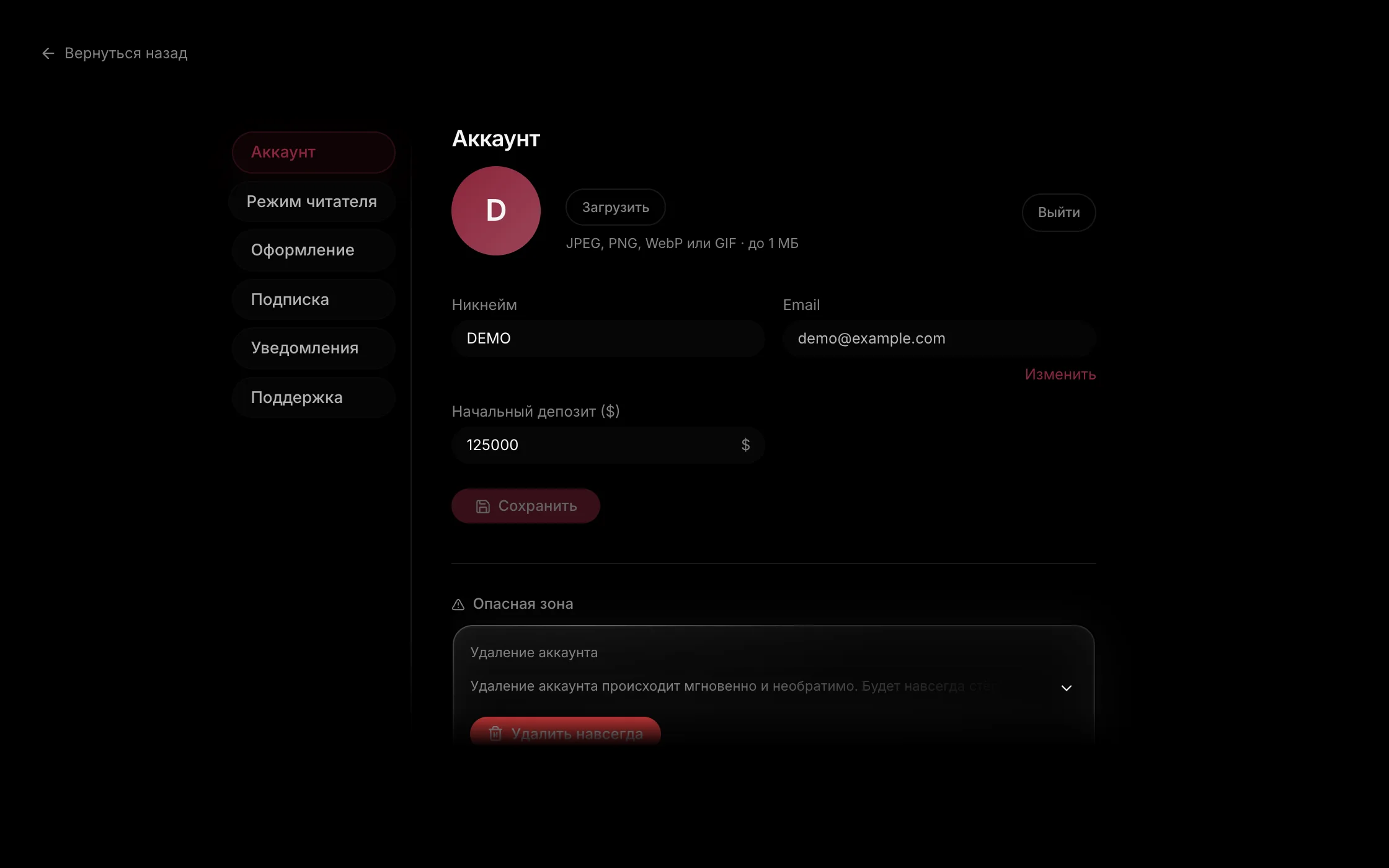
Настроек в списке нет. Они открываются из меню профиля внизу боковой панели.
Приложение работает в окне шириной от 1024 пикселей, потому что таблицам и графику нужно место. Можно закрыть приложение на одном компьютере и продолжить на другом.
Телефона хватит, чтобы создать аккаунт, войти и выбрать тариф. Когда аккаунт готов, на телефоне видны две кнопки. Скопировать ссылку кладёт адрес приложения в буфер обмена. Прислать ссылку на почту отправляет адрес на почту аккаунта. Откройте его на компьютере, войдите и продолжайте оттуда.
Сайт и этот гайд удобно читать с телефона. Ширина нужна только самому приложению.
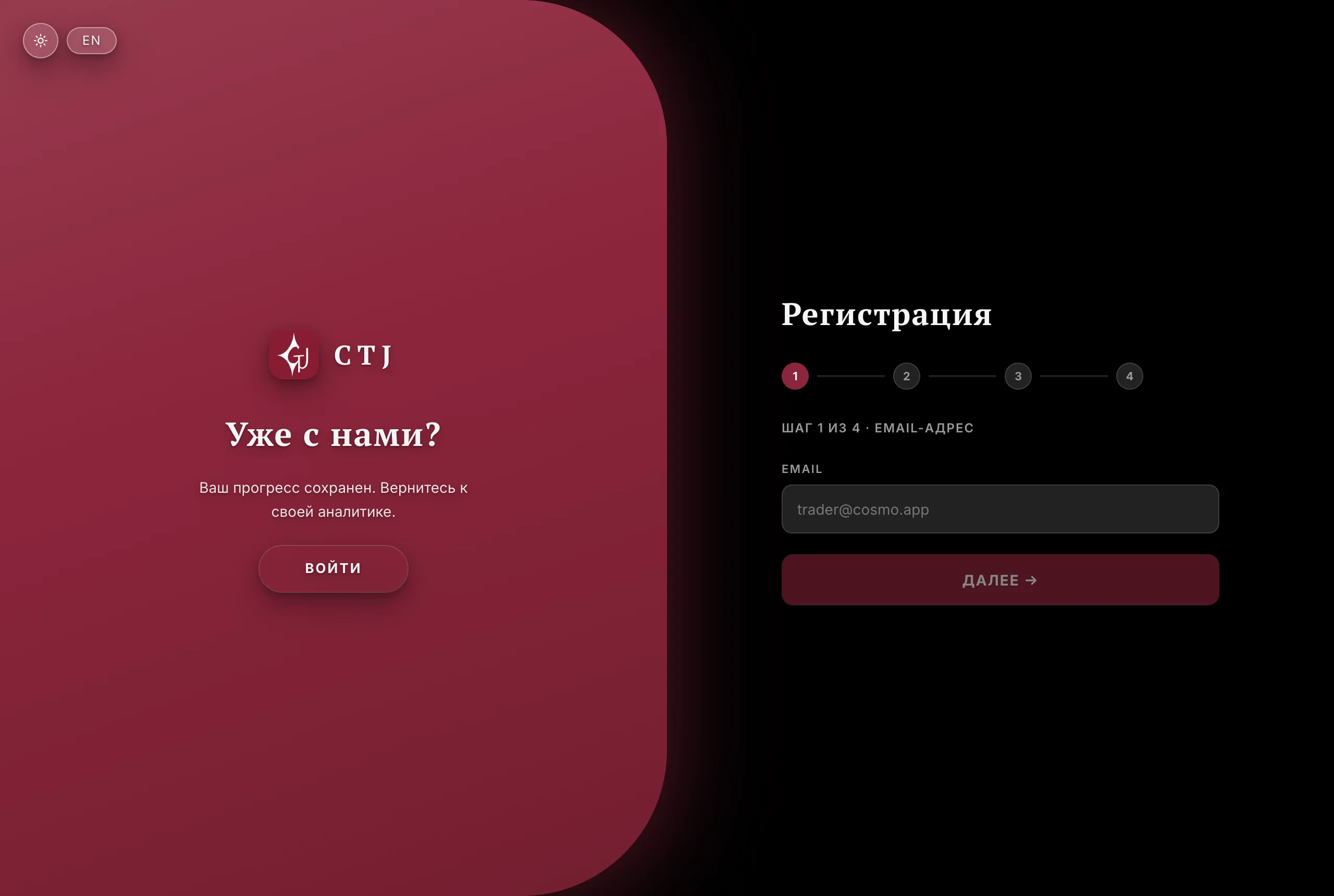
Нажмите Начать на этом сайте. Приложение откроется по адресу app.cosmotradingjournal.com, на экране с двумя формами рядом. Одна для входа, другая для регистрации.
Цветная панель закрывает ту форму, которая сейчас не нужна. Нажмите на ней Регистрация под словами Впервые здесь?, и панель отъедет от формы регистрации. Нажмите Войти под словами Уже с нами?, и она вернётся.
Создать аккаунт можно двумя способами. Первый способ — это форма из четырёх шагов. Второй способ — это кнопка Продолжить с Google в форме входа.
В углу экрана есть два переключателя. Кнопка EN или RU меняет язык. Выбор действует сразу для сайта, для этого экрана и для приложения, и браузер его запоминает. Кнопка рядом переключает светлый и тёмный вид.
Номера вверху формы показывают, на каком вы шаге и какие уже пройдены. Далее → ведёт вперёд. Клавиша Enter делает то же самое. Обе не срабатывают, пока текущий шаг не заполнен правильно. Назад возвращает на прошлый шаг, и всё введённое остаётся на месте.
При обновлении страницы в той же вкладке сохраняются почта, никнейм и стартовый баланс. Если вы были на шаге с балансом, форма вернёт вас к шагу с паролем. Пароль и код подтверждения нужно ввести заново.
Введите адрес почты для аккаунта. Строка под полем напишет Адрес подходит, когда адрес набран правильно.
Указывайте адрес, который читаете каждый день. На него придёт код подтверждения. Туда же приходят коды для нового пароля и сообщения об аккаунте и оплате.
Никнейм — это ваше имя внутри CTJ. Вы придумываете его сами, и без него пользоваться приложением нельзя. В никнейме от 3 до 24 символов. Подходят латинские буквы, цифры, подчёркивание _, точка . и знаки валют $, €, £, ₽, ¥ и ₩. Точка не ставится первой или последней, и две точки не идут подряд.
Пока вы печатаете, форма проверяет имя и пишет Свободно или Занято. Потом входить можно и по никнейму, и по почте.
Под полем пароля есть список требований, и каждая строка отмечается, как только вы её выполнили. Нужны не меньше 8 символов, одна буква и одна цифра. Часто используемые пароли не подходят. Не используйте в качестве пароля никнейм или часть адреса почты до знака @. Шкала рядом со списком показывает надёжность, от Слабый до Отличный. Глаз в поле показывает пароль и прячет его обратно.
Введите сумму, с которой начинаете, в долларах. От этого числа растёт график капитала на реальном дашборде. Прибыль в 500 долларов на счёте в 1 000 и на счёте в 100 000 выглядит по-разному.
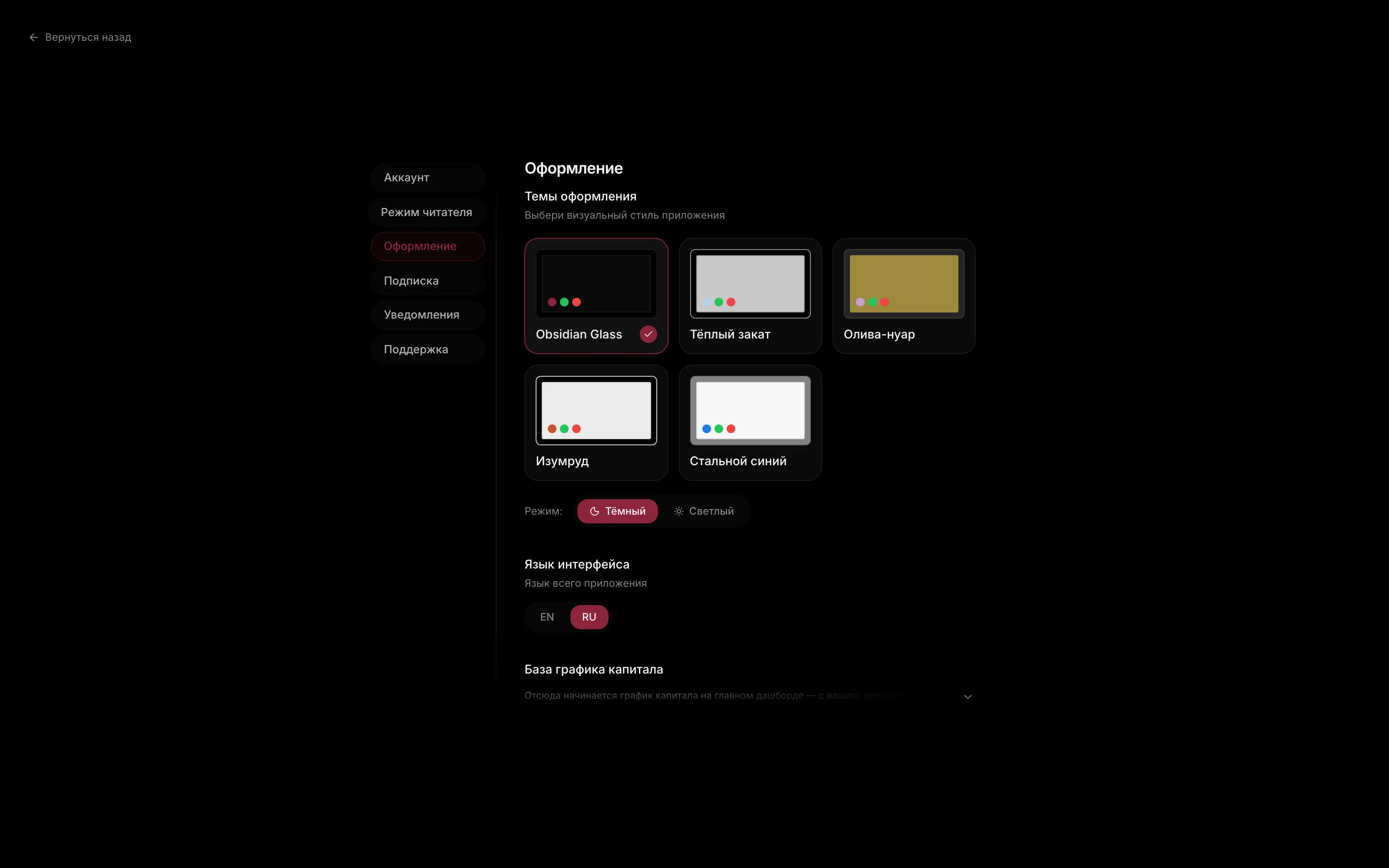
В поле уже стоит 10 000 долларов. Если очистить поле, приложение возьмёт ту же сумму. Если укажете свою сумму, она должна быть от 1 доллара. Можно указать и центы. Позже баланс меняется на вкладке Аккаунт в настройках. Если удобнее график от нуля, на вкладке Оформление для этого есть переключатель.
Шаг завершает кнопка Создать аккаунт. Строка под ней ведёт к Условиям использования и Политике конфиденциальности, которые вы при этом принимаете.
CTJ отправит на ваш адрес код из 6 цифр. Введите его в шесть клеток. Код можно вставить и целиком, цифры сами разойдутся по клеткам. Приложение проверит код, когда введены все 6 цифр. Отправить код на проверку можно и кнопкой Подтвердить.
Если письма нет, загляните в папку «Спам». Отправить код ещё раз пришлёт новое. Кнопка оживает через минуту после прошлого письма.
Когда код верный, аккаунт подтверждён, и вы переходите к выбору тарифа.
Продолжить с Google заменяет почту, пароль и код. Выберите свой аккаунт Google в открывшемся окне. Адрес Google подтвердит за вас.
Никнейм вы всё равно придумываете сами. После входа через Google приложение показывает экран Придумайте никнейм с одним полем. Правила те же, что в форме, от 3 до 24 разрешённых символов. Продолжить оживает, когда имя свободно.
Введите никнейм или почту в Никнейм или Email, затем пароль, и нажмите Войти в CTJ. Нужны оба поля. Если аккаунт создан через Google, входите той же кнопкой Продолжить с Google. На этом компьютере вход сохранится, пока вы не нажмёте Выйти в меню профиля.
Если пароль забыт, поставьте новый.
Нажмите Забыли пароль? под полем пароля.
Введите почту аккаунта и нажмите Отправить код.
Откройте письмо и перенесите 6 цифр в поле Код из письма.
Введите новый пароль дважды, в Новый пароль и Повторите пароль. Список требований тот же, что при регистрации.
Нажмите Сохранить пароль и войдите с новым паролем.
Отправить код ещё раз на последнем экране присылает код повторно, через минуту.
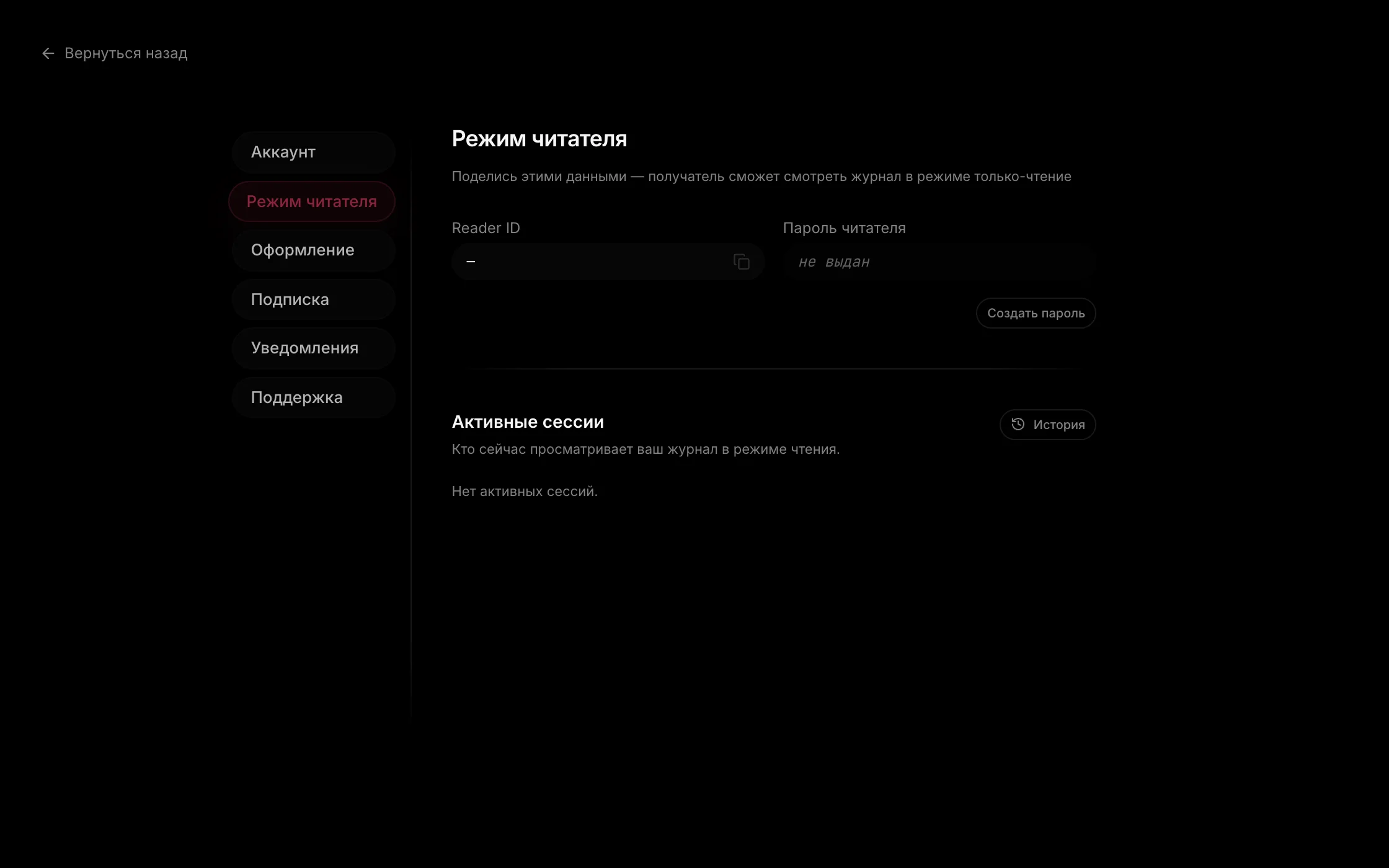
✦ Режим читателя нужен тому, кто смотрит чужой журнал, например наставнику или инвестору. Свой аккаунт в CTJ ему не нужен. У владельца журнала тариф Just или выше. Он включает доступ читателей в настройках и передаёт две вещи, Reader ID и пароль читателя.
Нажмите ✦ Режим читателя под формой входа.
Введите Reader ID и Пароль читателя.
Введите своё имя в Ваше имя и почту в Email. Владелец увидит их в списке читателей.
Нажмите Продолжить.
Журнал откроется для просмотра в виде общей таблицы сделок без карточек сессий. Кнопка Выйти на верхней полосе завершает просмотр. Вкладок Аккаунты, Журнал бэктестов, Торговый симулятор и AI Coach читатель не видит. Одновременно смотреть журнал может столько читателей, сколько разрешает тариф владельца. Когда все места заняты, читатель заходит позже.
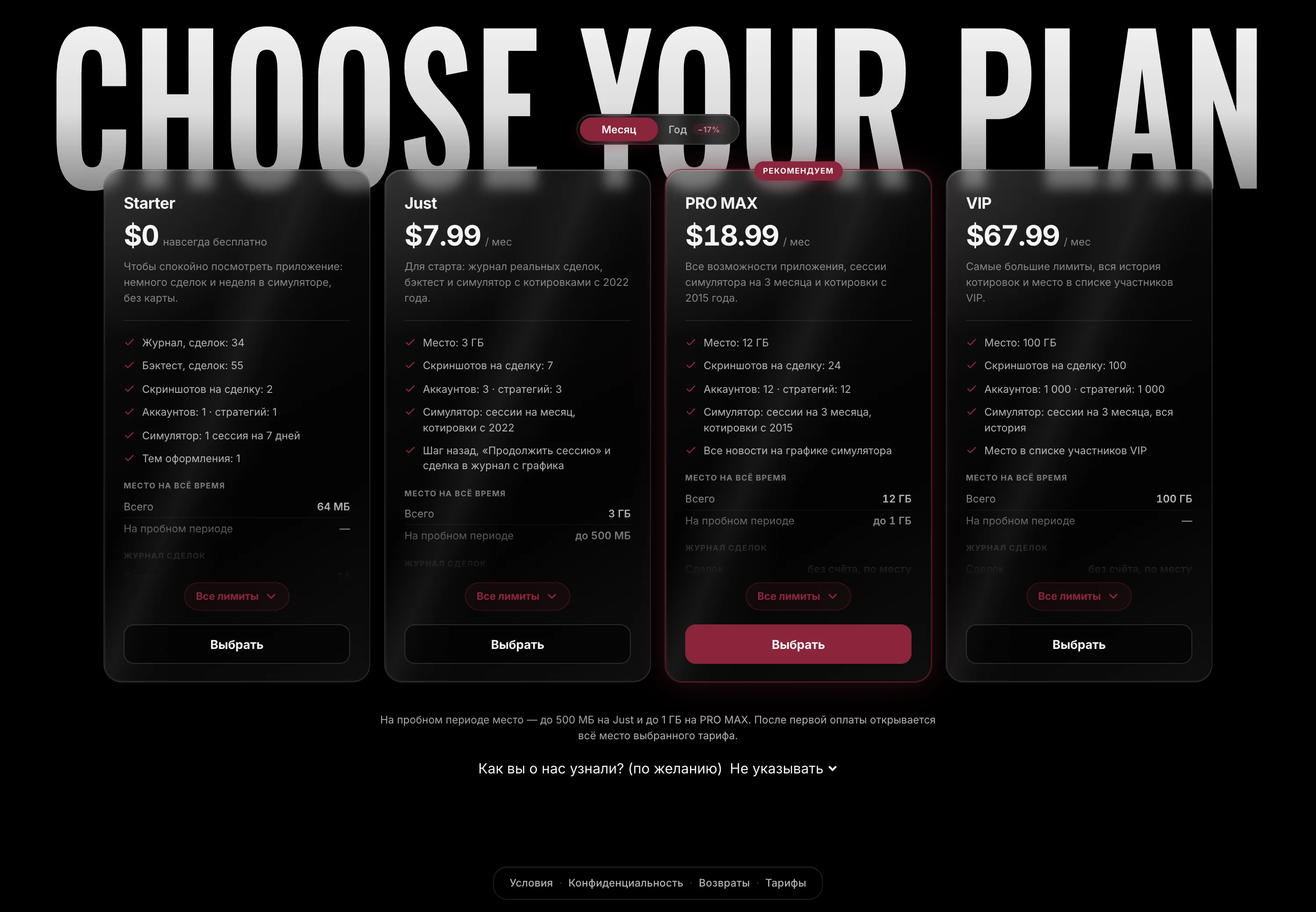
После подтверждения кода вы выбираете тариф. Карточек четыре, Starter, Just ($7.99 в месяц), PRO MAX ($18.99 в месяц) и VIP ($67.99 в месяц). Приложение открывается после выбора.
Нажатие на Выбрать ещё не включает тариф. Сначала открывается второе окно, где написано, что означает этот выбор. Там вы подтверждаете его или нажимаете Назад и смотрите другие карточки.
Под карточками есть необязательный список Как вы о нас узнали?. На аккаунт ответ не влияет.
У переключателя над карточками два положения, Месяц и Год. В положении Год на каждой платной карточке стоит цена одного месяца при годовой оплате, сумма за весь год и экономия в процентах. Год стоит как десять месяцев. Сам тариф в обоих положениях одинаковый.
Для VIP положение важно сразу, потому что страница оплаты откроется с выбранным здесь сроком. Для Just и PRO MAX срок выбирается ещё раз при оплате.
На карточке цена, одно предложение о том, кому подходит тариф, и короткий список того, что в него входит. Все лимиты раскрывает полный список чисел этого тарифа, Свернуть закрывает. Остальные карточки остаются на месте, поэтому можно раскрыть несколько списков и сравнить их по строкам.
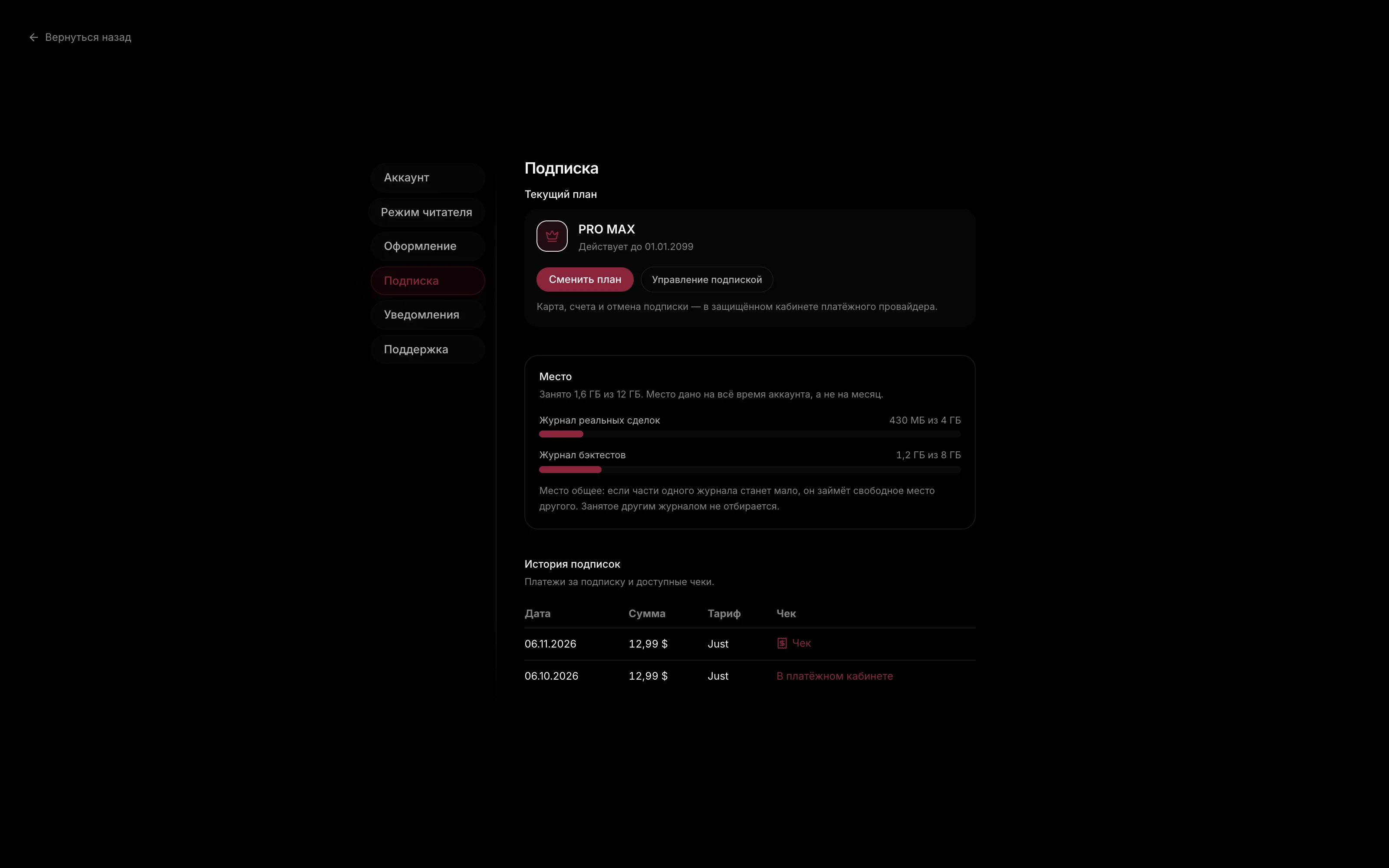
Платные тарифы не считают сделки. Они дают место на всё время аккаунта. Его занимают скриншоты, картинки и текст ваших сделок, стратегий и аккаунтов.
Место делится на две части, по одной на каждый журнал.
У Just 3 ГБ. Из них 1 ГБ у реального журнала и 2 ГБ у журнала бэктестов.
У PRO MAX 12 ГБ, части 4 ГБ и 8 ГБ.
У VIP 100 ГБ, части 20 ГБ и 80 ГБ.
Части показывают, с чего каждый журнал начинает. Журнал, заполнивший свою часть, идёт дальше в свободное место другого, вплоть до всего места. Уже занятое место никто не отбирает. Сколько занял каждый журнал, показывают две полосы на вкладке Подписка в настройках.
Just и PRO MAX можно попробовать 14 дней без карты. Нажмите Выбрать на одной из этих карточек, затем Начать пробный период.
Все возможности и лимиты тарифа работают с первой минуты. Меньше до первой оплаты только место, до 500 МБ на Just и до 1 ГБ на PRO MAX. Полное место открывает оплата.
Если хотите остаться на тарифе, добавьте карту за 3 дня до конца пробного периода. Без карты в последний день аккаунт переходит на лимиты Starter.
Пробный период предлагается один раз, в этом окне. С этим выбором лучше не спешить.
Starter бесплатный и не ограничен по времени. Он нужен, чтобы спокойно осмотреться, поэтому лимиты у него маленькие.
Реальных сделок до 34.
Сделок бэктеста до 55.
Сессий в каждом журнале до 2.
Реальных аккаунтов до 1, реальных стратегий до 1.
Сессий симулятора одновременно до 1, каждая длиной до 7 дней.
Вместе с выбором Starter вы навсегда отказываетесь от бесплатного пробного периода. Оплатить любой тариф можно позже, в любой день. Выбор подтверждает кнопка Я понимаю — выбрать Starter.
VIP начинается с оплаты, пробного периода у него нет. Нажмите Выбрать, затем Перейти к оплате. Сначала откроется окно вашей карточки в списке участников VIP, за ним страница оплаты.
Пробный период Just и PRO MAX при этом выборе не сохраняется. Если уйти со страницы оплаты, аккаунт откроется на Starter. Подписку можно оформить позже из настроек.
У участников VIP есть список на этом сайте. На вашей карточке в нём видно только то, что вы разрешили.
Выбрать фото добавляет фото только для карточки. Фото профиля остаётся отдельным. Убрать фото снимает его.
Имя обязательно. Подойдёт настоящее имя, никнейм или любое другое, до 60 символов.
Страна выбирается из списка. Оставьте Не показывать страну, если на карточке она не нужна.
Короткая фраза о себе необязательна, до 120 символов.
Под полями четыре переключателя, вначале все выключены.
Фото выше показывает фото на карточке.
Моя оценка трейдера (0–100) показывает оценку с вашего дашборда.
Баланс моего счёта показывает баланс с вашего дашборда.
Мои лучшие активы: на котором заработал больше всего и который торгую дольше всего показывает два рынка из вашего журнала.
Предпросмотр рядом с формой меняется, пока вы печатаете. Галочка согласия обязательна, потому что всё на карточке публично. Сохранить и перейти к оплате сохраняет карточку и открывает страницу оплаты. Потом карточку можно править из настроек. Некоторые поля меняются раз в месяц, дату следующего изменения форма показывает сама.
Короткое приветствие появляется один раз. Начать работу открывает дашборд. Цифры на нём появятся после первых сделок. Для первых минут подойдёт такой порядок.
Откройте Аккаунты и добавьте счёт, на котором торгуете. Сделкам будет к чему относиться.
Откройте Стратегии и запишите основной сетап, хотя бы в двух строках.
Откройте Журнал, нажмите Новая сессия и назовите её.
Откройте сессию, нажмите Новая сделка и запишите одну сделку.
Вернитесь на Дашборд и посмотрите на первые цифры.
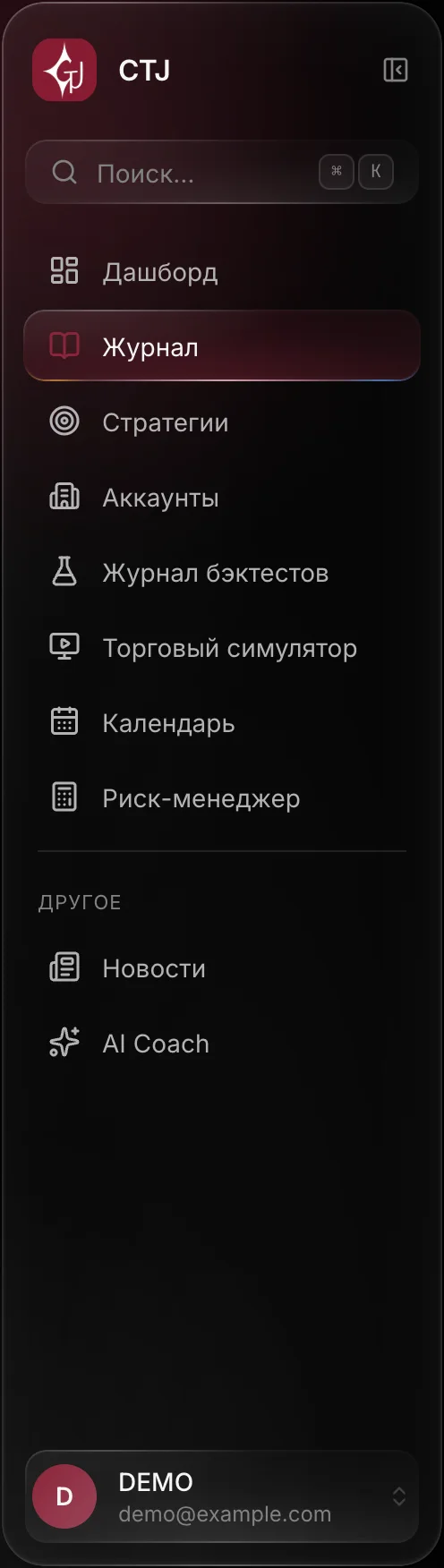
Боковая панель стоит слева на каждой вкладке. Сверху вниз на ней логотип, поле поиска, восемь основных вкладок, группа ДРУГОЕ и ваш профиль. Вкладка открывается одним нажатием. Открытая вкладка подсвечена.
На Starter над профилем есть ещё одна кнопка, Перейти на Just. Она открывает окно тарифов и исчезает после перехода на платный тариф.
рядом с логотипом сворачивает панель до значков, и странице достаётся больше места. Это удобно на широкой таблице и на графике симулятора. разворачивает панель обратно. В узком виде наведите указатель на значок, чтобы увидеть название вкладки.
Положение запоминается на этом компьютере. В следующий раз панель останется узкой.
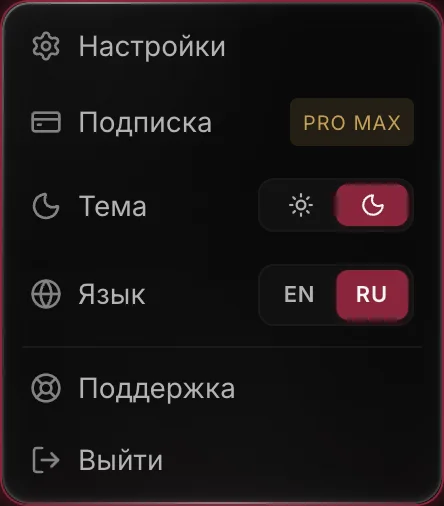
Нажмите на своё имя внизу панели. Это место отмечено стрелками . Над именем поднимется меню, и всё в нём срабатывает сразу, без отдельного сохранения.
Настройки открывают настройки. Кнопка возврата там приводит на тот экран, с которого вы пришли.
Подписка открывает окно тарифов поверх текущего экрана. Значок рядом называет ваш тариф. Выбрать план на платной карточке этого окна открывает страницу оплаты. На карточке вашего тарифа написано Текущий план.
У Темы два положения, светлое и тёмное . Светлый вид есть у основной темы, Obsidian Glass. Если в настройках выбрана другая тема, переключатель остаётся на тёмном и не двигается. После возврата к Obsidian Glass вернётся и ваше прежнее положение.
Язык переключает весь интерфейс между EN и RU. Выбор хранится в аккаунте и переходит с вами на другой компьютер.
Поддержка открывает вкладку поддержки в настройках с адресами команды.
Выйти сразу завершает работу на этом компьютере.
В узкой панели это же меню сжимается до значков. Одно нажатие на значок темы или на глобус переключает второе положение. Меню закрывает щелчок вне его или клавиша Esc.
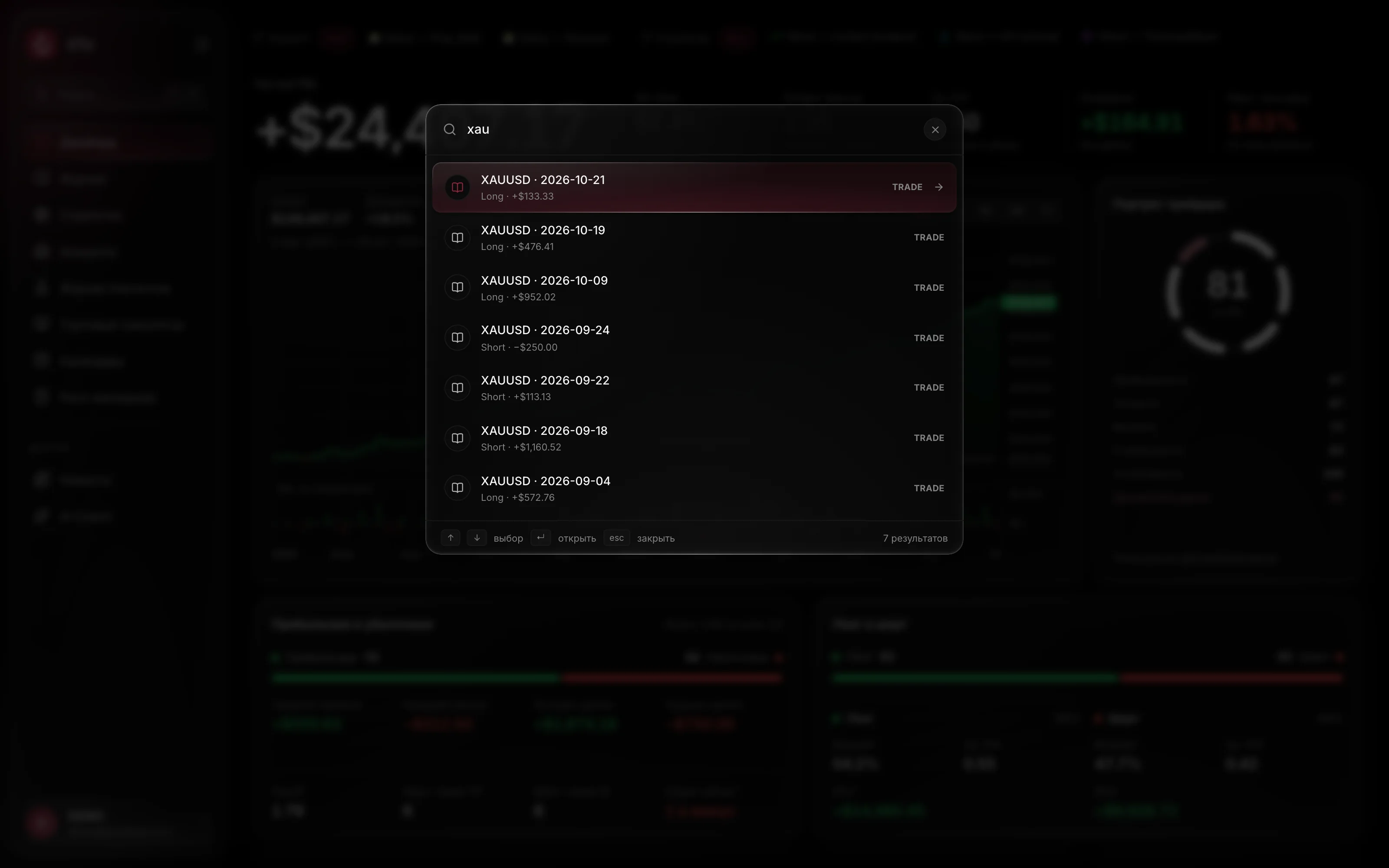
Нажмите ⌘K на Mac или Ctrl+K в Windows. Щелчок по полю на боковой панели делает то же. Поверх экрана откроется окно поиска. Закрывают его те же клавиши, Esc и щелчок вне окна.
Наберите несколько букв. Список меняется с каждой буквой, а слово справа в строке говорит, что это за строка.
Вкладки. Все вкладки боковой панели и Профиль. На страницу профиля попадают именно через поиск.
Команды.Новая сделка открывает форму в вашей сессии, в которую последней добавили сделку. Если сделок ещё нет, откроется первая ваша сессия. Если сессий ещё нет, откроется Журнал, где можно создать сессию. Новый аккаунт и Новая стратегия открывают вкладку, где они создаются.
Сделки. В строке инструмент и дата, под ними направление и результат. Выбор открывает форму сделки. В режиме читателя откроются скриншоты, если они есть, или таблица журнала.
Стратегии и аккаунты. Выбор открывает вкладку, где они лежат. У аккаунта видны ещё баланс и валюта.
Набирать название целиком не нужно. Хватает букв в правильном порядке, и eurd найдёт EURUSD.
Поиск охватывает 30 последних добавленных сделок реального журнала. Замороженные сделки и сделки, которые есть только в скрытых сессиях, в эту тридцатку не входят. Более старую сделку ищите в Журнале. Поиск над таблицей просматривает всю открытую сессию.
↑ и ↓ двигают выбор по списку. ↵ открывает выбранную строку и закрывает окно. esc закрывает окно без выбора. Новую сделку можно открыть с любой вкладки, не трогая мышь. Нажмите ⌘K, наберите «новая», нажмите ↵.
Тариф определяет, сколько у вас может быть сессий, тегов, аккаунтов и стратегий, какой длины заметка и сколько картинок у сделки. Полная таблица на странице тарифов.
Starter считает ещё и сделки. Реальные сделки и сделки бэктеста считаются раздельно, 34 и 55. Весь запас можно потратить в одной сессии или разложить по нескольким. Платные тарифы сделки не считают, они меряют место, которое занимают ваши данные.
У реального журнала и журнала бэктестов отдельные лимиты на сессии, теги, аккаунты и стратегии. Если список заполнен на одной стороне, на другой ничего не меняется.
Во время пробного периода баннер на дашборде показывает, сколько дней осталось. Перейти к подписке на нём открывает окно тарифов. Крестик прячет баннер до перезагрузки страницы.
Оплатить тариф можно в любой день пробного периода. Сделки, картинки и настройки остаются на месте, и открывается полное место тарифа.
Когда платный доступ заканчивается, у аккаунта становятся лимиты Starter. Данные в этот момент не удаляются. Всё, что укладывается в Starter, работает как раньше. Всё, что выше, замораживается на 60 дней.
Сделка сверх лимита остаётся на своём месте под серой панелью. Её цифры выходят из статистики.
У заметки длиннее лимита Starter видно начало. Остальное закрыто.
Скриншот сверх лимита закрыт.
Сессия сверх лимита получает метку Заблокирована и не открывается.
Аккаунты и стратегии остаются в списках. Новые нельзя добавить, пока список выше лимита.
Пока данные заморожены, баннер на дашборде считает оставшиеся дни. Сохранить данные на нём открывает окно тарифов. В начале срока CTJ присылает письмо, и ещё одно за 7 дней до конца.
Оплата сразу открывает всё, в точности как было. Без оплаты замороженные данные через 60 дней удаляются. Аккаунт продолжает работать на Starter.
Окно тарифов открывается из Подписки в меню профиля и с вкладки Подписка в настройках. Выберите Месяц или Год и нажмите Выбрать план. Страница оплаты откроется в этом же окне. После оплаты вы возвращаетесь в приложение, и новые лимиты действуют сразу.
Карта, счета и отмена подписки находятся в защищённом портале платёжного провайдера. Кнопка, которая его открывает, есть на вкладке Подписка в настройках. По правилам возврата можно запросить возврат оплаты подписки в течение 7 дней со дня списания.
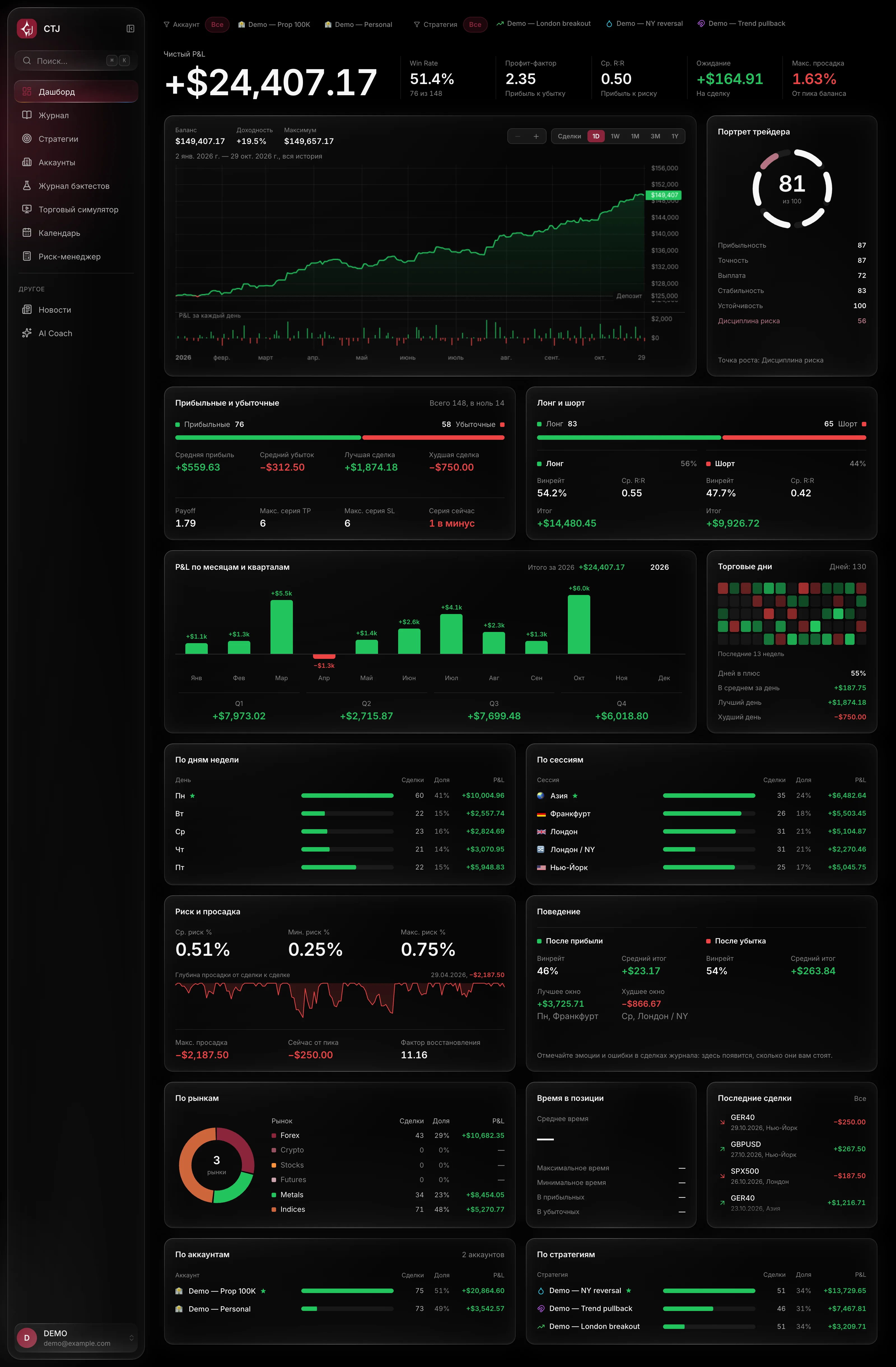
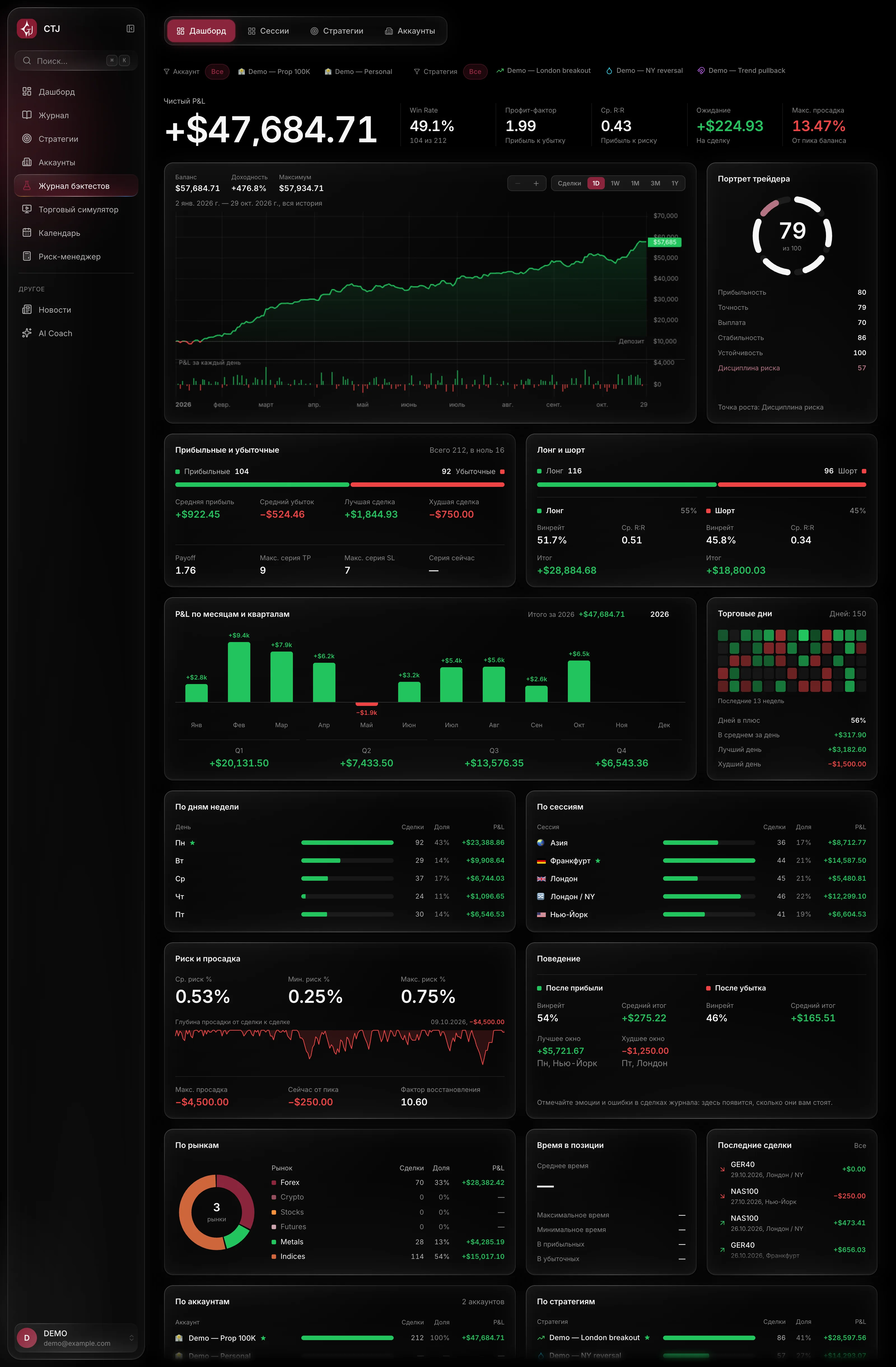
Дашборд показывает, как идёт ваша реальная торговля. Он читает сделки из вкладки Журнал и превращает их в цифры и графики. Вводить здесь ничего не нужно. Добавьте, измените или удалите сделку в журнале, и цифры сразу изменятся.
Считаются только реальные сделки. У бэктестов и сделок симулятора свои дашборды, сюда они не попадают.
Экран читается сверху вниз. Сначала общий результат и пять показателей. Под ними график капитала и портрет трейдера. Дальше прибыльные и убыточные сделки, год, дни и часы лучшей торговли, риск, поведение и рынки. Последние карточки показывают аккаунты и стратегии. Каждая карточка отвечает на один вопрос, и цифры почти не повторяются.
Новый дашборд пуст, пока в журнале нет первой сделки. На карточке Последние сделки в это время есть кнопка Добавить первую сделку, она открывает Журнал.
Некоторым карточкам одной сделки мало. Портрет трейдера ждёт 10 сделок. Торговому окну нужны 3 сделки в один день недели и в одной сессии. Дисциплине риска нужны 5 сделок с заполненным полем Риск %.
Прочерк вместо числа означает, что считать пока нечего.
Первый вид лежит только в скрытых сессиях. У каждой карточки сессии во вкладке Журнал есть кнопка с глазом . Нажмите её, и сессия уйдёт из статистики, а её сделки останутся в журнале. Так можно отложить экспериментальный месяц. Сделка, которая лежит ещё и в видимой сессии, продолжает считаться.
Второй вид заморожен после окончания тарифа. Такая сделка закрыта в журнале и возвращается в статистику после оплаты.
Над цифрами стоят два ряда кнопок, Аккаунт и Стратегия. Каждый ряд начинается с Все, дальше по одной кнопке на каждый ваш аккаунт или стратегию. Ряд появляется после создания первого аккаунта или первой стратегии.
Нажмите кнопку, чтобы пересчитать результат, график, портрет и большинство карточек по выбранным сделкам. Карточка По аккаунтам учитывает только выбор стратегии, а По стратегиям только выбор аккаунта. Подсвеченная кнопка показывает, что выбрано. Кнопка Все снимает ограничение в своём ряду.
Ряды работают вместе. Выберите аккаунт в первом ряду и стратегию во втором, и на экране будет эта стратегия на этом счёте.
За общим винрейтом может прятаться стратегия, которая зарабатывает, и другая, которая всё это отдаёт. Одно нажатие на каждую кнопку их разделяет.
Выбор держится, пока вы на странице. В следующий раз дашборд снова откроется со Все.
Когда кнопка выбрана, в конце её ряда появляется Подробнее →. Двойной щелчок по самой кнопке открывает то же окно.
Окно — это короткая сводка по одному аккаунту или одной стратегии. В ней Net P&L, число сделок, Winrate, PF (профит-фактор), Ср. RR и Max DD (максимальная просадка). Эти цифры описывают аккаунт или стратегию целиком и не зависят от второго ряда кнопок.
Для аккаунта в окне видны ещё тип, стартовый баланс, валюта и ваша заметка. Для стратегии видно описание, и правила стоят рядом со своими цифрами. Окно закрывается крестиком или щелчком вне его.
Самое большое число на странице — Чистый P&L. Это сумма результатов всех сделок, которые сейчас на экране, в долларах. Зелёный цвет означает прибыль, красный означает убыток.
Win Rate — это доля сделок, закрытых в прибыль. Строка под ним повторяет то же обычными числами, например 83 из 148. Сделка ровно в ноль считается сделкой, но не победой. С высоким винрейтом можно терять деньги, если убытки крупнее прибылей.
Профит-фактор делит все деньги, заработанные на прибыльных сделках, на все потерянные на убыточных. Строка под ним гласит Прибыль к убытку. Значение 1 означает выход в ноль. При 1,5 каждый потерянный доллар принёс обратно полтора.
Ср. R:R — это средняя прибыль относительно риска. Строка под ним гласит Прибыль к риску. Число берётся из поля R:R ваших сделок. Пустое поле считается нулём, и много пустых полей тянут среднее вниз.
Ожидание показывает, сколько в среднем приносит одна сделка, вместе с прибылями и убытками. Под ним стоит На сделку. Положительное значение означает, что в выбранных сделках средний результат был прибыльным. Прошлый результат не гарантирует прибыль в будущих сделках.
Макс. просадка — это самое глубокое падение баланса от пика, в процентах от этого пика. Под ней стоит От пика баланса. По умолчанию баланс начинается с депозита. При графике от нуля процент просадки считается после того, как суммарный результат впервые оказался выше нуля.
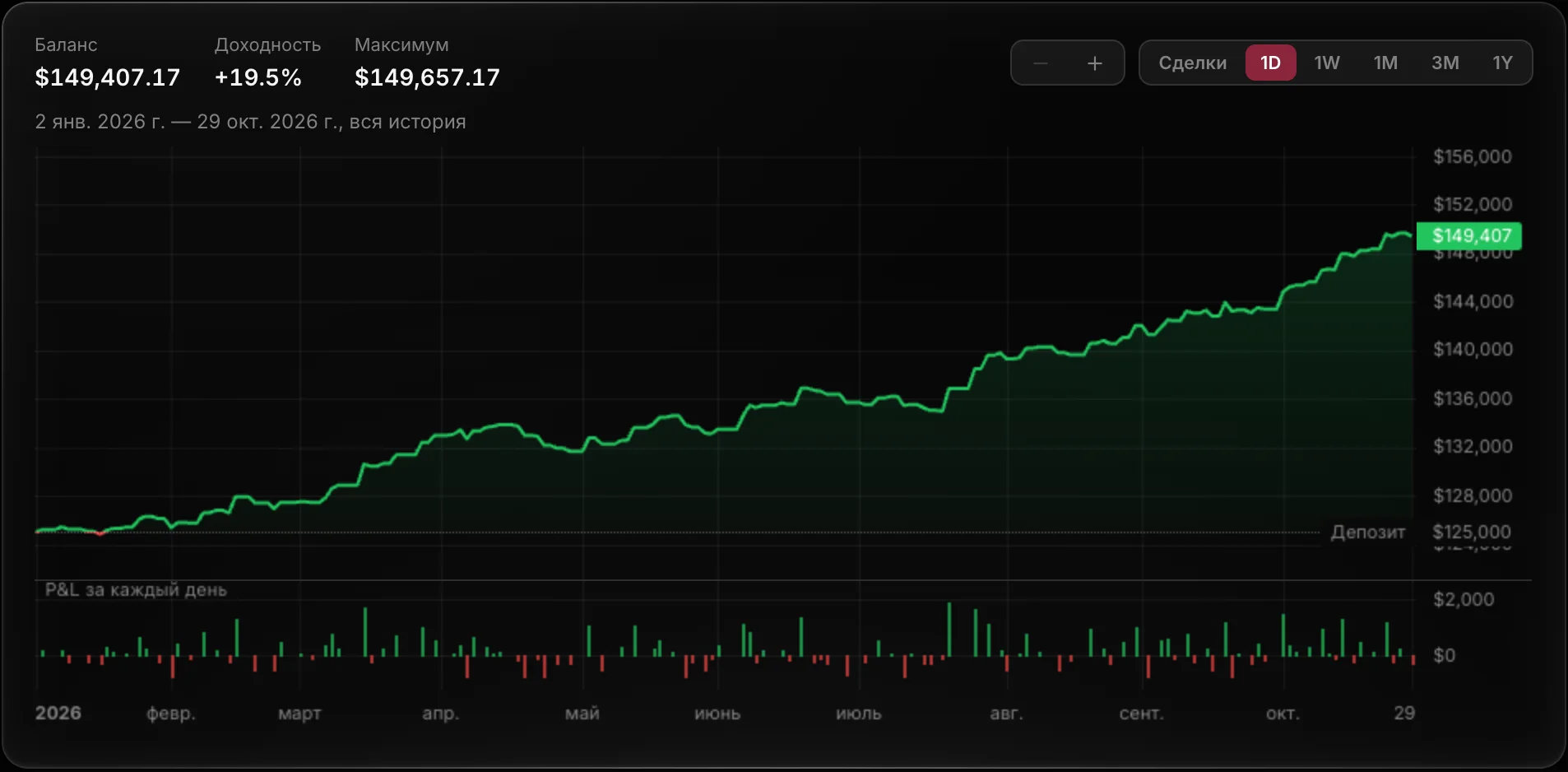
График рисует ваш баланс за всю историю. Линия начинается с депозита, и каждая сделка двигает её вверх или вниз. Пунктир с подписью Депозит показывает уровень, с которого вы начали. Выше него линия зелёная, ниже красная.
Над графиком три значения. Баланс показывает баланс сейчас. Доходность показывает итог в процентах от депозита. Максимум показывает самый высокий баланс, которого вы достигали.
Столбики под линией показывают результат каждого отрезка времени. Зелёный столбик означает прибыль, красный убыток.
Ряд кнопок Сделки, 1D, 1W, 1M, 3M и 1Y задаёт размер одного столбика. Это сделка, день, неделя, месяц, квартал или год. Таймфрейм ничего не прячет. В любом положении видна вся история, только кусками разного размера.
Сделки подходят, чтобы рассмотреть отдельные сделки короткого отрезка. 1D удобен на каждый день. 1M и крупнее показывают форму года и больше. Выбор запоминается на этом компьютере.
Наведите указатель на график, и строка над ним опишет столбик под указателем. В ней дата или период, баланс после него, результат в деньгах и в процентах и число сделок. В положении Сделки строка называет инструмент и направление.
Когда указатель уходит, строка снова показывает даты на экране. Если видна вся история, к ним добавляется вся история.
Кривая начинается со стартового баланса. Переключатель для этого есть в настройках на вкладке Оформление, с положением С нуля. В этом положении график показывает сумму результатов и не учитывает депозит. Баланс и Доходность исчезают над графиком, потому что им нужен депозит. Макс. просадка в процентах учитывает падения после первого положительного пика.
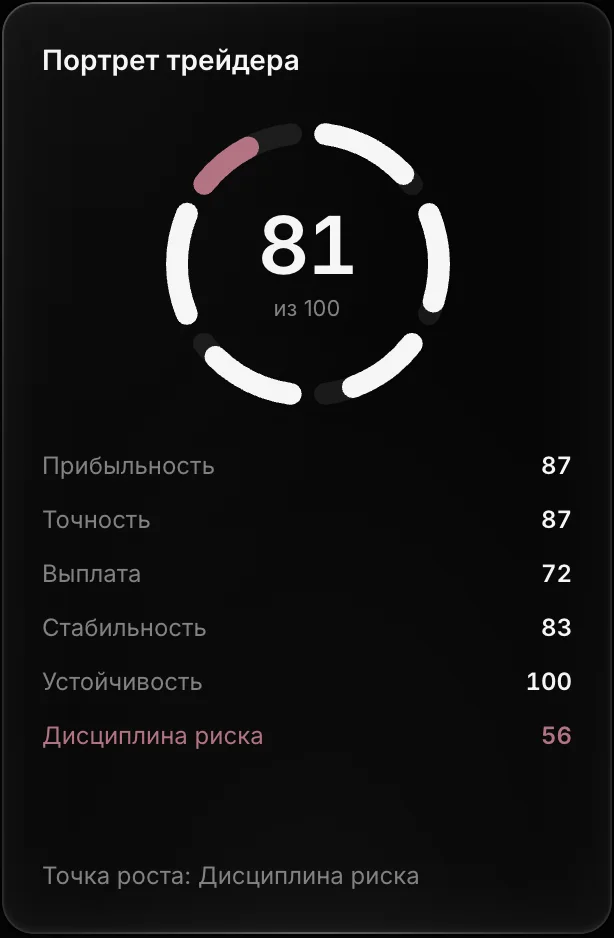
Портрет трейдера сводит вашу манеру торговли к одной оценке из 100. Оценка стоит внутри кольца из шести дуг. Каждая дуга — это одна сторона торговли, и чем она полнее, тем сильнее сторона. Список под кольцом повторяет шесть сторон с их оценками. Наведите указатель на сторону, чтобы прочитать, что она измеряет.
Строка Точка роста называет самую слабую сторону. По ней удобно выбирать, над чем работать.
Портрет появляется после 10 сделок. До этого карточка считает, сколько осталось. Одни и те же сделки всегда дают одну и ту же оценку.
Общая оценка складывается из шести сторон, вес у всех одинаковый.
Прибыльность показывает, сколько вы зарабатываете на каждый потерянный доллар. Она растёт вместе с профит-фактором.
Точность сравнивает ваш винрейт с тем, который нужен при вашей выплате для выхода в ноль. Если средняя прибыль вдвое больше среднего убытка, достаточно быть правым примерно в одной сделке из трёх. Эта сторона показывает, насколько вы выше этой черты.
Выплата показывает, во сколько раз средняя прибыль больше среднего убытка.
Стабильность — это доля торговых недель, закрытых в плюс. Хороший результат, сделанный за одну неделю, оценивается здесь ниже, чем такой же, разложенный на много недель.
Устойчивость показывает, во сколько раз общий итог перекрывает самую глубокую просадку.
Дисциплина риска показывает, насколько ровный риск вы берёте от сделки к сделке. Для этой оценки нужны хотя бы 5 сделок с ненулевым значением в поле Риск (%). Если их меньше, в кольце пять дуг.
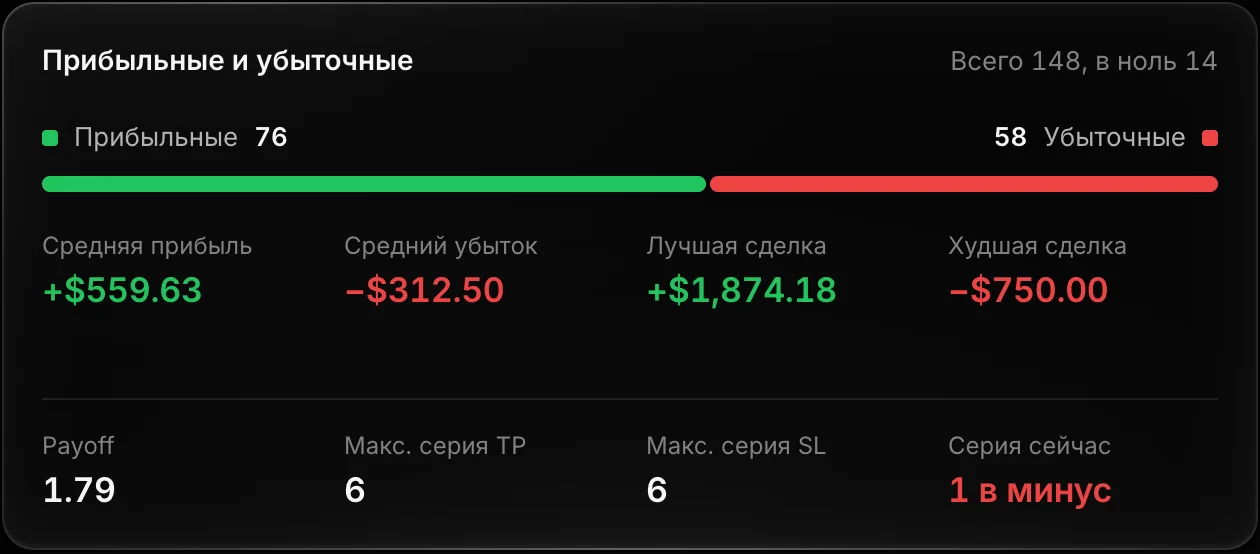
Карточка Прибыльные и убыточные сравнивает сделки, которые заработали, с теми, что потеряли. В углу написано, сколько сделок всего и сколько из них закрыто в ноль, например Всего 148, в ноль 9. Полоса делит Прибыльные и Убыточные.
Под полосой четыре суммы, Средняя прибыль, Средний убыток, Лучшая сделка и Худшая сделка.
Payoff делит среднюю прибыль на средний убыток. Смотрите на него вместе с винрейтом. При payoff 2 можно ошибаться чаще, чем угадывать, и всё равно зарабатывать.
Макс. серия TP — это самая длинная череда сделок с результатом Take Profit. Макс. серия SL — это самая длинная череда с Stop Loss. Серия сейчас показывает, где вы в этот момент, например 3 в плюс или 2 в минус. Порядок идёт по датам сделок. Сделка с одним Безубытком прерывает серию. Если вместе с ним указан Take Profit или Stop Loss, сделка входит в соответствующую серию.
Самая длинная убыточная серия помогает планировать. Выберите такой риск на сделку, при котором счёт переживёт серию этой длины.
Карточка Лонг и шорт ставит рядом два направления. Полоса показывает, сколько сделок в каждом. Под ней у направления доля сделок, Винрейт, Ср. R:R и Итог.
Многие трейдеры сильнее в одну сторону. Если ваши шорты тянут результат вниз, эта карточка покажет.
Карточка P&L по месяцам и кварталам рисует календарный год. Каждый месяц — это столбик, который поднимается или опускается от общей нулевой линии. Над столбиком короткая сумма. Под каждыми тремя месяцами итог их квартала.
В углу стоит Итого за год и сумма. Наведите указатель на месяц, и на том же месте появится его точная сумма.
Стрелки и меняют год. Стрелка гаснет, когда с этой стороны нет года с вашими сделками.
Карточка Торговые дни показывает 13 недель, последняя из них содержит самую позднюю сделку выбранного набора. Один столбец — это неделя с понедельником наверху. Зелёный квадрат означает день с прибылью, красный день с убытком. Чем насыщеннее цвет, тем крупнее результат по сравнению с самым сильным днём. Квадрат без цвета означает день без сделок или с нулевым итогом. Ряды выходных появляются, если вы торговали в выходные.
Наведите указатель на квадрат, чтобы увидеть дату и результат. Угол карточки считает дни, в которые вы торговали, например Дней: 42.
Рядом с календарём четыре показателя по всем выбранным сделкам. Дней в плюс — это доля в процентах. В среднем за день — это средний результат торгового дня. Лучший день и Худший день показывают суммы, а при наведении видны их даты.
Если один плохой день раз за разом забирает хорошую неделю, попробуйте ограничить убыток за день.
На карточке По дням недели у каждого дня своя строка. В ней результат полосой, число сделок, их доля и P&L. Самый прибыльный день отмечен звездой ★. Строки выходных появляются, если вы торговали в выходные.
Карточка помогает найти день, который месяц за месяцем теряет деньги. Отказ от одного такого дня бывает полезнее нового сетапа.
Карточка По сессиям делает то же для рыночных сессий. Это Азия, Франкфурт, Лондон, Лондон / NY и Нью-Йорк. Лучшая сессия отмечена звездой ★. Дашборд берёт рыночную сессию из сохранённой сделки, включая выбор, который вы сделали вручную.
При заполнении сделки CTJ предлагает сессию по времени входа с учётом местных часов бирж и перехода на летнее время. В форме можно указать свою сессию.
Карточка Время в позиции крупно показывает среднее время в сделке. Максимальное время и Минимальное время — это самая долгая и самая короткая сделка. В прибыльных и В убыточных показывают среднее время в сделках, которые заработали, и в сделках, которые потеряли.
Если убыточные сделки длятся намного дольше прибыльных, вы, скорее всего, ждёте возвращения цены. Для карточки нужны время входа и время выхода.
Верх карточки Риск и просадка показывает Ср. риск %, Мин. риск % и Макс. риск %. Учитываются сделки с ненулевым значением в поле Риск (%). Максимум в несколько раз выше среднего говорит о моментах, когда вы рисковали лишним.
График под этими цифрами называется Глубина просадки от сделки к сделке. Верхняя линия означает новый максимум результата. Впадина показывает, насколько ниже максимума вы были после сделки. Наведите указатель на график, чтобы увидеть дату и глубину этого места. Без указателя показана самая глубокая точка.
Под графиком три значения.
Макс. просадка — это самое глубокое падение в деньгах. Показатель с тем же названием вверху страницы считается в процентах.
Сейчас от пика — это расстояние до вашего максимума в этот момент.
Фактор восстановления делит общий итог на самую глубокую просадку. При 3 вы заработали втрое больше худшего падения. Ниже 1 падение было больше всего, что вы заработали.
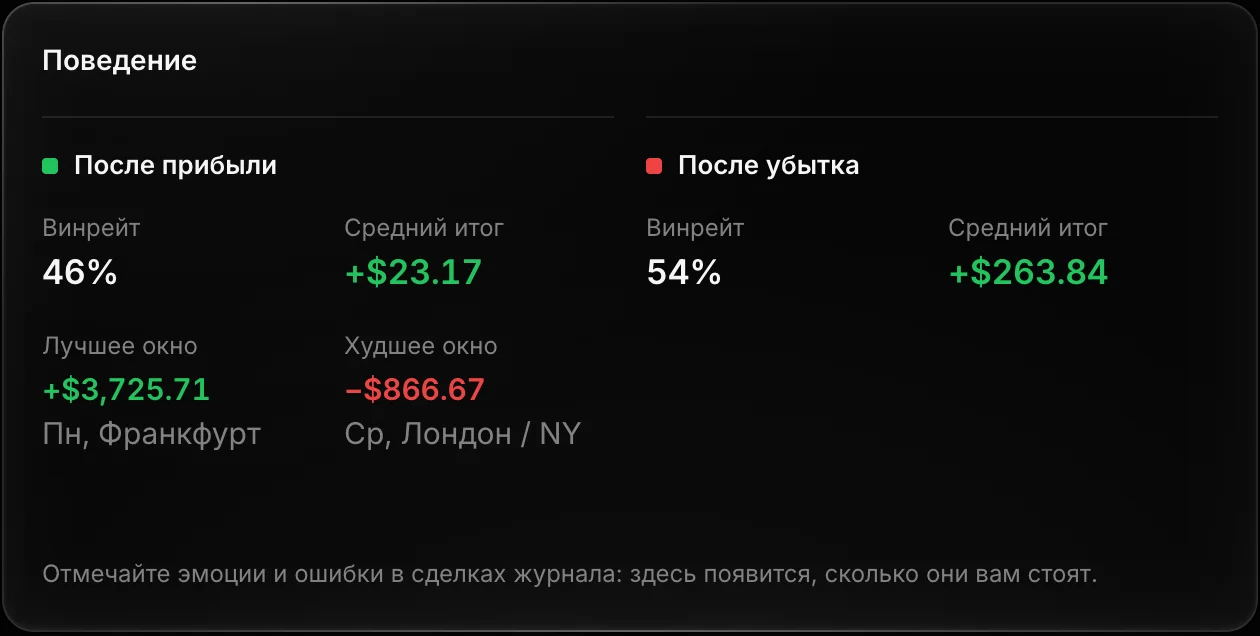
Карточка Поведение рассказывает о вас, а не о рынке. Две колонки показывают, как идёт ваша следующая сделка, После прибыли и После убытка. В каждой колонке Винрейт и Средний итог.
Слабая колонка после убытка может означать желание отыграться. Слабая колонка после прибыли может означать лишнюю уверенность. Заметная разница между колонками стоит отдельного правила в вашей стратегии.
Лучшее окно и Худшее окно называют день недели вместе с сессией, например Вт, Лондон. Лучшее принесло больше всего денег, худшее больше всего потеряло. Окну нужно не меньше 3 сделок, поэтому одна удачная сделка закономерностью не станет.
Эта часть смотрит на психологические теги сделок. С ошибками — это общий итог сделок с тегом ошибки, например FOMO или Тильт. По плану — это итог сделок только с хорошими тегами, например Дисциплина. Под каждой суммой число сделок.
Строка ниже начинается с Дороже всего обошлось и называет самую дорогую ошибку с её суммой.
Цифры появляются после первых отмеченных сделок. Они честны настолько, насколько честны ваши теги.
Карточка По рынкам показывает, как сделки делятся между Forex, Crypto, Stocks, Futures, Metals и Indices. Кольцо показывает доли. В таблице рядом Рынок, Сделки, Доля и P&L.
Наведите указатель на строку или на часть кольца. Рынок подсветится, остальные потускнеют, а в центре кольца появится его доля. Рынок сделки определяется по инструменту.
На карточке Последние сделки до 8 сделок, добавленных последними среди тех, что подходят под выбранные фильтры. Стрелка показывает направление. Рядом инструмент, дата, сессия и результат. Нажатие на строку или на Все открывает Журнал.
Две последние карточки, По аккаунтам и По стратегиям, показывают, как сделки и результат делятся между счетами и между стратегиями. Лучшая строка стоит первой и отмечена звездой ★. Нажатие на строку выбирает этот аккаунт или стратегию для всей страницы. То же делает кнопка наверху.
Каждая из двух карточек не смотрит на свой ряд кнопок и следует только за вторым. Выберите стратегию, и По аккаунтам покажет все счета с результатом этой стратегии на каждом. Выберите аккаунт, и По стратегиям покажет все стратегии на этом счёте.
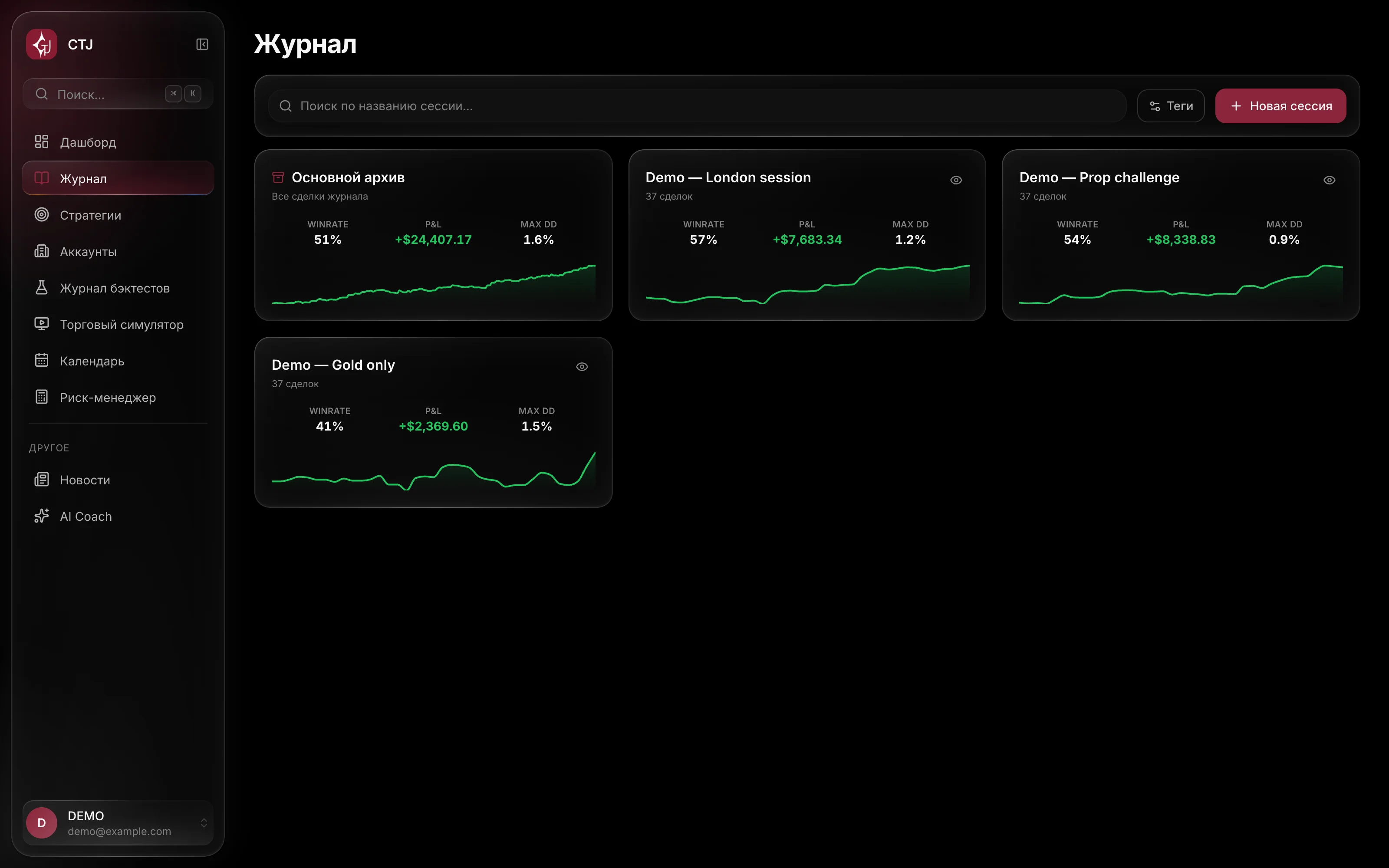
Журнал нужен, чтобы записывать реальные сделки. Он открывается сеткой карточек. Каждая карточка — это сессия, набор сделок с названием, своими цифрами и своим небольшим графиком. Сессией может быть месяц, сетап, проп-челлендж, счёт или неделя торговли по новому правилу.
Один длинный список не покажет, прошёл ли июнь лучше мая. Если на каждый месяц заведена сессия, на вопрос отвечают две карточки.
Первая карточка всегда Основной архив с подписью Все сделки журнала. Каждая записанная сделка попадает сюда сама, из какой бы сессии вы её ни добавили. В число сессий тарифа архив не входит.
Архив показывает сделки, кроме тех, что есть только в скрытых сессиях. В нём можно искать и фильтровать сделки, открывать скриншоты и удалять сделки. Если у вас есть свои сессии, кнопка позволяет менять привязки сделки и из архива. Добавляют и правят сделки внутри своих сессий. У архива нет настроек, глаза и кнопки Новая сделка.
На карточке название сессии, число сделок и три показателя. Winrate показывает долю прибыльных сделок. P&L показывает результат в долларах. Max DD показывает самую глубокую просадку в процентах. Небольшой график под ними показывает, как двигался баланс сессии.
На карточке помещаются до четырёх тегов, а +2 означает, что прикреплены ещё два. Цифры считаются по сделкам этой сессии от её собственного стартового баланса, поэтому карточки не влияют друг на друга.
Нажмите на карточку, чтобы открыть сессию. Ваши сессии стоят в том порядке, в котором вы их создавали.
Новая сессия вверху страницы открывает окно с шестью полями. Обязательно только название.
Название до 80 символов, например Лондонская сессия.
Стартовый баланс — это сумма, от которой считаются цифры карточки. Пустое поле берёт баланс из настроек.
Инструмент — это свободная пометка о том, чем вы здесь торгуете, до 60 символов.
Стратегия сама подставляется в каждую новую сделку этой сессии.
Аккаунт тоже сам подставляется в каждую новую сделку этой сессии.
Описание вмещает план или условия, до 500 символов.
Создать добавляет сессию в сетку. Любое поле потом меняется в настройках сессии. Там же прикрепляются теги.
Число сессий зависит от тарифа. На Starter их 2, на Just 7, на PRO MAX 32, на VIP 1 000. Когда сделки, сессии или теги подходят к лимиту, над карточками появляется полоска Лимиты тарифа. Кнопка Обновить тариф на ней открывает окно тарифов.
Поиск по названию сессии… смотрит названия сессий и названия их тегов. Сетка меняется с каждой буквой.
Ряд Фильтр по тегам: появляется после создания первого тега. Нажмите тег, чтобы увидеть сессии с ним. Нажмите несколько, чтобы увидеть сессии с любым из них. Сбросить выключает все сразу. Поиск и теги работают вместе. Скрытые сессии тоже находятся, а Основной архив всегда остаётся на экране.
На каждой вашей карточке есть кнопка с глазом . Нажмите её, и сессия станет скрытой. Карточка побледнеет и получит метку Скрыта. Нажмите на глаз ещё раз, и всё сразу вернётся.
Скрытая сессия не удаляется. Её можно открыть и работать в ней. Из статистики её сделки уходят так.
Дашборд и Календарь перестают их считать.
Они исчезают из списка Основного архива.
Поиск в боковой панели их не находит.
Сделка, которая лежит ещё и в видимой сессии, остаётся во всех этих местах. Скрывайте сессию, чтобы эксперимент или учёба не смешивались с настоящими результатами.
После окончания платного тарифа в аккаунте может оказаться больше сессий, чем разрешает Starter. Лишние получают метку Заблокирована и не открываются. Их содержимое остаётся на месте 60 дней. Оплата сразу открывает эти сессии, в точности как были.
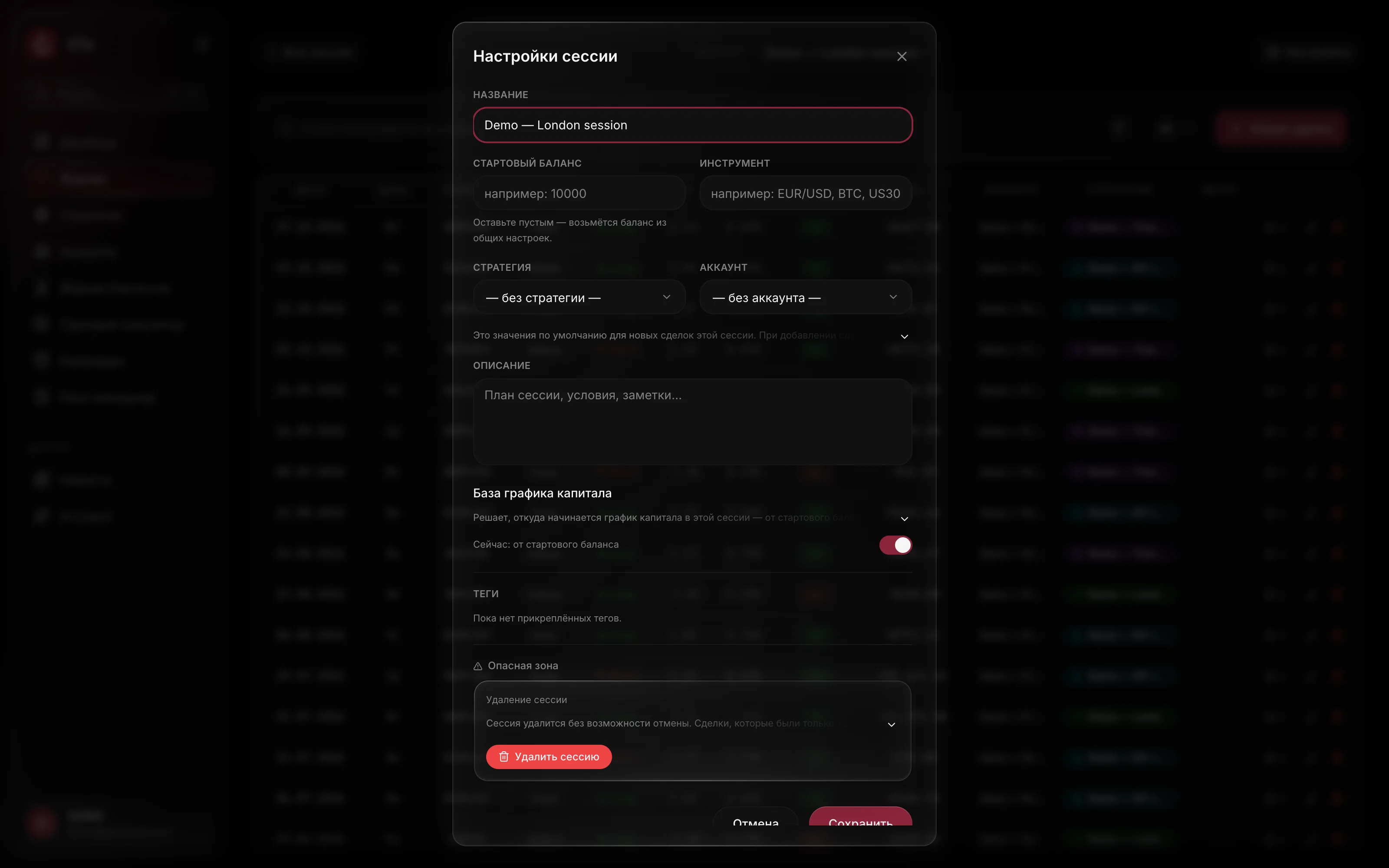
Откройте сессию и нажмите Настройки вверху справа. В окне собрано всё о самой сессии. Поля начинают действовать после Сохранить. Теги и удаление срабатывают сразу, без этой кнопки.
Название видно на карточке, до 80 символов. Инструмент — это свободная пометка о том, чем торгует сессия, например EUR/USD или US30, до 60 символов. Описание вмещает план, условия или заметки, до 500 символов. Эти три поля нужны вам, на цифры они не влияют.
Блок Теги показывает теги этой сессии. Прикрепить тег раскрывает список Доступные теги. Нажмите тег с плюсом, чтобы прикрепить его. Нажмите тег с крестиком, чтобы снять. Готово закрывает список.
Новый тег создаётся в окне Управление тегами, его открывает кнопка Теги над карточками сессий.
Стартовый баланс — это сумма, от которой считаются цифры этой сессии. Челленджу на 100 000 долларов нужна своя база, иначе его проценты считались бы от вашего личного баланса.
Пустое поле берёт баланс с вкладки Аккаунт в настройках. Меняется только карточка этой сессии, у дашборда своя база.
Стратегия и Аккаунт — это значения по умолчанию для новых сделок этой сессии. Если выбрана стратегия, она подставится в форму новой сделки. Если для сессии не выбран аккаунт, форма подставит первый аккаунт из вашего списка, когда такой есть. Оба поля можно изменить или очистить. На уже добавленные сделки значения по умолчанию не влияют.
Они удобны, когда в сессии один сетап и один счёт. Каждая сделка сама попадёт на дашборде к нужному счёту и стратегии. Подробнее о привязке в окне повторяет эти правила.
Удалить сессию стоит внизу окна, в блоке Опасная зона. Сделка, которая была только в этой сессии, удаляется вместе с ней навсегда, в том числе из Основного архива, с заметками и скриншотами. Сделка, которая лежит ещё в другой сессии, там остаётся.
Удаление подтверждает кнопка Я понимаю, удалить, отменить его нельзя. Чтобы убрать сессию из статистики и сохранить её, нажмите глаз на карточке.
Теги — это короткие цветные метки на сессиях, например проп, скальпинг или 2026. С ними легче держать в порядке много сессий. Тег виден на карточке и в ряду Фильтр по тегам: над карточками.
Теги сессий вы придумываете сами. Психологические теги внутри сделки — это другое. Они отмечают эмоции и ошибки и берутся из готового списка.
Кнопка Теги над карточками открывает Управление тегами.
Введите имя в Новый тег…, до 40 символов.
Выберите один из восьми цветов.
Нажмите Создать.
У каждого тега в списке две кнопки. открывает его имя и цвет для правки. удаляет тег. Удалённый тег снимается со всех сессий, где он был. Сессии и их сделки остаются.
Двух тегов с одним именем быть не может. Тариф ограничивает число тегов и число тегов на одной сессии. На Starter это 3 и 2, на Just 12 и 7, на PRO MAX 48 и 12, на VIP 1 000 и 100. Теги журнала бэктестов отдельные, и счёт у них свой.
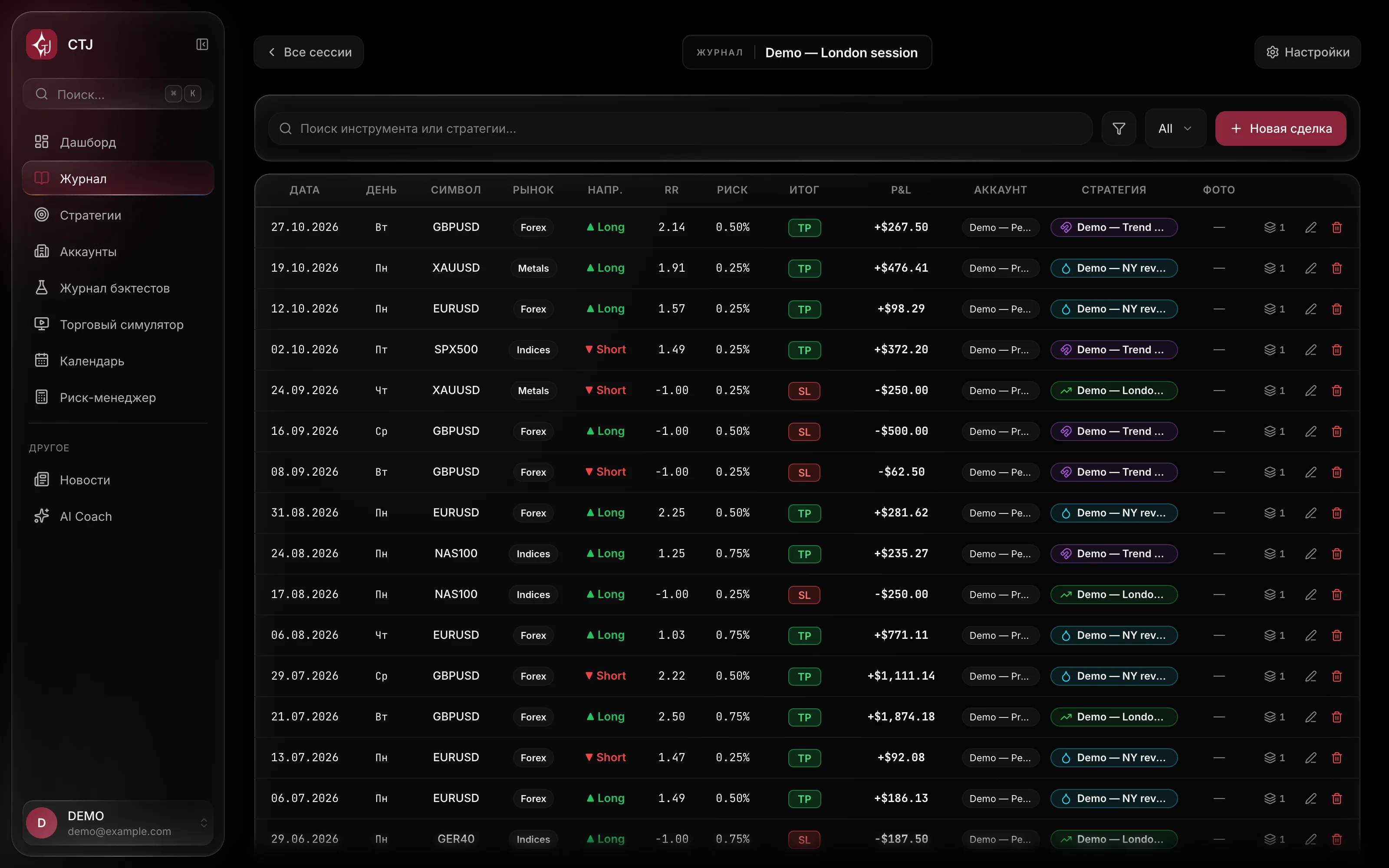
Внутри сессии сделки стоят в таблице, по строке на сделку. Плашка посередине верхней строки показывает название сессии. Все сессии слева возвращает к карточкам.
Колонка
Что показывает
Дата и День
Дата входа и её день недели
Символ и Рынок
Инструмент и его рынок
Напр.
▲ Long или ▼ Short
RR и Риск
Введённые значения или прочерк
Итог
Метки TP, BE и SL
P&L
Результат в долларах, зелёный или красный
Аккаунт и Стратегия
К чему относится сделка
Фото
Число скриншотов. Нажатие открывает их
В двух последних колонках кнопки. показывает, в скольких сессиях лежит сделка, и открывает их список. открывает сделку для правки. убирает её.
Поиск инструмента или стратегии… сужает таблицу, пока вы печатаете. Он смотрит инструмент и название стратегии. Список рядом оставляет один рынок, Forex, Crypto, Stocks, Futures, Metals или Indices. All снова показывает все рынки.
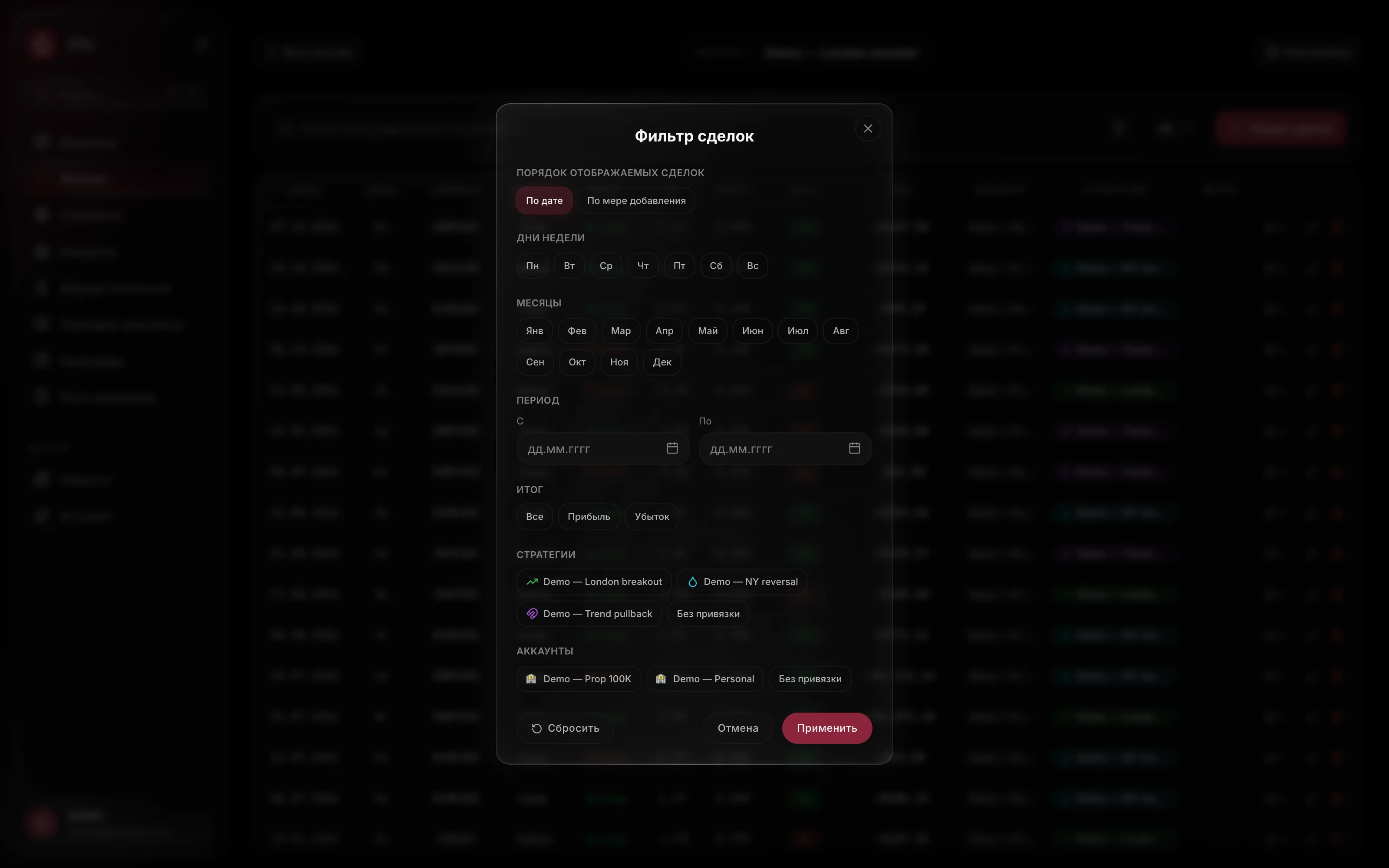
открывает Фильтр сделок. Кнопка подсвечена, пока таблица отфильтрована или стоит в необычном порядке.
Дни недели и Месяцы — это ряды кнопок. Нажмите сколько нужно.
Период состоит из двух дат, С и По. Заполните обе.
Итог предлагает Все, Прибыль и Убыток. Сделка ровно в ноль относится к прибыли.
Стратегии и Аккаунты перечисляют созданное вами. Без привязки находит сделки без стратегии или без аккаунта.
Внутри одной группы кнопки расширяют выбор. Два дня покажут сделки обоих дней. Разные группы сужают его. День вместе с убытком покажет убыточные сделки этого дня.
Таблица не меняется до нажатия Применить. Сбросить очищает все группы и возвращает порядок По дате. Фильтр держится, пока вы на странице.
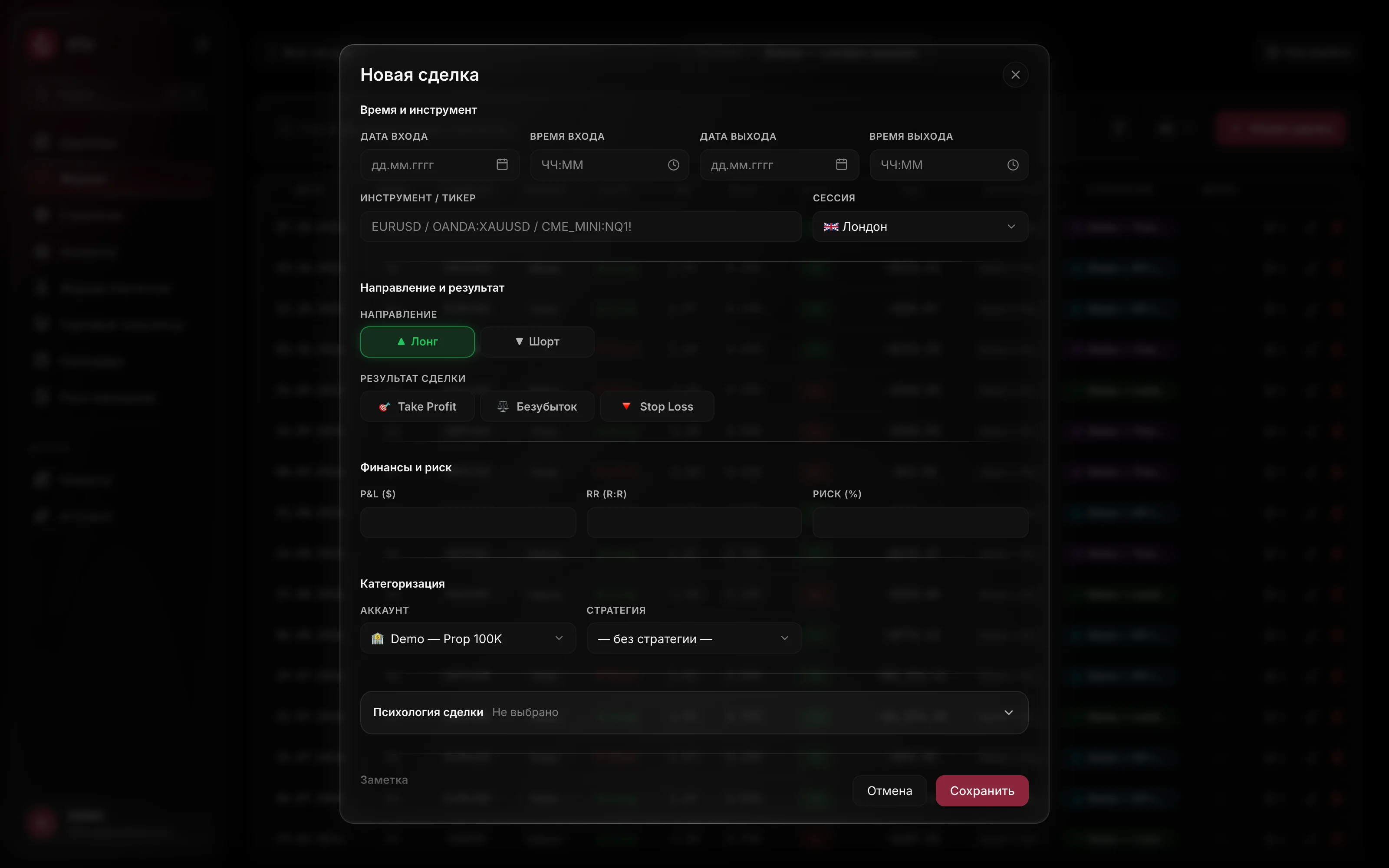
Откройте одну из своих сессий и нажмите Новая сделка. Сделка попадёт в эту сессию и в Основной архив.
Форме нужны три вещи, инструмент, дата входа и результат. Каждое другое поле добавляет что-то в статистику. Чтобы изменить сделку позже, нажмите в её строке. Форму закрывают Esc и щелчок вне её.
Дата входа и Время входа говорят, когда сделка открыта. Дата выхода и Время выхода говорят, когда закрыта. Поле даты открывает календарь с кнопками Сегодня и Очистить. Время пишется в виде ЧЧ:ММ, двоеточие появляется само.
Когда заполнены оба времени, в углу блока появляется В позиции с длительностью сделки. Сделка может длиться несколько дней. Выход не может быть раньше входа.
Время относится к часовому поясу с вкладки Оформление в настройках. Каждая сделка помнит свой пояс, и поздняя смена настройки старые сделки не двигает.
Введите то, чем торговали, в Инструмент / Тикер. Буквы сами становятся заглавными. Щёлкните в пустое поле, и появятся три ваших последних инструмента.
Рынок виден рядом с полем, пока вы печатаете. EURUSD — это Forex, XAUUSD — это Metals, NAS100 — это Indices, BTCUSDT — это Crypto, а короткий тикер вроде AAPL — это Stocks.
Тикер можно написать с биржей впереди, например EXCHANGE:BTCUSDT. Биржа помогает определить рынок. Сделка сохраняется с чистым символом, и один инструмент не делится в статистике на несколько. CTJ не подключается ни к какому брокеру или бирже. Сделки вы вводите сами.
Сессия — это рыночная сессия входа. Она бывает Азия, Франкфурт, Лондон, Лондон / NY и Нью-Йорк. Укажите дату и время входа, чтобы приложение определило сессию. Если дата заполнена, выбор обновится при вводе времени.
Сессии идут по местным часам бирж. Азия идёт с 00:00 до 07:00 по Лондону. Франкфурт идёт с 08:00 до 09:00 по Берлину. Лондон идёт с 08:00 до 16:00 по Лондону, Нью-Йорк с 08:00 до 16:00 по Нью-Йорку. Когда открыты и Лондон, и Нью-Йорк, сессия называется Лондон / NY. Переход на летнее и зимнее время учитывается за вас.
Сессию в форме можно выбрать вручную. В статистике выбор используется, если время входа не указано или не попадает ни в одну сессию. В остальных случаях статистика учитывает сессию по времени входа.
У Результата сделки три кнопки, Take Profit, Безубыток и Stop Loss. Одна из них обязательна. Take Profit и Stop Loss исключают друг друга. Безубыток стоит один или вместе с любой из них.
Один Безубыток означает ровно ноль.
Безубыток с Take Profit означает закрытие у входа с небольшой прибылью.
Безубыток со Stop Loss означает закрытие у входа с небольшим убытком.
P&L ($) — это результат в долларах. Вводите сумму без минуса. Знак берётся из результата, и Stop Loss на 150 становится убытком в 150 долларов. При одном Безубытке поле показывает ноль и недоступно для ввода. Если затем выбрать Take Profit или Stop Loss, ранее введённая сумма вернётся. Пустая сумма даёт нулевой P&L.
RR (R:R) — это прибыль относительно риска. При 2 сделка заработала или хотела заработать вдвое больше риска. Поле идёт в Ср. R:R на дашборде.
Риск (%) — это доля счёта, которой вы рисковали. Поле идёт в цифры риска и в дисциплину риска портрета трейдера. Вкладка Риск-менеджер помогает подобрать размер позиции под выбранный риск.
Аккаунт говорит, на каком счёте открыта сделка, а Стратегия говорит, по какому правилу. По этим двум полям дашборд фильтрует и сравнивает сделки. Сделка без них видна там только под Все.
Оба поля заполнены, если у сессии есть значения по умолчанию. Если аккаунта у сессии нет, берётся первый из вашего списка. Любое поле можно изменить или оставить пустым.
Психология сделки — это строка, которая открывает панель тегов. Теги описывают, как сделка прошла у вас в голове. Нажмите тег, чтобы добавить, нажмите ещё раз, чтобы снять. Одновременно может быть сколько угодно тегов.
В группе Ошибки и эмоции есть Лудка, FOMO, Отыгрыш, Страх, Жадность, Перетрейдинг, Не по плану, Без сетапа, Тильт, Скука, Нетерпение, Паника, Недосбор информации, Нехватка информации, Поспешный анализ и Не подумав.
В группе Дисциплина есть Терпение, Самоконтроль, По плану, Дисциплина, Уверенность, Холодный расчёт, Фокус и Удача.
Карточка Поведение на дашборде складывает, сколько принесли сделки каждого вида. Она называет ошибку, которая обошлась вам дороже всех.
Заметка — это текстовый редактор. В нём место для контекста рынка, причины входа и того, что вы сделали бы иначе.
На панели три уровня заголовков, жирный, курсив, подчёркнутый и зачёркнутый. На ней также маркированный и нумерованный списки, цитата, блок кода и для картинки. В конце отмена и повтор. Выделите текст и нажмите кнопку. Без выделения кнопка действует на то, что вы напечатаете дальше.
Счётчик показывает, сколько символов занято. Лимит на Starter 200, на Just 3 000, на PRO MAX 7 000, на VIP 50 000.
Скриншоты — это галерея изображений графика для этой сделки. Добавить снимок можно двумя способами, между ними выбирает переключатель над галереей.
Загрузить файл берёт картинку с компьютера. Нажмите + Добавить скриншот и выберите файл.
Вставить URL берёт ссылку на картинку, например на снимок вашего графика. Вставьте ссылку и нажмите Enter или .
Каждая картинка просит выбрать таймфрейм, от 1M до 1m. Нажмите таймфрейм, чтобы выбрать его, и нажмите ещё раз, чтобы выбрать другой. Картинки стоят от старшего таймфрейма к младшему, и сделка читается от общей картины к входу. убирает картинку.
Заголовок считает картинки в пределах лимита тарифа. На сделку их 2 на Starter, 7 на Just, 24 на PRO MAX и 100 на VIP. Один файл весит до 1 МБ на Starter, до 2 МБ на Just, до 3 МБ на PRO MAX и до 3 МБ на VIP.
Нажмите на миниатюру в форме, чтобы открыть просмотр. В таблице нажатие на число в колонке Фото открывает его без формы.
Счётчик наверху показывает место в галерее. Стрелки по бокам или клавиши ← и → листают картинки. Нажмите на картинку, чтобы увеличить место под указателем, и двигайте мышь, чтобы осмотреться. Ещё одно нажатие возвращает полный вид. Esc закрывает просмотр.
Вы купили EURUSD во вторник в 10:15 и закрыли сделку в 13:40 по цели. Риск был 1% счёта в 10 000 долларов, цель два риска, сделка принесла 200 долларов.
Поставьте Дату входа на вторник и Время входа 10:15. Выход в тот же день, в 13:40. В углу появится время в позиции, сессия выберется сама.
Введите EURUSD в Инструмент / Тикер. Рынок покажет Forex.
Нажмите ▲ Long и Take Profit.
Введите 200 в P&L ($), 2 в RR (R:R) и 1 в Риск (%).
Проверьте Аккаунт и Стратегию. Их заполнили значения сессии по умолчанию.
Откройте Психологию сделки и нажмите По плану и Терпение.
Напишите в Заметке две строки о причине входа.
Добавьте картинку 4-часового графика и картинку 15-минутного, выберите их таймфреймы.
Сохранить сразу записывает сделку в ту сессию, из которой вы открыли форму. Она также появляется в Главном архиве. Если есть другие сессии, откроется окно Добавить в другие сессии?. Оно показывает, куда сделка уже записана. Отметьте дополнительные сессии и нажмите Сохранить и продолжить. Чтобы оставить сделку только в исходной сессии и архиве, нажмите Пропустить, крестик или кликните по затемнённому фону.
Форма с несохранёнными изменениями случайно не закроется. Приложение сначала спросит, а Выйти без сохранения закроет её без записи.
Щёлкните по картинке, чтобы выделить её. Поверх неё появятся кнопки.
Изменить размер. Потяните за угол. Пропорции сохраняются.
Переместить. Перетащите картинку. Тонкая линия показывает, куда она встанет.
Поставить картинки рядом. Перетащите одну слева или справа от другой. Они образуют ряд, у каждой остаются своя ширина и подпись. Картинка, которой в ряду не хватает места, встаёт выше или ниже.
Добавить подпись. Нажмите Подпись и печатайте под картинкой. Enter возвращает в текст.
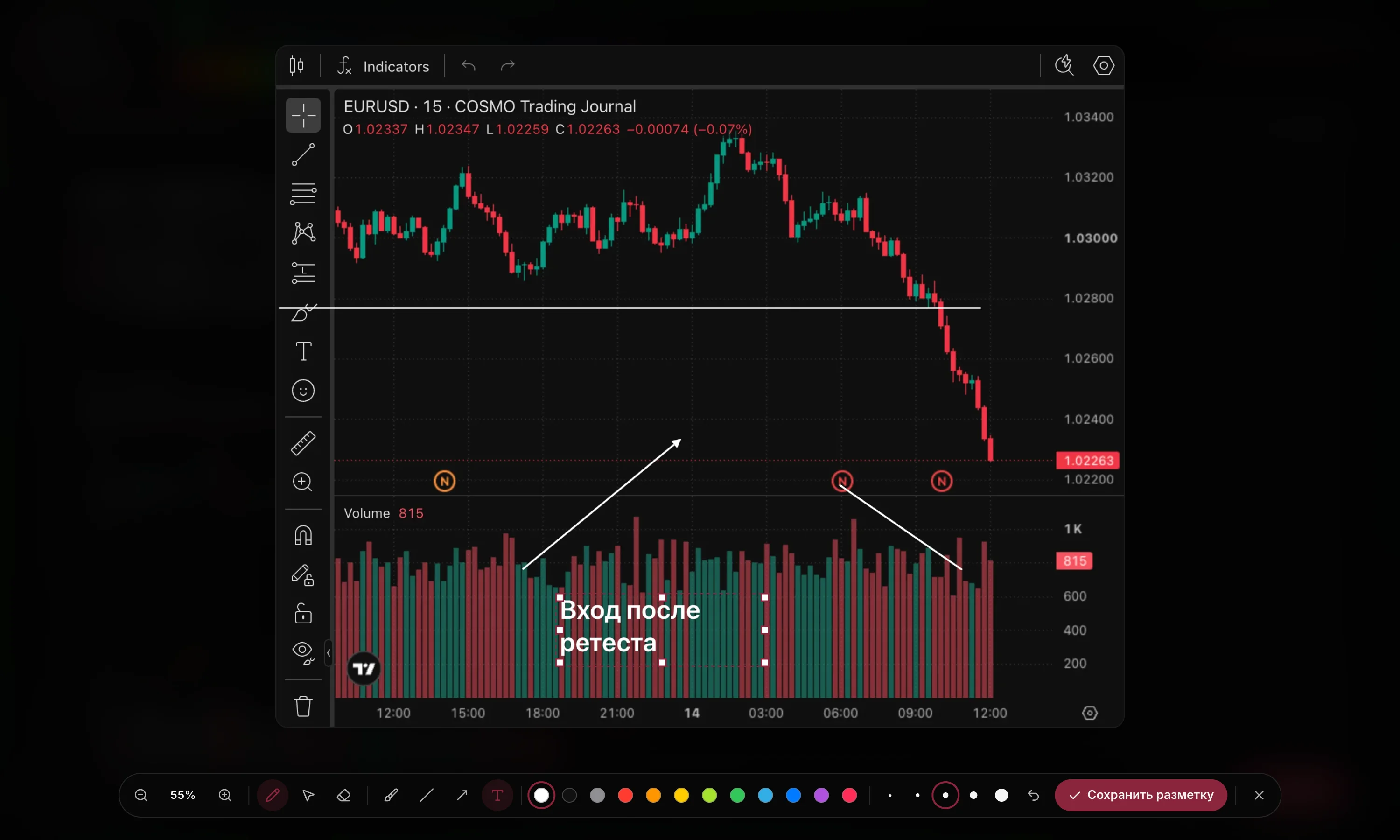
Дважды щёлкните по картинке или нажмите Открыть изображение. Она откроется на весь экран. Её можно рассмотреть вблизи и отметить прямо на ней важное, например уровень, вход или пропущенный сигнал.
и меняют масштаб, клавиши + и - делают то же. Клавиша 0 снова вписывает картинку в экран.
Рисовать открывает панель рисования с шестью инструментами.
Кисть рисует свободно, за указателем.
Линия рисует прямую. Протяните её от начала к концу или щёлкните в начале, а затем в конце.
Стрелка рисует такую же линию с наконечником.
Текст ставит текстовое поле там, где вы щёлкнули, и сразу даёт печатать.
Выбрать и двигать берёт нарисованную фигуру. Тяните фигуру, чтобы переместить её. Тяните маркеры, чтобы изменить. Щёлкните по выделенному тексту, чтобы поправить слова.
Ластик убирает фигуру одним щелчком.
Рядом с инструментами двенадцать цветов и пять толщин. Цвет и толщина меняют и ту фигуру, которая выделена.
Чтобы работать с несколькими фигурами, зажмите ⌘ или Ctrl и обведите их рамкой. Группа двигается и перекрашивается целиком. Delete и Backspace удаляют выделенное. Отменить штрих возвращает на шаг назад.
Сохранить разметку объединяет рисунок с картинкой в одно новое изображение, и оно встаёт в тексте на место старого. Фигуры становятся частью картинки, двигать их больше нельзя. Чтобы что-то добавить, откройте картинку снова и рисуйте поверх.
Закрыть выходит из редактора без рисунка, картинка остаётся прежней. Esc идёт назад по шагам. Сначала он заканчивает текст или линию, затем снимает выделение, потом закрывает редактор.
Рисовать можно на картинках внутри текста. Галерея картинок под текстом нужна для просмотра.
Сделка существует в одном экземпляре, а сессии на неё указывают. Одна и та же сделка может лежать в Июне, в Пробоях и в Проп-челлендже. Правка в одной видна во всех трёх, ничего не копируется. В Основном архиве сделка есть всегда.
Так получается несколько взглядов на одни и те же сделки, по времени, по сетапу и по счёту, без двойного ввода. На тарифе, который считает сделки, такая сделка считается один раз.
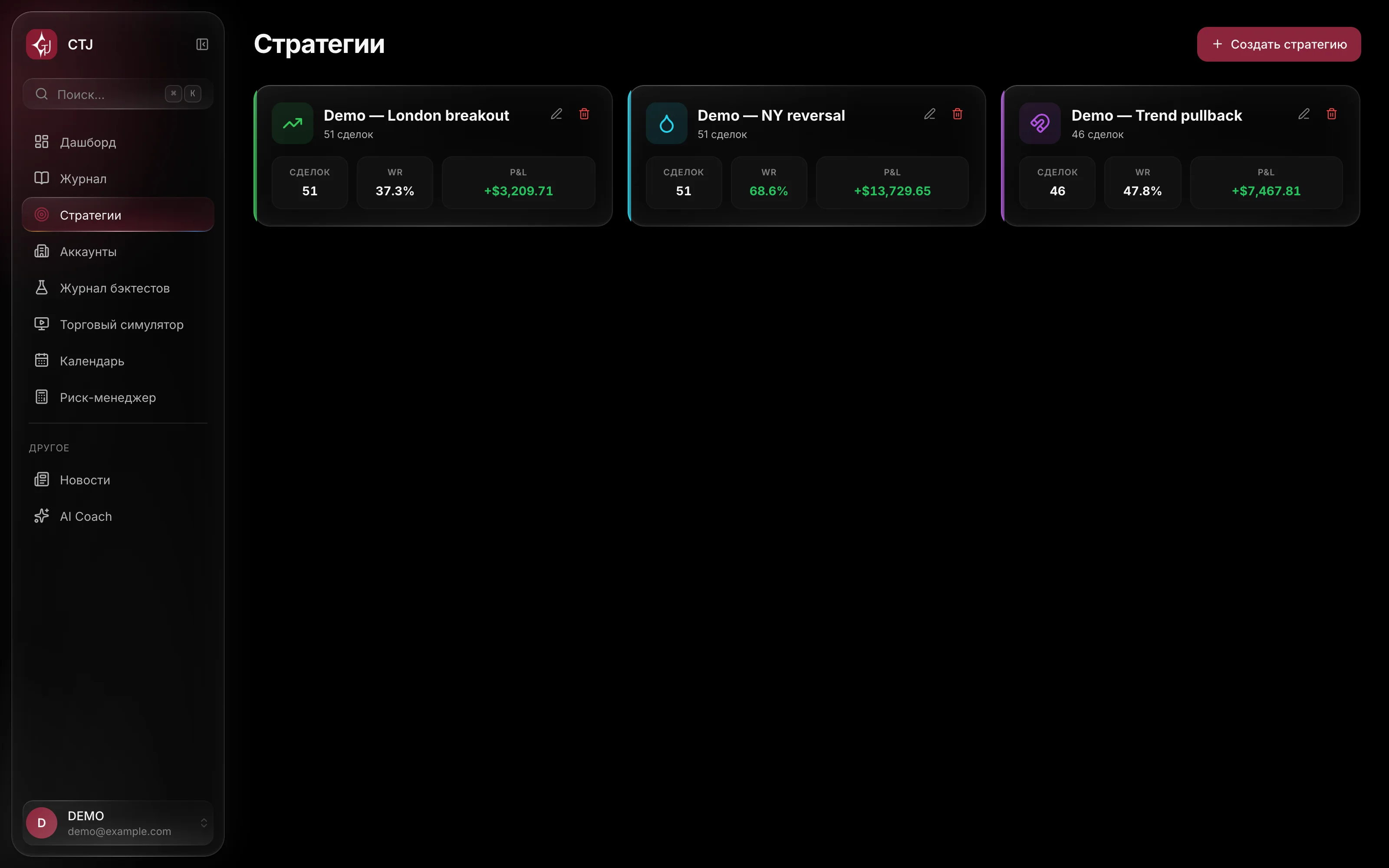
Стратегии хранят ваши правила торговли. У стратегии в CTJ две стороны. Она работает как документ с текстом и картинками и как метка на сделках. Вместе они показывают, зарабатывает ли правило на самом деле.
Записанное правило легче соблюдать. Когда в документе сказано «вход после ретеста пробитого уровня, стоп за тенью, не меньше 2R», с ним можно сверить каждую сделку.
У каждой стратегии карточка с иконкой, цветом и названием. Под названием три показателя. Сделок — это число сделок с этой стратегией. WR — это доля прибыльных. P&L — это их общий результат в долларах. Считаются только реальные сделки.
На карточке две кнопки. открывает стратегию. удаляет её. Удаление стратегии не удаляет сделки. Они остаются в журнале без этой метки.
В режиме читателя кнопка с глазом открывает текст стратегии и её изображения для просмотра. Двойной щелчок по изображению увеличивает его.
Число стратегий ограничено тарифом. На Starter это 1, на Just 3, на PRO MAX 12, на VIP 1 000. У стратегий журнала бэктестов отдельный счёт.
Стратегия начинает работать, когда она стоит на сделках. Выберите её в поле Стратегия у сделки. Её можно сделать и значением по умолчанию для сессии, тогда каждая новая сделка там откроется с заполненной стратегией.
После этого стратегия появляется на дашборде в трёх местах.
Её кнопка стоит в ряду Стратегия над цифрами. Нажмите, чтобы отфильтровать показатели дашборда по этой стратегии.
Двойной щелчок по кнопке открывает окно с её цифрами и текстом.
Карточка По стратегиям сравнивает все стратегии по результату.
Если на многих сделках результат слабый, перечитайте документ. Измените правило или перестаньте им пользоваться.
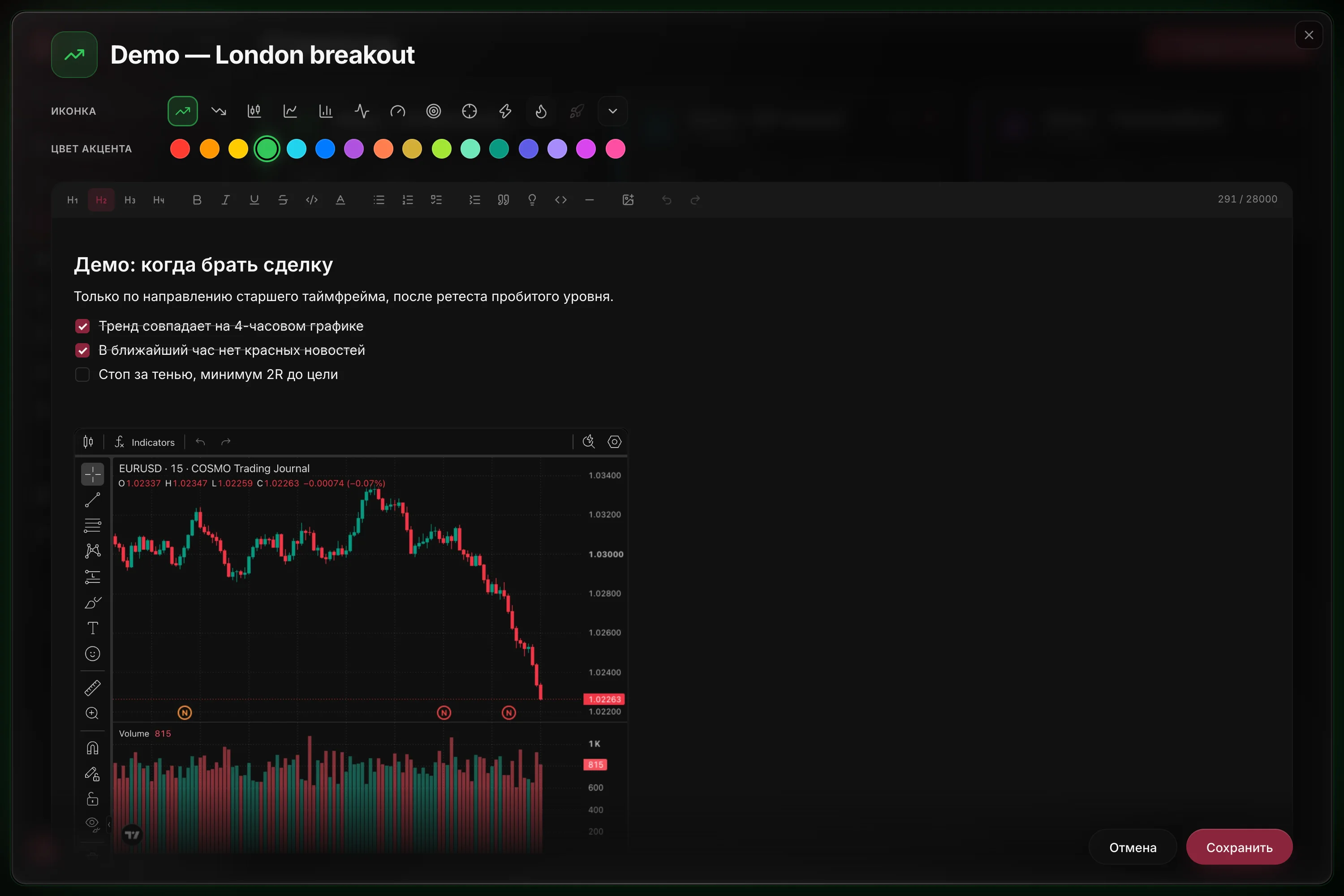
Создать стратегию вверху вкладки открывает окно на весь экран. Крупная строка наверху — это название, единственное обязательное поле.
Кнопки Отмена и Сохранить остаются внизу, пока вы листаете. ⌘S или Ctrl+S сохраняет с клавиатуры. Esc и крестик закрывают окно. Если в форме есть несохранённые изменения, приложение предложит сохранить их перед закрытием.
В Иконке 36 рисунков, например Тренд, Свечи, Ликвидность или Корона. Вначале виден один ряд. Стрелка Показать все иконки раскрывает остальные, Свернуть иконки убирает их обратно.
В Цвете акцента 16 цветов. Цвет переходит на иконку, на полосу карточки и на метку в таблице сделок. Разные цвета у похожих стратегий облегчают чтение длинной таблицы.
Редактор занимает главную часть окна. В нём место для условий рынка, входа, стопа, цели и ведения сделки.
Счётчик в углу показывает, сколько символов занято. Лимит на Starter 500, на Just 7 000, на PRO MAX 28 000, на VIP 100 000. Если текст длиннее лимита, его нужно сократить перед сохранением. На картинки внутри текста действуют те же ограничения размера файла, что и на изображения под текстом.
Щёлкните по картинке, чтобы выделить её. Поверх неё появятся кнопки.
Изменить размер. Потяните за угол. Пропорции сохраняются.
Переместить. Перетащите картинку. Тонкая линия показывает, куда она встанет.
Поставить картинки рядом. Перетащите одну слева или справа от другой. Они образуют ряд, у каждой остаются своя ширина и подпись. Картинка, которой в ряду не хватает места, встаёт выше или ниже.
Добавить подпись. Нажмите Подпись и печатайте под картинкой. Enter возвращает в текст.
Дважды щёлкните по картинке или нажмите Открыть изображение. Она откроется на весь экран. Её можно рассмотреть вблизи и отметить прямо на ней важное, например уровень, вход или пропущенный сигнал.
и меняют масштаб, клавиши + и - делают то же. Клавиша 0 снова вписывает картинку в экран.
Рисовать открывает панель рисования с шестью инструментами.
Кисть рисует свободно, за указателем.
Линия рисует прямую. Протяните её от начала к концу или щёлкните в начале, а затем в конце.
Стрелка рисует такую же линию с наконечником.
Текст ставит текстовое поле там, где вы щёлкнули, и сразу даёт печатать.
Выбрать и двигать берёт нарисованную фигуру. Тяните фигуру, чтобы переместить её. Тяните маркеры, чтобы изменить. Щёлкните по выделенному тексту, чтобы поправить слова.
Ластик убирает фигуру одним щелчком.
Рядом с инструментами двенадцать цветов и пять толщин. Цвет и толщина меняют и ту фигуру, которая выделена.
Чтобы работать с несколькими фигурами, зажмите ⌘ или Ctrl и обведите их рамкой. Группа двигается и перекрашивается целиком. Delete и Backspace удаляют выделенное. Отменить штрих возвращает на шаг назад.
Сохранить разметку объединяет рисунок с картинкой в одно новое изображение, и оно встаёт в тексте на место старого. Фигуры становятся частью картинки, двигать их больше нельзя. Чтобы что-то добавить, откройте картинку снова и рисуйте поверх.
Закрыть выходит из редактора без рисунка, картинка остаётся прежней. Esc идёт назад по шагам. Сначала он заканчивает текст или линию, затем снимает выделение, потом закрывает редактор.
Рисовать можно на картинках внутри текста. Галерея картинок под текстом нужна для просмотра.
Изображения — это отдельный блок под текстом. В этом лотке лежат примеры графиков, которые хочется иметь под рукой. Нажмите Добавить и выберите файл. на картинке убирает её. Принимаются файлы JPG, PNG, WEBP и GIF.
Заголовок считает картинки в пределах лимита тарифа, рядом написан размер одного файла.
Вставляйте картинку в текст, когда она объясняет определённое правило. Она стоит рядом со словами, и на ней можно рисовать. Кладите картинку в лоток, когда это общий пример без места в тексте.
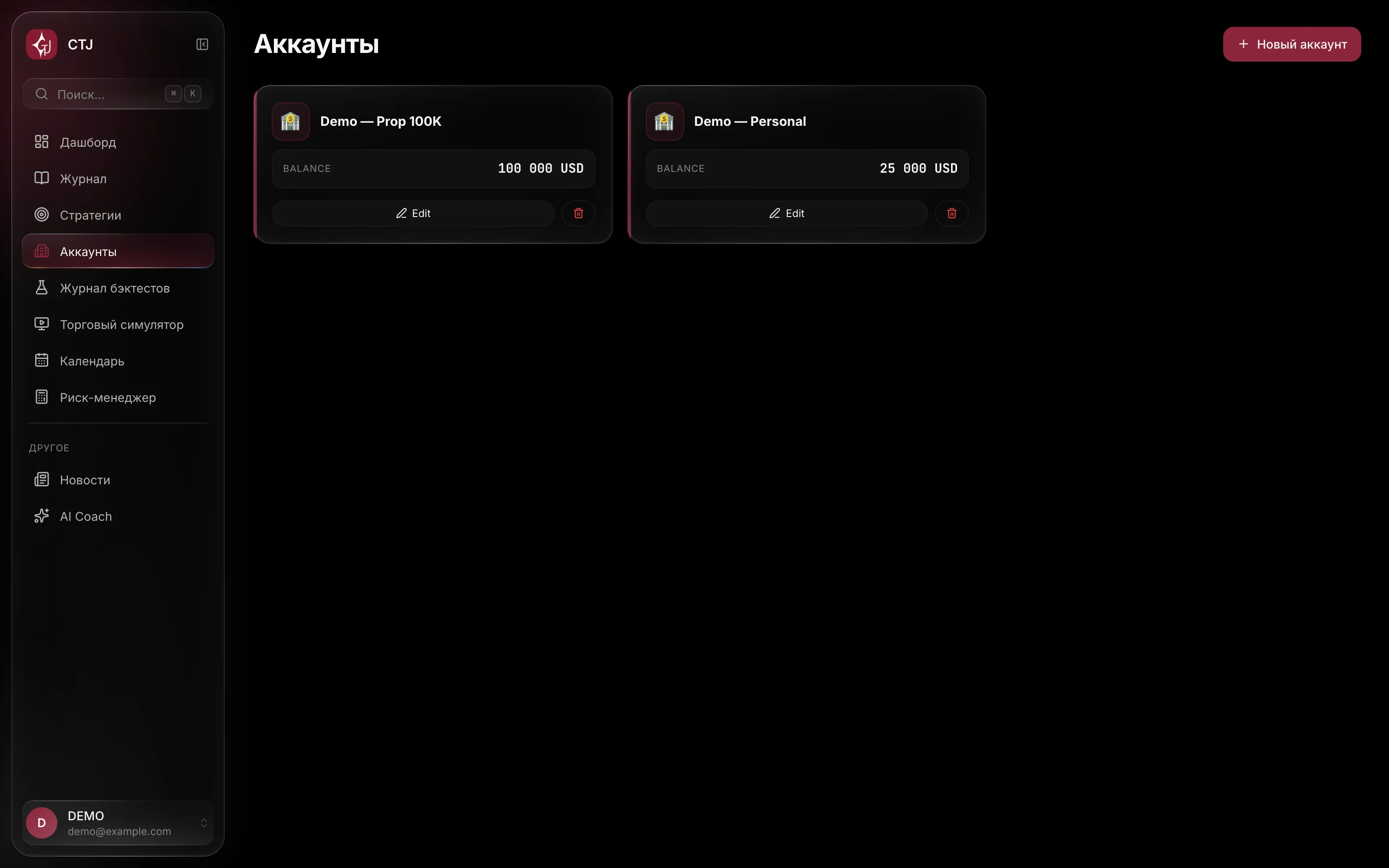
Аккаунты — это список мест, где вы торгуете. В нём может быть личный счёт у брокера, счёт проп-фирмы, демо или деньги, которыми вы управляете для кого-то. Аккаунт вы создаёте вручную за несколько секунд. CTJ не подключается к брокеру и ничего оттуда не берёт.
Смешанные результаты трудно читать. День на 500 долларов означает одно на счёте проп-фирмы в 100 000 и другое на личном в 5 000. Когда у каждой сделки указан счёт, дашборд может показать каждый отдельно.
На карточке эмодзи, цвет, название и тип аккаунта. Balance — это стартовая сумма, которую вы ввели. Под ней начало заметки и маленькие копии картинок.
Edit открывает окно аккаунта. удаляет его. Удаление аккаунта не удаляет сделки. Они остаются в журнале без этого аккаунта. Картинки аккаунта удаляются вместе с ним.
Результаты аккаунта видны на дашборде. Нажмите его кнопку в ряду Аккаунт, чтобы пересчитать страницу только по нему. Двойной щелчок по кнопке открывает сводку. После выбора аккаунта её также открывает кнопка Подробнее →. В ней Net P&L, число сделок, Winrate, PF, Ср. RR и Max DD, всё от стартового баланса этого аккаунта.
В Эмодзи и цвет 26 эмодзи и 10 цветов. Выберите пару, которую узнаете в длинном ряду кнопок.
Заметка (необязательно) — это простое текстовое поле для того, что нужно помнить, например правил проп-фирмы, допустимой просадки или цели. Лимит на Starter 500 символов, на Just 3 000, на PRO MAX 12 000, на VIP 50 000. На карточке видно начало заметки, в сводке на дашборде она целиком.
Изображения — это лоток для картинок, например снимка правил. Нажмите Добавить и выберите файл. убирает картинку. На аккаунт их 1 на Starter, 3 на Just, 7 на PRO MAX и 10 на VIP. Один файл весит до 1 МБ на Starter, до 1 МБ на Just, до 3 МБ на PRO MAX и до 3 МБ на VIP.
Журнал бэктестов — это второй журнал, для сделок, которые вы берёте при проверке идеи. Вы смотрите на старый график и записываете, что бы сделали, либо торгуете в Торговом симуляторе. Результаты приходят сюда.
Стратегии нужно много сделок, прежде чем её цифры начнут что-то значить. Эти сделки не должны касаться записи вашей реальной торговли. Границу ничто не пересекает ни в одну сторону. Сделки, сессии, теги, стратегии и аккаунты тестовой стороны отдельные, тариф считает их тоже отдельно.
В ряду наверху четыре вкладки, Дашборд, Сессии, Стратегии и Аккаунты. Подсветка за словами показывает, где вы. Поиск в боковой панели и Календарь относятся к реальной торговле и бэктесты не показывают. Читатель этой вкладки не видит.
Дашборд здесь считает только сделки бэктеста. Он показывает, зарабатывает ли проверяемая идея, до того как вы рискнёте на ней деньгами. Раскладка повторяет реальный дашборд, и каждая цифра читается так же.
Два ряда кнопок наверху, Аккаунт и Стратегия, выбирают, что считать. В них аккаунты и стратегии тестовой стороны. Нажмите кнопку, и за ней последует вся страница. Все возвращает полную картину. Подробнее → открывает сводку по выбранному аккаунту или стратегии.
График рисует баланс теста по всем его сделкам. Кнопки от Сделки до 1Y задают размер одного столбика и ничего не прячут. и меняют масштаб. Зажмите Ctrl или ⌘ и крутите колесо, чтобы приблизить место под указателем, а перетаскиванием двигайте график. Наведите указатель на столбик, чтобы прочитать дату, баланс и результат.
Портрет трейдера сводит шесть сторон торговли к одной оценке из 100. Он появляется после 10 сделок бэктеста. Точка роста называет самую слабую сторону теста.
У бэктеста нет настоящего депозита, поэтому у кривой свой переключатель. Он стоит на вкладке Оформление в настройках, под заголовком База графика капитала — Backtest Journal.
С депозитом начинает кривую с 10 000 долларов.
С нуля показывает сумму результатов.
Стартовый баланс реального журнала и настройки отдельных сессий на эту кривую не влияют.
На каждой карточке сессии есть глаз . Сделка, которая лежит только в скрытых сессиях, уходит с этого дашборда. Сделка, которая лежит только в сессиях, заблокированных после окончания тарифа, тоже уходит. Сделка, которая есть ещё и в видимой сессии, считается.
Сессии отделяют тесты друг от друга. Заводите одну сессию на одну версию идеи, например Лондонский пробой, первая версия и Лондонский пробой, с фильтром новостей. Тогда карточки сравнивают версии между собой.
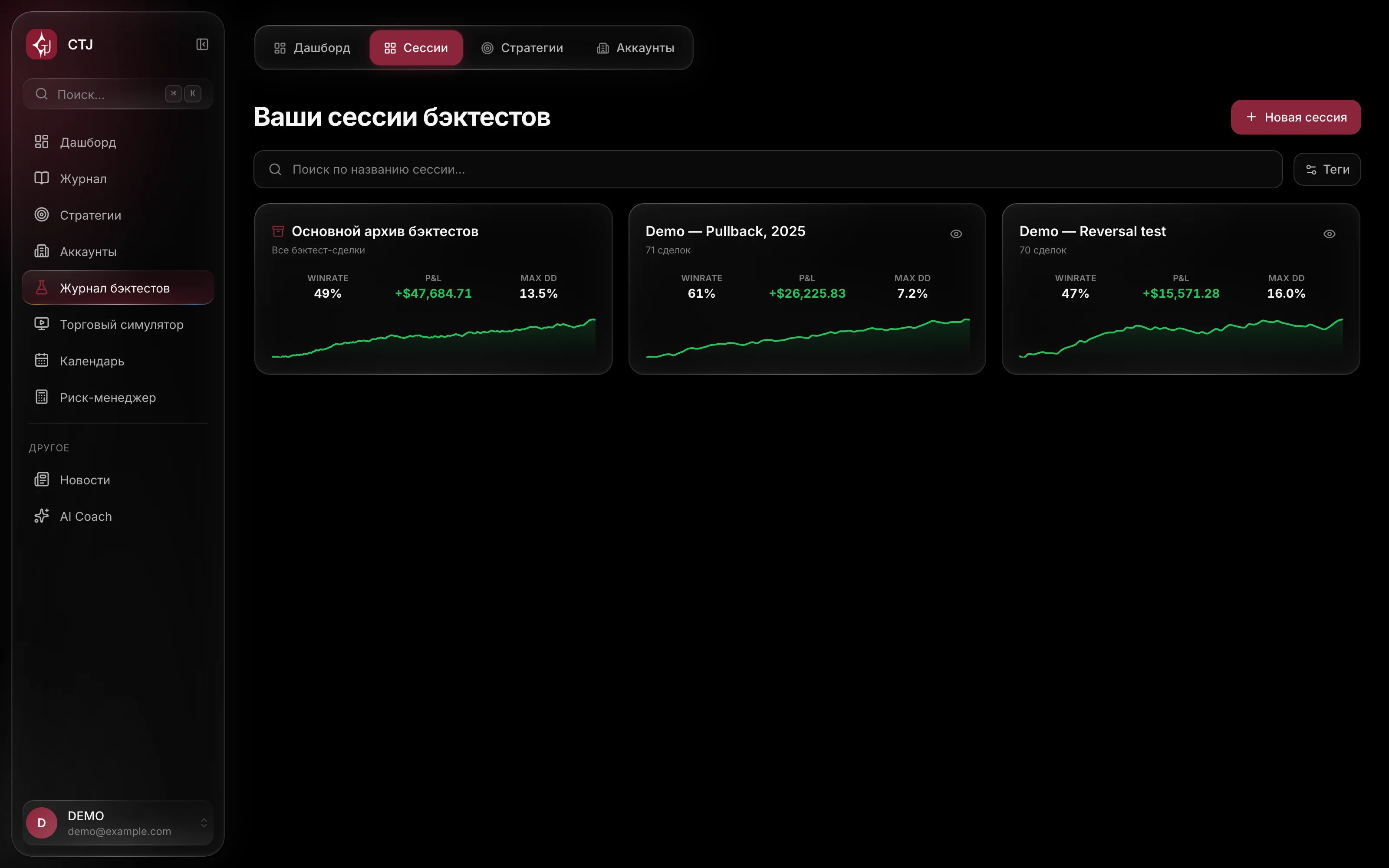
Первая карточка — Основной архив бэктестов. Каждая сделка бэктеста попадает сюда сама. Архив нужен для просмотра и в число сессий не входит.
Карточка выглядит так же, как во вкладке Журнал: название, число сделок, Winrate, P&L, Max DD и маленькая кривая капитала. Метка Активна стоит на сессии, куда сделка добавлена последней. После перерыва она показывает, посреди какого теста вы были. Нажатие открывает сессию.
Поиск по названию сессии… смотрит названия и теги. Ряд Фильтр по тегам: показывает сессии с любым из выбранных тегов, Сбросить выключает теги.
Глаз на карточке скрывает сессию. Карточка бледнеет и получает метку Скрыта, её сделки перестают учитываться на дашборде, если они не входят в другую видимую и доступную сессию. возвращает их. Ничего не удаляется.
Теги открывает Управление тегами. Введите имя в Новый тег…, выберите цвет и нажмите Создать. меняет тег, удаляет его со всех сессий. Теги прикрепляются в настройках сессии кнопкой Прикрепить тег.
Эти теги отделены от тегов реального журнала. На Starter их 3, на одной сессии 1. На Just 12 и 7, на PRO MAX 48 и 12, на VIP 1 000 и 100.
Плашка наверху пишет Бэктест, поэтому всегда понятно, в каком вы мире. Все сессии возвращает к карточкам. Настройки открывают настройки сессии.
Сделки стоят в таблице, по строке на сделку. Колонки идут от Дата и Символ через Напр., RR, Риск, Итог и P&L к Аккаунт, Стратегия и Фото. В двух последних колонках с сессиями сделки, для правки и для удаления. Таблица открывается с 50 сделками, Показать ещё добавляет до 100.
Поиск инструмента или стратегии… ищет также по тегам сделки. Список рядом оставляет сделки выбранного рынка.
открывает Фильтр сделок. В нём выбираются дни недели, месяцы, период, итог, стратегии и аккаунты. Без привязки находит сделки без стратегии или без аккаунта. Кнопки одной группы расширяют выбор, разные группы сужают его. Применить включает фильтр, Сбросить очищает.
Порядок отображаемых сделок сортирует по дате сделки или по моменту, когда вы её записали. Порядок журнала бэктестов хранится отдельно от порядка реального журнала.
Нажмите Новая сделка внутри сессии. Обязательны инструмент, дата входа и результат.
Введите даты и время входа и выхода, как на старом графике. Длительность и рыночная сессия появятся сами.
Введите инструмент. Рядом появится рынок.
Нажмите ▲ Long или ▼ Short. Для результата выберите Take Profit или Stop Loss. К любому из них можно добавить Безубыток, если позиция закрылась около точки входа с небольшим результатом.
Введите P&L ($) без знака, затем RR (R:R) и Риск (%). Приложение определит знак по результату. Если выбран только Безубыток, P&L равен нулю.
Выберите Аккаунт и Стратегию. В списках только тестовая сторона.
Откройте Психологию сделки и нажмите подходящие теги.
Напишите заметку. В ней могут быть заголовки, списки и картинки.
Добавьте скриншоты через Загрузить файл или Вставить URL и выберите таймфрейм у каждого.
Если у вас есть другие сессии бэктеста, следом откроется окно Добавить в другие сессии?. Отметьте сессии и нажмите Сохранить и продолжить, либо нажмите Пропустить.
На Starter 55 сделок бэктеста. Платные тарифы сделки не считают. Бэктест начинает с места 2 ГБ на Just, 8 ГБ на PRO MAX и 80 ГБ на VIP. Журнал, заполнивший свою часть, идёт дальше в свободное место другого, в обе стороны.
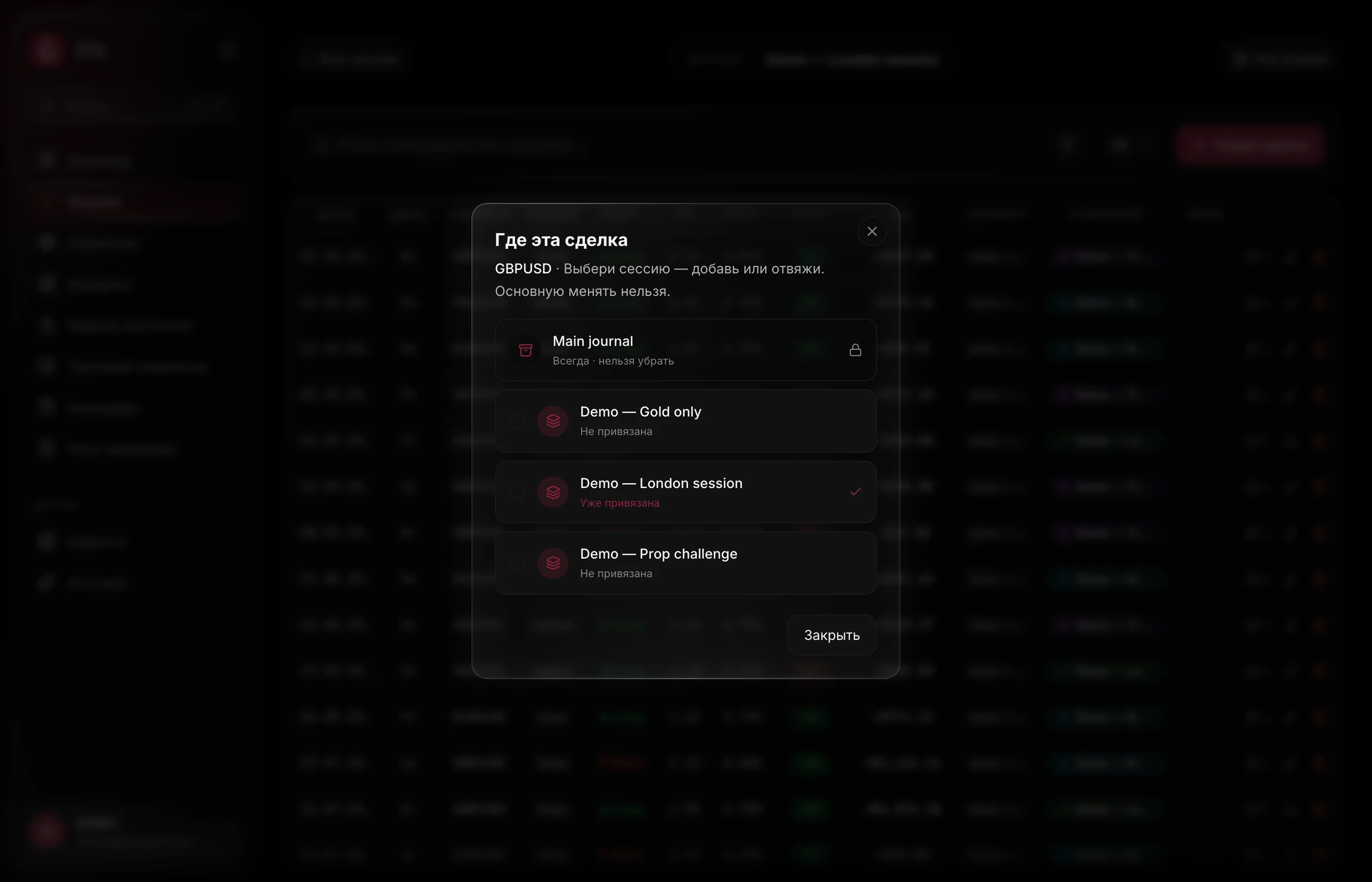
Одна сделка бэктеста может лежать в нескольких сессиях бэктеста. в её строке открывает Где эта сделка. Выберите сессию и нажмите Добавить или Отвязать.
убирает сделку из этой сессии, если она есть ещё и в других. В единственной сессии и в основном архиве сделка удаляется навсегда.
В Настройках внутри сессии можно изменить название, теги, инструмент, стратегию и аккаунт по умолчанию, описание и стартовый баланс.
При создании сессии симулятора можно взять стартовый баланс из связанной сессии бэктеста. Если в ней баланс не задан, симулятор начнёт со 100 000 долларов. Заданный ноль сохраняется.
Переключатель База графика капитала выбирает между стартовым балансом и нулём. Общий график на вкладке Дашборд использует настройку из раздела Оформление. На карточке сессии отображаются P&L, винрейт и число сделок. Удалить сессию в блоке Опасная зона удаляет сессию навсегда, вместе со сделками, которые были только в ней.
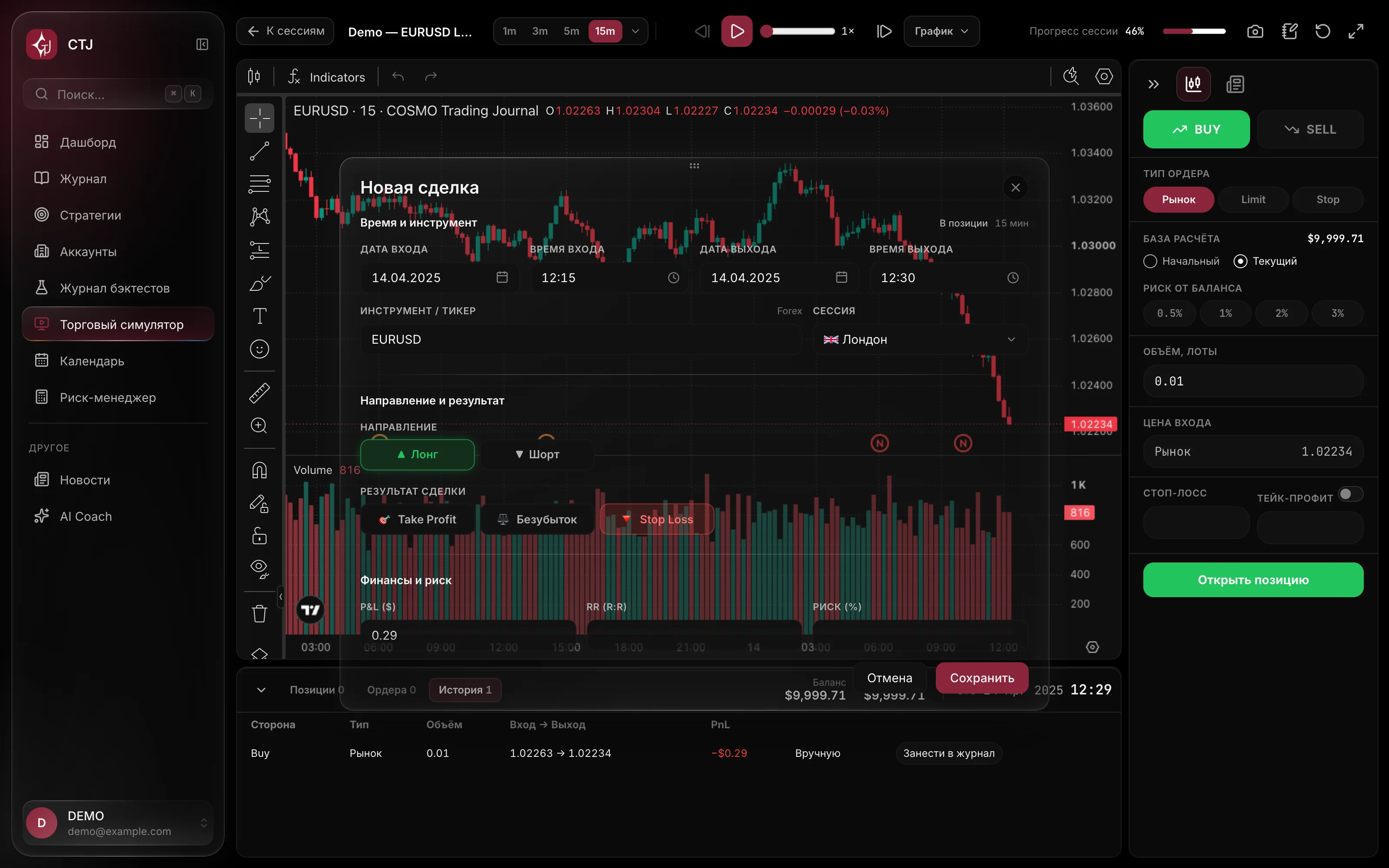
Позицию, закрытую в Торговом симуляторе, можно занести в сессию бэктеста кнопкой Занести в журнал. Форма сделки откроется поверх графика с полями, заполненными из позиции. С тарифа Just к форме можно приложить снимок графика. Повторное нажатие открывает запись этой позиции для редактирования.
Стратегии хранят правила, которые вы проверяете. На каждой карточке Сделок, WR и P&L, только по сделкам бэктеста. открывает стратегию, удаляет её, сделки при этом остаются.
Создать стратегию открывает окно на весь экран с названием, иконкой, цветом акцента, большим текстовым редактором и лотком Изображения. В редакторе есть заголовки, списки, чек-листы, раскрывающиеся блоки, выноски и картинки, на которых можно рисовать. ⌘S или Ctrl+S сохраняет.
Стратегий на Starter 2, на Just 3, на PRO MAX 12, на VIP 1 000.
В тексте до 1 000 символов на Starter, до 7 000 на Just, до 28 000 на PRO MAX и до 100 000 на VIP.
Картинок в лотке 1 на Starter, 3 на Just, 24 на PRO MAX и 100 на VIP.
Когда идея себя докажет, скопируйте её текст в стратегию реальной стороны. Сама она туда не переходит.
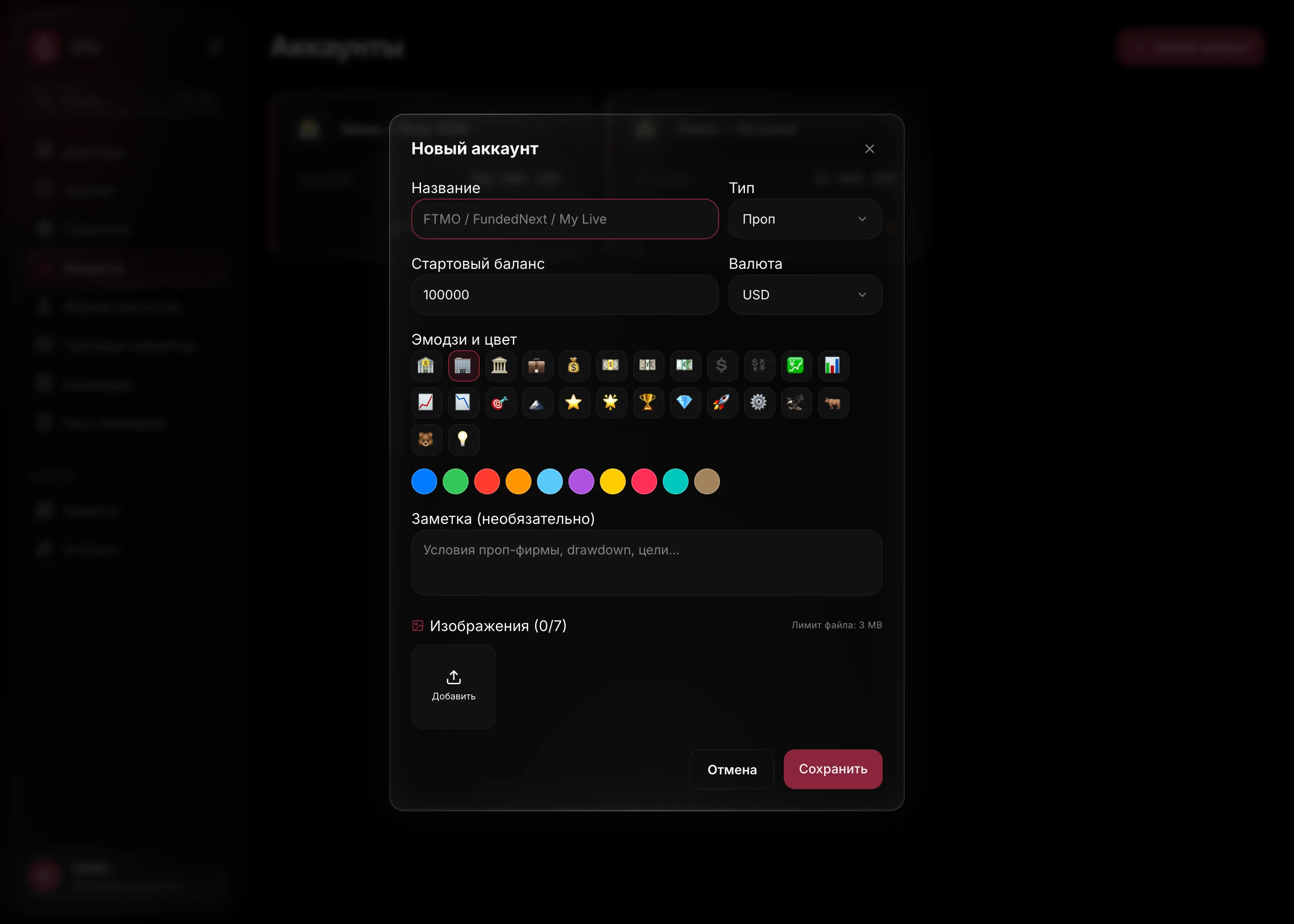
Аккаунты описывают воображаемые условия тестов, например Симулированный проп 100k. На карточке эмодзи, цвет, название, тип, Balance, заметка и маленькие картинки. Edit открывает аккаунт. удаляет его, сделки остаются без него.
Новый аккаунт открывает окно с такими полями.
Название обязательно.
Тип бывает Демо или Другое.
Стартовый баланс и Валюта описывают тестовый счёт. По умолчанию это 100 000 USD. Можно выбрать USD, EUR, GBP, USDT или BTC. P&L сделок остаётся в долларах.
В Эмодзи и цвет 26 эмодзи и 10 цветов.
В поле Заметка (необязательно) можно записать условия теста. Окно то же, что во вкладке Аккаунты. Лимит заметки на Starter 500 символов, на Just 3 000, на PRO MAX 12 000, на VIP 50 000.
Изображения — это лоток. Картинок в нём 1 на Starter, 3 на Just, 7 на PRO MAX и 10 на VIP. Размер одного файла до 1 МБ на Starter, до 1 МБ на Just, до 3 МБ на PRO MAX и до 3 МБ на VIP.
Тестовых аккаунтов на Starter 1, на Just 3, на PRO MAX 12, на VIP 1 000.
Аккаунт начинает работать, когда он стоит на сделках бэктеста. Выберите его в поле Аккаунт у сделки или сделайте значением по умолчанию для сессии бэктеста.
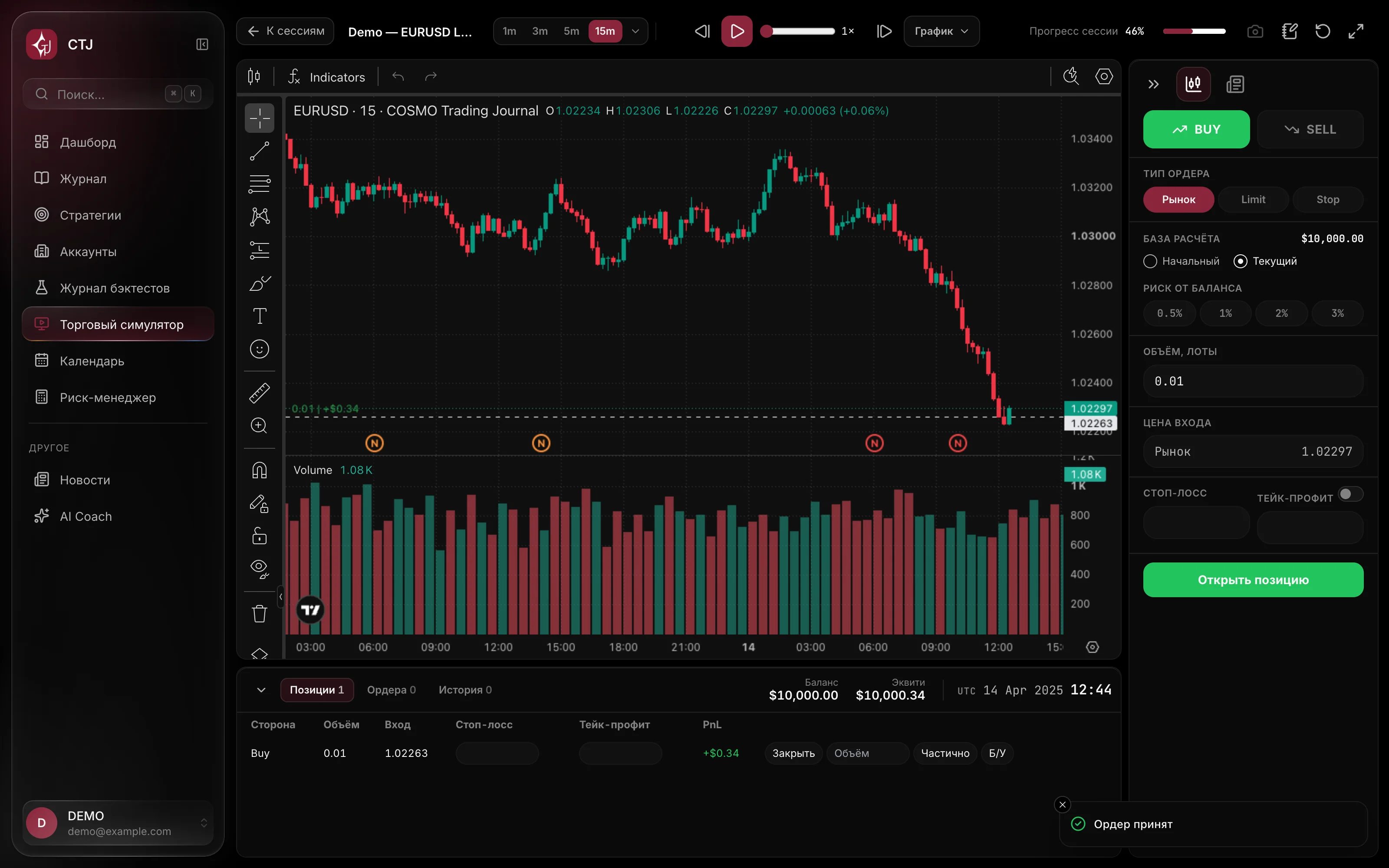
Торговый симулятор позволяет торговать прошлыми рынками по одному бару за раз. Вы выбираете инструмент и отрезок истории, и график останавливается на его начале. Бары правее скрыты. Вы принимаете решение, ставите ордер и двигаете время вперёд в своём темпе, поэтому не видите, что будет дальше, пока не решились.
Симулятор позволяет принимать решения до того, как на графике появятся следующие бары. Результат поможет изучить работу стратегии на выбранном периоде без использования реальных денег.
Он относится к миру тестов: деньги в нём воображаемые, и он никогда не касается реального журнала и Дашборда.
На графике доступны инструменты рисования и индикаторы TradingView. Счёт в симуляторе — демо-счёт в долларах, который существует только внутри своей сессии.
Торговать можно шестью инструментами: EURUSD, GBPUSD, XAUUSD, GER40, NAS100, SPX500. У каждого есть своя страница на этом сайте, например EURUSD, с данными контракта: размер лота, наименьший шаг цены и так далее. История индексов начинается только с 2010 года, и каждый рынок заканчивается там, где заканчиваются его данные. Окно новой сессии это знает и держит ваши даты внутри данных.
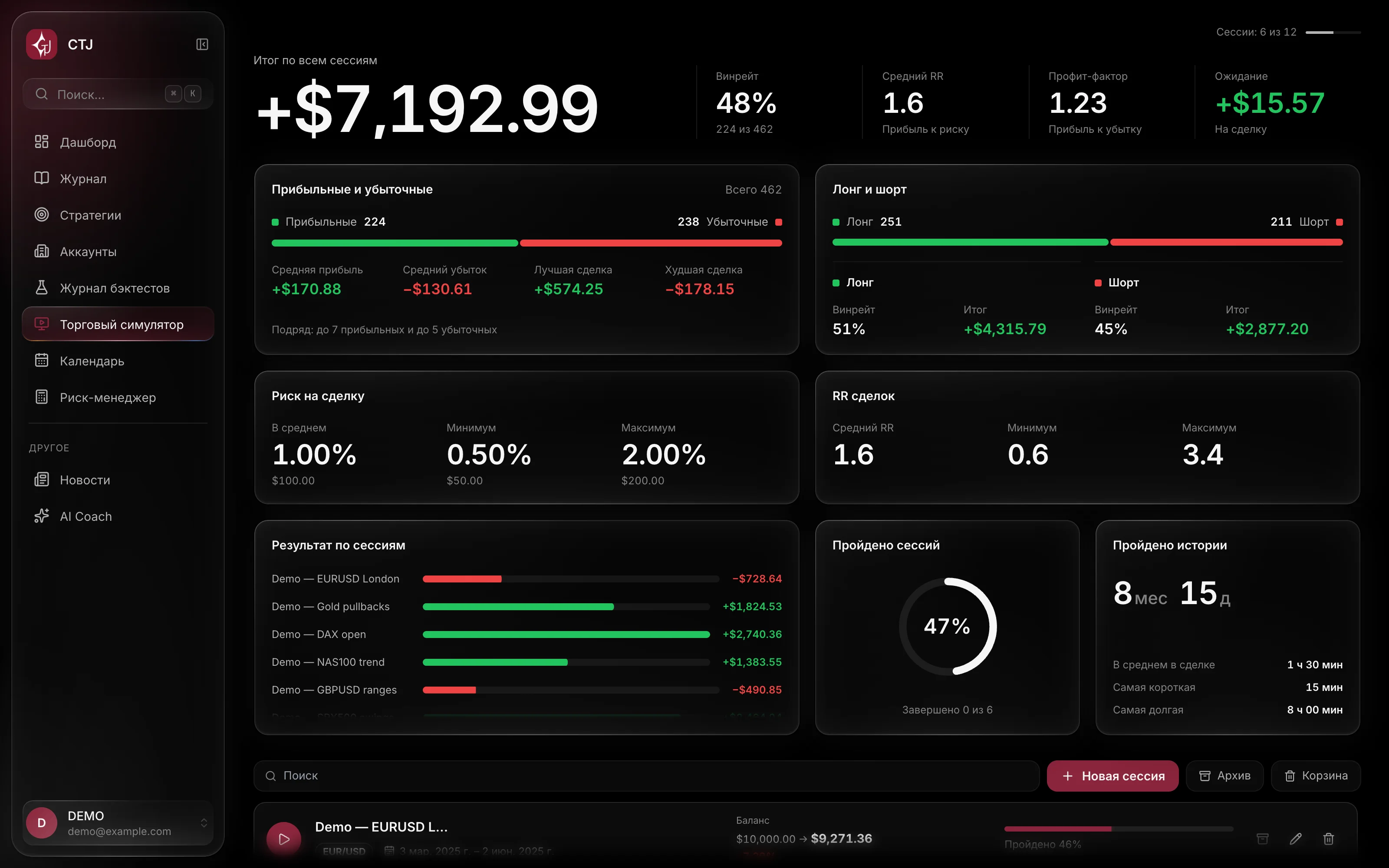
Вкладка открывается собственной статистикой симулятора. Наверху Итог по всем сессиям, самое большое число на экране, и четыре цифры рядом: Винрейт, Средний RR, Профит‑фактор и Ожидание. Строка выше показывает, сколько сессий занято, например Сессии: 3 из 13.
Если у вас уже есть открытая сессия и вы возвращаетесь на эту вкладку, приложение открывает её снова, чтобы продолжить с того же места. К сессиям приводит сюда.
Прибыльные и убыточные показывает, сколько тех и других, Среднюю прибыль, Средний убыток, Лучшую сделку, Худшую сделку и самые длинные серии.
Лонг и шорт ставит рядом два направления, с винрейтом и итогом каждого.
Риск на сделку даёт В среднем, Минимум и Максимум, в процентах и в деньгах. RR сделок делает то же для соотношения риска и прибыли.
Пройдено истории складывает, сколько рыночного времени вы прошли во всех сессиях. Пройдено сессий показывает, сколько дошло до конца. В среднем в сделке даёт ещё Самую короткую и Самую долгую.
Результат по сессиям рисует по столбику на сессию, чтобы их сравнивать. Он прокручивается внутри карточки.
Под карточками находится список. Каждая строка показывает название, период, баланс и насколько вы продвинулись, в процентах. Если у сессии есть стратегия или привязанная сессия журнала, они тоже видны, а Статистика: демо + журнал отмечает, откуда берётся статистика. Нажмите на строку, чтобы открыть сессию.
Кнопки в строке: , чтобы заархивировать (работает только на 100%); , чтобы изменить; и , чтобы отправить в корзину. Поле Поиск находит сессию по названию.
Над списком Новая сессия создаёт ещё одну, а Архив и Корзина открывают свои окна и показывают, сколько в них сессий. Без сессий экран показывает одну большую кнопку, которая создаёт первую.
Когда вы приближаетесь к лимиту тарифа, небольшое сообщение говорит, сколько осталось и какой тариф даёт больше, а также напоминает, что пройденные сессии можно отправить в архив и освободить места.
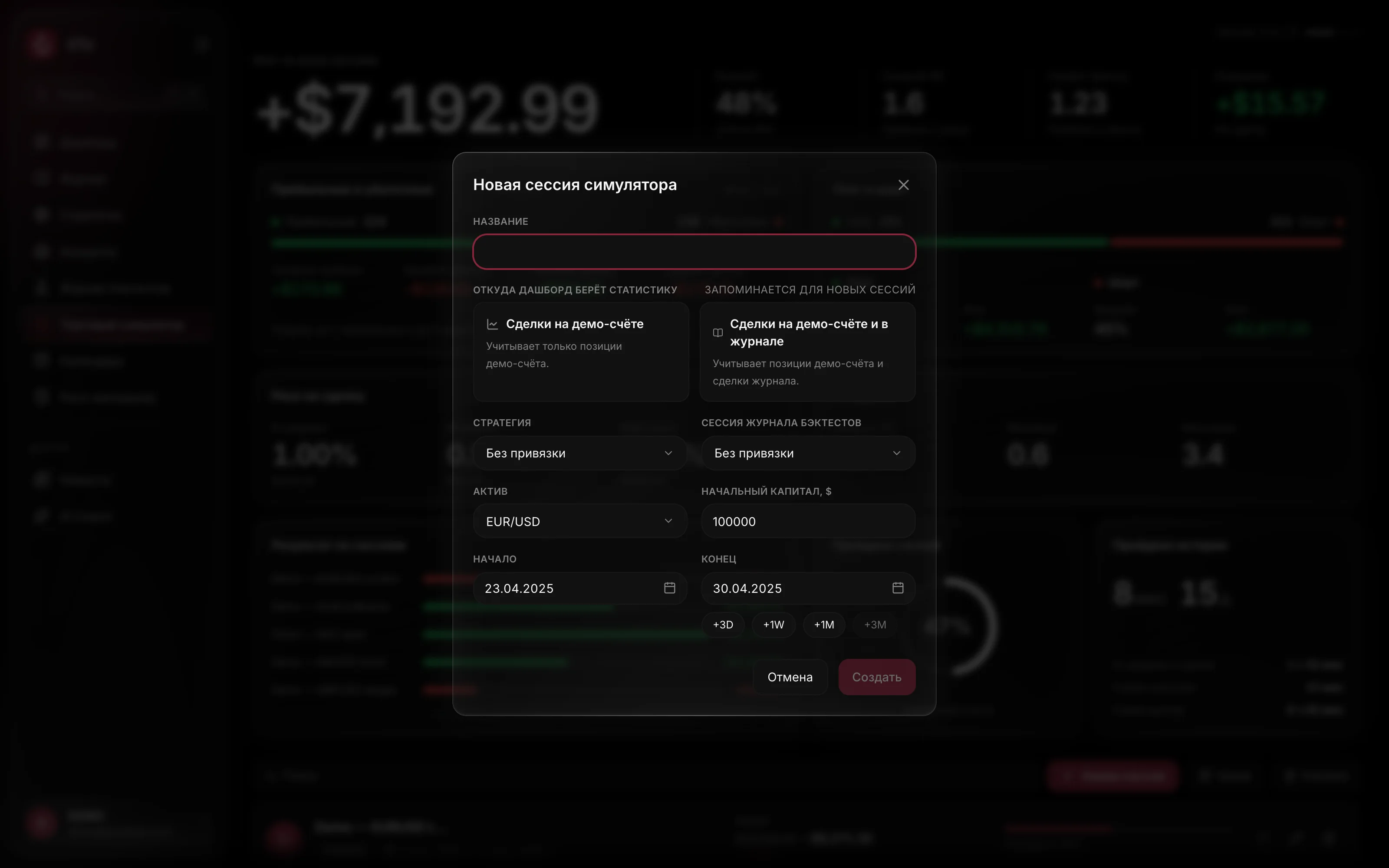
Откуда дашборд берёт статистику — два варианта, и в первой сессии нужно обязательно выбрать один. Потом приложение предлагает ваш последний выбор.
Сделки на демо‑счёте считает все позиции, закрытые в симуляторе, автоматически.
Сделки на демо‑счёте и в журнале добавляет к закрытым позициям самостоятельные записи, созданные через пустую форму на графике. Если сохранить уже закрытую позицию в журнал, симулятор учтёт её один раз. Источник статистики не меняет баланс демо-счёта.
Стратегия привязывает сессию к одной из ваших стратегий бэктеста. Тогда её название видно в строке, а любая сделка, отправленная в журнал, приходит с уже заполненной стратегией. В списке только стратегии бэктеста, а не реальные.
Сессия журнала бэктестов задаёт первый вариант в меню сохранения сделки. При привязке симулятор берёт стартовый баланс из этой сессии и закрывает поле капитала для правки. Если баланс сессии не задан, симулятор начнёт со 100 000 долларов. Заданный ноль сохраняется. Без привязки можно изменить сумму в поле Начальный капитал, $.
Подумайте о сумме. Если вы тестируете со 100 000 долларов, а по-настоящему торгуете на 5 000, суммы в долларах не будут ощущаться как ваши; выберите сумму, близкую к тому, чем вы действительно пользуетесь.
Актив — один из шести инструментов. Выбор другого сбрасывает даты, потому что у каждого свой диапазон данных.
Начало и Конец — отрезок истории. Начало — место, где график сначала остановится. Кнопки +3D, +1W, +1M и +3M ставят конец на таком расстоянии от начала. Более длинные периоды зависят от тарифа, и недоступная кнопка говорит, какой тариф её открывает: месяц с Just, три месяца с PRO MAX.
Если выбрать конец дальше максимума вашего тарифа, окно сдвинет его назад и скажет об этом. Если история на вашем тарифе начинается позже выбранной даты, начало сдвинется, и окно тоже об этом скажет.
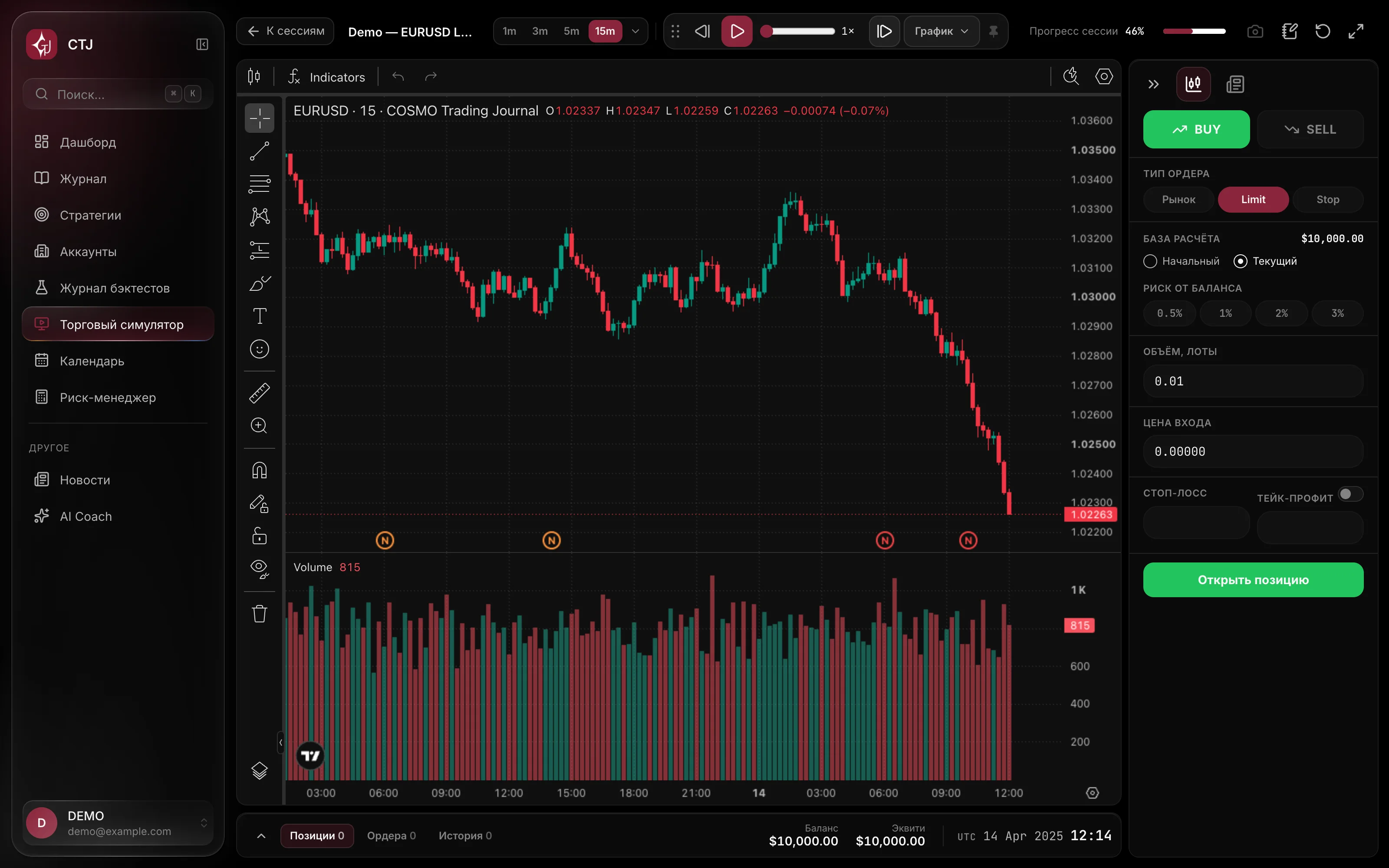
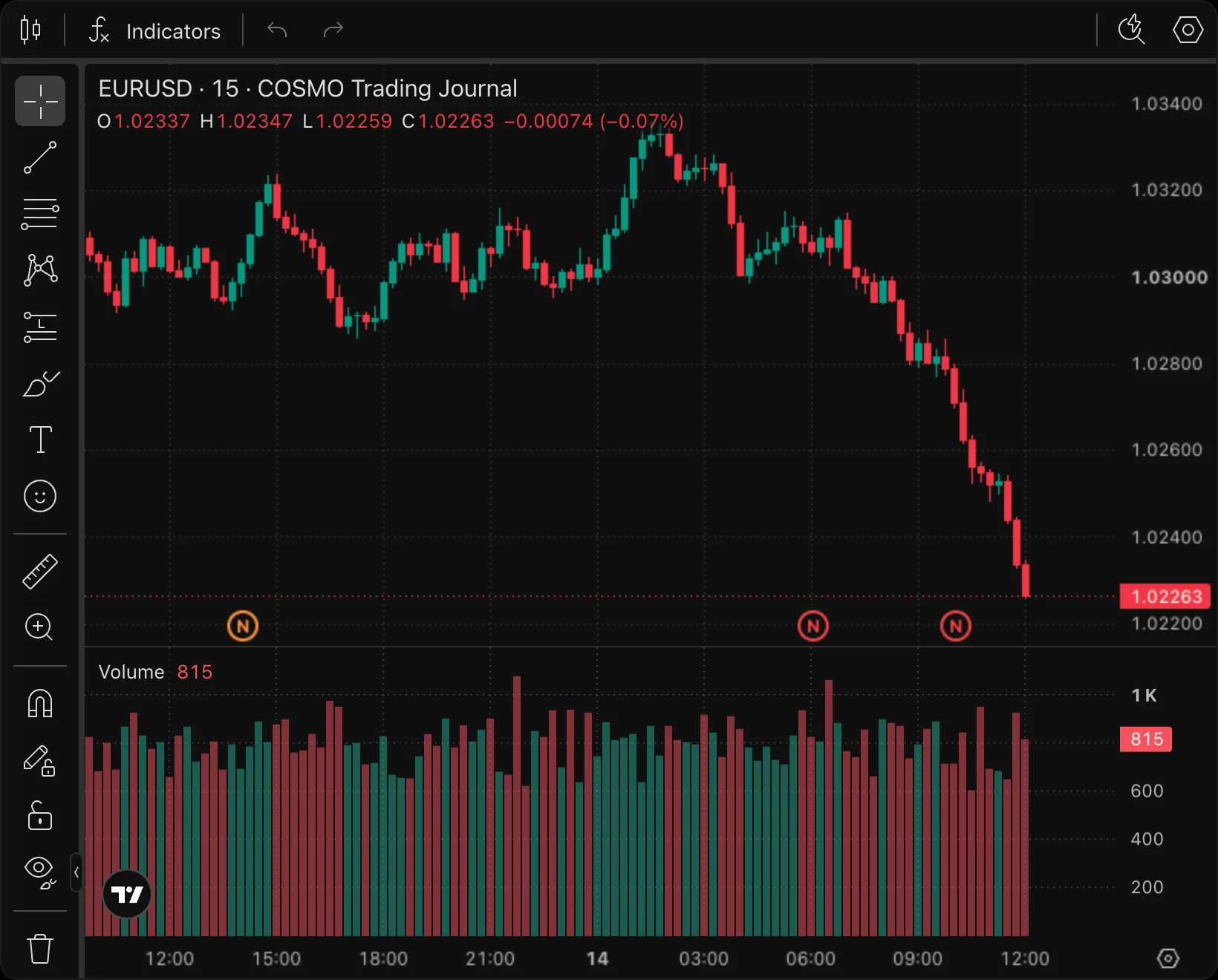
Рабочее место занимает всю ширину. Над графиком панель со всем, что управляет временем и видом, справа боковая панель для торговли и новостей, а под графиком полоса с деньгами и позициями. График занимает всё место, которое не заняли другие панели.
Полный экран убирает панели браузера, и им стоит пользоваться: график становится заметно больше, а отвлекаться хочется меньше. Esc или та же кнопка выходит из него.
Полоса под графиком показывает Баланс, Эквити, то есть баланс вместе с открытыми позициями, и часы: дату и минуту самой новой свечи на графике, с часовым поясом. По умолчанию часы используют часовой пояс из раздела Настройки → Оформление. Если поменять пояс на графике, часы и новости этой сессии тоже его используют. Форма сделки в Журнале бэктестов заполняет время по настройкам профиля. Часы только для чтения и говорят, что такое «сейчас» в этом проигрывании.
Кнопки сохранения здесь нет. Положение во времени, ордера, рисунки и индикаторы сохраняются по ходу дела, поэтому можно закрыть вкладку посреди сделки и вернуться на следующий день в то же самое место. Если открыть одну сессию в двух вкладках, вторая сообщит об этом и загрузит последнюю версию.
Цвета, тип графика, выбранные индикаторы и их настройки запоминаются как ваш личный вид, и новая сессия начинается с них. Сбросить мой вид графика очищает это: новые сессии снова начнутся со значений по умолчанию. На сделки и рисунки сессии это не влияет.
Старт запускает время само по себе, бар за баром, а Пауза останавливает. Ползунок рядом задаёт скорость от 1× до 20×. Пробел запускает или останавливает проигрывание, стрелка вправо делает шаг. При переходе на другую вкладку браузера проигрывание останавливается. Замедляйтесь, когда цена подходит к вашему уровню, чтобы не быть застигнутым врасплох, и ускоряйтесь на спокойном участке.
Шаг двигает вперёд на один бар. Именно так стоит проходить важные моменты: вы видите один новый бар и принимаете решение. Список рядом — Таймфрейм шага. По умолчанию это График, то есть один бар того таймфрейма, который показан на графике. Выберите поменьше, и каждый шаг будет открывать только столько, поэтому можно смотреть, как часовая свеча складывается шагами по 5 минут и растёт так же, как в реальной жизни.
Шаг назад забирает открытый бар на случай, если вы нажали лишний раз. Он доступен с тарифа Just, и у него одно честное правило: он работает только на барах, проигранных в этот заход, и только до вашего первого действия, то есть ордера, закрытия или смены уровня. Как только вы что-то сделали, пути назад нет. Так можно исправить случайное нажатие, но нельзя переписать сделку, которая не понравилась.
Наведите указатель на группу управления проигрыванием, и слева появится ручка из шести точек. Перетащите её, и вся группа выйдет из панели, куда вам удобно, например прямо к цене, за которой вы следите. Булавка справа возвращает её на место. Приложение запоминает положение до следующего раза.
Прогресс сессии показывает процентом и короткой полосой, какая часть периода пройдена. Значение округляется вниз, поэтому 100% — это самый конец периода.
Ряд в верхней панели содержит избранные таймфреймы, и нажатие переключает график. Стрелка в его конце открывает панель Все таймфреймы: 1m, 3m, 5m, 15m, 30m, 1h, 2h, 4h, 6h, 12h, 1D, 1W и 1M. Нажатие на название переключает график, а звезда рядом добавляет его в ваш ряд или убирает. В избранном может быть до 9. Таймфрейм, который ещё не готов, помечен как будущий.
График показывает только то, что уже открыто. Смена таймфрейма никогда не заглядывает вперёд, а бар старшего таймфрейма содержит только ту часть, которая уже произошла.
Панель слева от графика содержит инструменты рисования библиотеки: линии тренда, Фибоначчи, фигуры, текст и остальное. Кнопка индикаторов над графиком добавляет индикаторы, а тариф ограничивает, сколько их может быть на графике одновременно, вместе с объёмом: 1 на Starter (это один объём), 3 на Just, 12 на PRO MAX и 100 на VIP. Когда график полон, добавленный индикатор снимается сам, и окно говорит, сколько позволяет следующий тариф; чтобы освободить место, сначала уберите один индикатор, в том числе объём.
Рисунки сохраняются вместе с сессией. Если их очень много, приложение предупредит, что новые не сохранятся, и попросит убрать часть.
Выделите рисунок, и на плавающей панели над ним появится кнопка шаблонов. В ней сохранение шаблона хранит вид этого рисунка под выбранным именем, применение шаблона по умолчанию возвращает стандартный вид, а ниже перечислены ваши шаблоны для этого инструмента. Шаблон хранит вид рисунка и лежит в вашем аккаунте, поэтому его можно использовать в любой сессии.
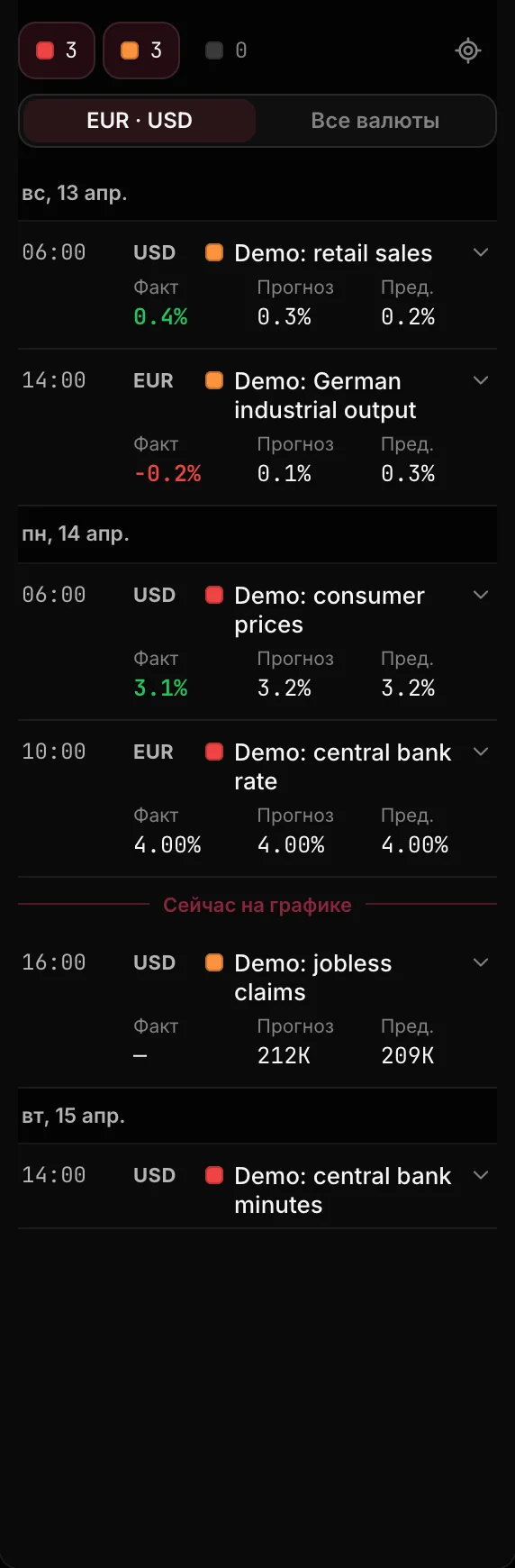
Круглые отметки под осью времени показывают моменты, когда выходили новости высокой или средней важности по валютам инструмента. Нажатие на отметку показывает, что вышло в этот момент. Полный список находится в боковой панели.
У панели справа два раздела, которые выбираются значками вверху: Торговля и Новости. Боковая кнопка сворачивает её в тонкую полосу, когда хочется большой график, а панель торговли сохраняет введённое, пока показан раздел новостей.
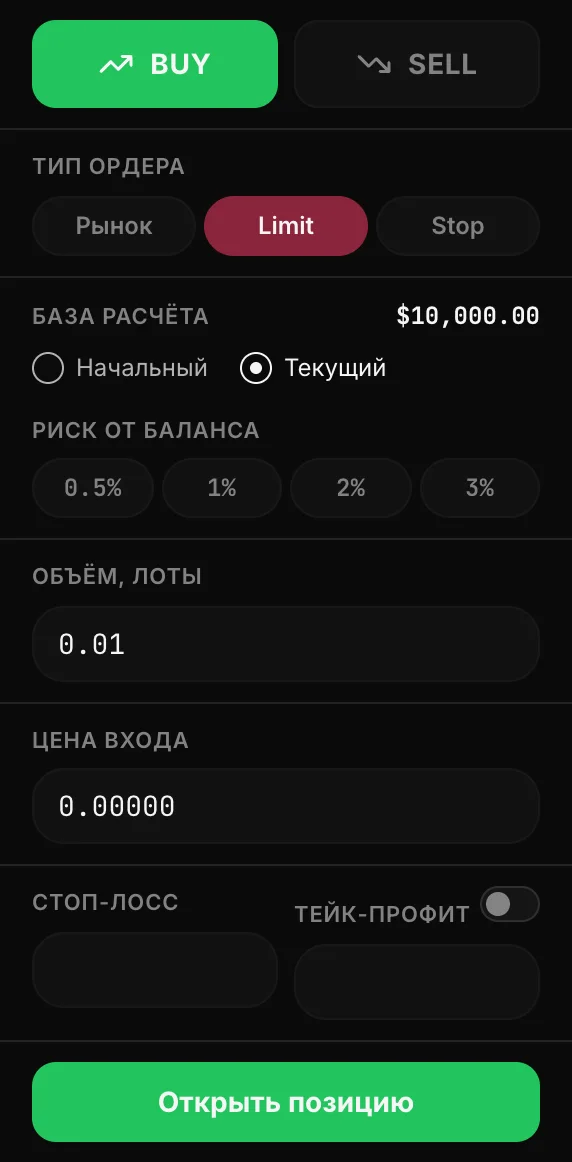
В поле Риск от баланса выберите 0.5%, 1%, 2% или 3% и поставьте стоп. Панель покажет планируемый риск в долларах до комиссии и подберёт допустимый объём. Она может округлить объём вниз.
База расчёта говорит, от чего берётся процент: Начальный — начальная сумма сессии, а Текущий — баланс прямо сейчас. С Начальным сумма риска для одного процента остаётся прежней. С Текущим она меняется вместе с балансом. В обоих режимах объём зависит и от расстояния между входом и стопом. Сессия запоминает выбор.
Переключатель Использовать стоп-лосс и тейк-профит включает и выключает эти два поля. Каждое принимает цену. Стоп не с той стороны от входа отклоняется: у покупки стоп должен быть ниже, а цель выше, у продажи наоборот.
Пока панель открыта на Торговле, вход, стоп и цель стоят ещё и на графике пунктирными линиями. Потяните линию, и её поле заполнится само; обычно это намного быстрее, чем вводить цену.
То же самое с уже открытыми позициями. Потяните линию стопа или цели открытой позиции или отложенного ордера, и рядом появятся кнопки Подтвердить и Отменить, так что случайное движение не сдвинет ваш стоп.
Собственные инструменты библиотеки Long Position и Short Position работают вместе с панелью. Нарисуйте такой на графике и выделите его, и панель заполнится сама: сторона, вход, стоп и цель, со строкой По сетке. Нажмите Открыть позицию, и план на графике станет ордером. Это самый наглядный способ спланировать сделку.
Открыть позицию отправляет ордер, а Ордер принят это подтверждает. Комиссия за лот, заданная для каждого инструмента, снимается с баланса при открытии и ещё раз при закрытии, поэтому издержки входят в ваши результаты, как и у настоящего брокера.
Полоса под графиком раскрывается в таблицу с тремя вкладками: Позиции, Ордера и История, у каждой своё число. раскрывает и сворачивает её, а нажатие на любую вкладку свёрнутой полосы открывает её на этой вкладке. Сначала она свёрнута, чтобы оставить место графику.
Позиции перечисляют открытые сделки: сторону, объём, вход, стоп, цель и P&L, который меняется по мере появления баров. Новый стоп или цель можно ввести прямо в ячейке. В каждой строке три кнопки:
Закрыть закрывает всю позицию по текущей цене.
Частично закрывает часть: сначала введите объём в поле рядом с кнопкой. Так проверяется фиксация части прибыли на первой цели с тем, чтобы остальное шло дальше.
Ордера перечисляют лимитные и стоп-ордера, ждущие своей цены. Цену входа, стоп и цель можно изменить в ячейках строки. Отменить убирает ордер. Когда цена его достигает, он сам становится позицией.
История перечисляет все закрытые сделки: сторону, тип, объём, вход и выход, P&L и причину закрытия: Вручную, Стоп-лосс, Тейк-профит или Конец сессии. Отсюда же можно отправить сделку в журнал, и кнопка тогда меняется на В журнале ✓.
Второй раздел боковой панели — Новости, экономический календарь вашего периода. Он показывает все события периода сразу, вместе с результатами. Это сделано намеренно: бэктест может смотреть вперёд, и иногда нужно знать, что через час выйдет важная новость, чтобы решить, что бы вы сделали.
Линия отмечает Сейчас на графике, чтобы было понятно, что уже прошло, а что впереди, а Перейти к текущему моменту возвращает к ней.
Фильтры новостей сужают список. По важности: Высокая важность, Средняя важность и Праздники и прочее. По валюте: валюты инструмента или Все валюты. На тарифах Starter и Just приходят только события высокой важности, а остальные варианты говорят, какой тариф их открывает.
Каждая строка показывает время, валюту, название и три значения: Факт, Прогноз и Пред.. Отметка говорит, вышло значение лучше прогноза или хуже прогноза. Весь день отмечает события без часа, а у некоторых строк время приблизительное: это обычный час такой новости.
Подробнее открывает описание события: что оно измеряет, какое обычно производит действие, как часто выходит и почему важно трейдерам. Почитать это для событий по своему инструменту — само по себе обучение.
Если под фильтры ничего не подходит, список об этом скажет, а если период выходит за пределы архива новостей, он скажет, на какой дате архив заканчивается.
Позиции, закрытые в симуляторе, уже считаются в его статистике. Но иногда сделка заслуживает настоящего разбора, с заметками и картинками. Для этого её отправляют в Журнал бэктестов. Отправка сделки из верхней панели или из Истории и снимок графика доступны с тарифа Just. На Starter они показывают замок.
Есть два способа. В Истории нажмите Занести в журнал у закрытой сделки. Или используйте кнопку в верхней панели: с выбранной закрытой сделкой она открывает заполненную форму, а без выбора подставляет только инструмент и стратегию, если она привязана. Небольшое меню спрашивает, в какую Сессию журнала бэктестов её положить. Если сессий нет, оно предложит сначала создать одну.
Окно Новая сделка — та же форма, что и в журнале, заполненная из позиции: даты и время, инструмент, направление, результат, P&L. Особенность в том, что оно плавает: тёмного слоя за ним нет, и графиком можно пользоваться. Тяните его за верхний край куда угодно и меняйте размер за углы, от 85% до полного. Приложение запоминает, где вы его оставили. Открыто может быть только одно такое окно.
Пока это окно открыто, кнопка Сделать снимок в верхней панели снимает график таким, какой он сейчас, и добавляет картинку в скриншоты сделки, с уже заполненным таймфреймом графика. Переключите таймфрейм и снимите ещё раз, и в одной сделке будут и старший таймфрейм, и вход. Это занимает секунду и превращает строку в таблице в настоящую запись.
Закрытую позицию можно сохранить в журнал только один раз. Повторное нажатие открывает сохранённую сделку для редактирования. Если позже удалить сделку в журнале, связь забудется, и кнопка снова предложит её добавить.
В конце периода открытые позиции закрываются по последней цене с причиной Конец сессии. Нажмите Продолжить в новой сессии, чтобы остаться на графике и начать новый период. Эта кнопка доступна с Just.
Новая сессия начинается там, где закончилась предыдущая. Она наследует инструмент, таймфрейм, стратегию, связь с журналом, источник статистики и настройки графика. Её стартовый демо-баланс равен остатку на счёте после закрытия позиций прежней сессии. К названию добавляется следующий номер. Продолжение доступно, пока есть котировки и номер не дошёл до 99.
Нажмите в строке сессии на главной странице симулятора. В окне Изменить сессию можно переименовать сессию и продлить период в пределах тарифа и доступных котировок. Сократить период нельзя.
Поле Текущий демо-баланс ($) показывает остаток по этой сессии и обновляется, пока окно открыто. Когда баланс равен нулю, новые ордера и позиции недоступны. Чтобы продолжить, выйдите с графика, откройте настройки этой сессии, укажите новый баланс и нажмите Сохранить. При следующем входе можно торговать на указанную сумму. История сделок сохраняется. Изменение баланса не считается результатом сделки.
Сессию, пройденную на 100%, можно заархивировать кнопкой . Тогда она уходит из списка и освобождает место среди сессий тарифа. Это нельзя отменить: в список она не вернётся. В архиве сессию можно открыть для просмотра, с графиком, рисунками и таймфреймами, но проигрывать её больше нельзя, а её сделки остаются в статистике. У архива свой лимит: 2 на Starter, 7 на Just, 24 на PRO MAX и 1 000 на VIP.
в строке сразу отправляет сессию в корзину, без вопросов, потому что пока ничего не потеряно. Сессии в корзине не входят в статистику и лимиты тарифа. Окно Корзина перечисляет их с датой удаления. Восстановить возвращает сессию туда, откуда она пришла: в список или в архив. Удалить навсегда удаляет её насовсем, а Очистить корзину удаляет все.
Удаление навсегда убирает сессию, её позиции, рисунки и прогресс. Сделки, уже сохранённые в Журнал бэктестов, остаются. Корзина вмещает столько сессий, сколько открытых сессий и архива вместе у вашего тарифа. Когда она полна, при новом удалении навсегда уходит сессия, удалённая раньше всех. Сессия, пролежавшая в корзине 30 дней, удаляется сама.
Если тариф изменился и сессия вышла за лимит, она помечена Только чтение, а её открытие ведёт к окну тарифов. Ничего не потеряно, и оплата возвращает её.
Календарь показывает реальные сделки по дням. Из календаря исключены сделки, которые есть только в скрытых сессиях, и сделки, заблокированные лимитами тарифа.
Здесь ничего не нужно вводить. Как только сделка сохранена с датой, она появляется в своём дне.
Каждый торговый день — ячейка с цветной рамкой: зелёной для прибыли, красной для убытка и жёлтой при нулевом итоге. В углу число сделок, а внизу результат в деньгах или BE, если день закончился ровно в ноль. Дни без сделок пустые, выходные заштрихованы, а сегодняшний день отмечен.
При открытии виден текущий месяц. Стрелки и рядом с названием месяца листают календарь, в том числе между годами. Неделя начинается с понедельника.
Карточка Итог месяца показывает долю сделок с положительным P&L в поле Винрейт и общий Итог P&L. Поля Лучшая и Худшая показывают инструмент и сумму самой прибыльной и самой убыточной сделок выбранного месяца.
Карточка Итог сделок распределяет сделки месяца по исходу, указанному в записи. Кольцо и таблица показывают количество и долю для каждого исхода: Победы, Поражения и Безубыток. Над кольцом указано общее число сделок и торговых дней.
Под месяцем находится карта всего года: по маленькому квадрату на день и по столбцу на неделю, с названиями месяцев сверху. Зелёный цвет означает прибыль, красный означает убыток. Оттенок зависит от размера результата за день по сравнению с остальными днями выбранного года. Прокрутите карту вправо, если она целиком не помещается на экране.
Риск-менеджер отвечает на вопрос, который стоит задавать перед каждой сделкой: какого размера может быть эта позиция? Сам по себе стоп ничего не говорит о деньгах. Один и тот же стоп может стоить 100 долларов или 10 000 в зависимости от размера позиции. Калькулятор начинает с того, сколько вы согласны потерять, и идёт обратно к лотам, поэтому риск остаётся одинаковым, как бы далеко ни стоял стоп.
Он считает мгновенно, прямо при вводе, без кнопки, и ничего не меняет в журнале, пока вы об этом не попросите.
Введите баланс в долларах, тикер, цену входа и стоп-лосс. Переключатель справа от подписи с надписями % и $ выбирает Риск в процентах на сделку или Риск в долларах на сделку: выбрано то, на чём стоит его кружок. При переключении калькулятор пересчитает введённое значение по вашему балансу.
Рынок определяется по тикеру. Если у брокера инструмент относится к другому рынку, выберите его сами. Стоп ниже входа означает лонг. Стоп выше входа означает шорт.
Forex, металлы и индексы. Введите размер контракта на один лот и плечо. Серые подсказки в полях показывают пример. Сами значения возьмите из спецификации инструмента у брокера.
Фьючерсы. Введите множитель контракта и минимальный шаг цены, или тик. Вход и стоп должны приходиться на допустимые цены. Если хотите увидеть сумму залога, укажите начальную маржу на один контракт в долларах.
Валюта котировки. Калькулятор подставляет её, когда может определить по инструменту. Если не определил или брокер использует другую, укажите её сами. Для котировки в долларах курс не нужен. Для пары вроде USDJPY калькулятор может взять курс из цен входа и стопа. Для EURGBP введите, сколько долларов стоит 1 GBP.
Шаг объёма и расходы. Если у брокера свой шаг лота, укажите его. Без него калькулятор использует шаг 0,01 лота или 1 фьючерсный контракт. В расходы можно включить комиссию за открытие и закрытие и запас на проскальзывание. Введите общую сумму на один лот или контракт в долларах.
Результат показывает размер позиции в лотах или контрактах, сумму риска при этом объёме и убыток на один лот или контракт с учётом введённых расходов. Калькулятор округляет размер вниз до допустимого шага, поэтому рассчитанный риск может выйти меньше заданного. Если даже минимальный объём превышает лимит, калькулятор покажет, что позиция не помещается в него.
Номинальная стоимость показывает стоимость всей позиции. Оценка маржи даёт сумму, которую нужно зарезервировать для открытия позиции. Для фьючерсов она появляется после ввода начальной маржи на контракт. Сверяйте маржу и спецификацию с брокером. При проскальзывании или ценовом разрыве фактический убыток может быть выше оценки.
Баланс 10 000 долларов, риск 1%, вход в EURUSD по 1,0850, стоп по 1,0830. По спецификации брокера 1 лот равен 100 000 евро, а плечо составляет 100×. Введите эти значения.
Стоп в 20 пунктах стоит 200 долларов на лот. При бюджете риска в 100 долларов получается 0,5 лота. Номинальная стоимость составляет 54 250 долларов. Потребуется около 542,50 доллара маржи, это 5,4% баланса.
Переключите риск на $: поле покажет 100 долларов, а размер позиции останется прежним. Если теперь отодвинуть стоп до 1,0800, размер уменьшится до 0,2 лота при том же бюджете.
Под результатом кнопка Подтвердить расчёт и записать в историю. Она сохраняет план с инструментом, рынком, направлением, балансом, ценой входа и стопа, риском в процентах и долларах, количеством лотов, плечом, размером контракта, номинальной стоимостью и маржой. В записи также остаются валюта котировки, курс, шаг объёма и расходы. Читатель может пользоваться калькулятором, а сохранять планы может владелец.
Зачем это делать? Чтобы историю того, сколько вы планировали рисковать, можно было сравнить с тем, что вы сделали на самом деле.
Правая часть, Алерты риска, собирает цифры, которые стоит держать в голове.
Средний риск на сделку и Макс. риск в долларах берутся из сделок реального журнала, у которых указан риск в процентах. Риск сделки в долларах равен её проценту от баланса, на котором она открыта: начальный баланс плюс результаты всех сделок до неё. Под средним риском показаны число сделок с риском и средний процент риска. Под максимальным риском в долларах показан наибольший процент риска среди них.
Макс. убыток в одной сделке, Лучшая сделка и Средний убыток берутся из вашего реального журнала. Для максимального убытка и лучшей сделки указаны инструмент и дата.
Текущая просадка показывает, насколько капитал сейчас ниже своего пика. После восстановления до пика она вернётся к нулю. На Дашборде остаётся максимальная просадка за выбранную историю.
После сделки введите тот же процент риска в поле Риск (%)сделки. Именно он идёт в цифры риска на Дашборде и в сторону дисциплина риска портрета. Тот же расчёт есть на этом сайте без аккаунта, для быстрой проверки.
Настройки — одна вкладка с шестью собственными разделами. Чтобы открыть её, нажмите на своё имя внизу боковой панели и выберите Настройки в меню профиля. Вернуться назад вверху приводит на тот экран, откуда вы пришли.
Разделы находятся слева: Аккаунт, Режим читателя, Оформление, Подписка, Уведомления и Поддержка. Ниже они описаны в том же порядке.
Вверху можно загрузить картинку для профиля. Она автоматически обрезается до центрального квадрата и уменьшается, поэтому обычное фото с телефона подойдёт. Нажмите на сохранённое фото, чтобы открыть его крупнее. Кнопка Загрузить заменяет фото, а Удалить убирает его. Без картинки приложение показывает вашу первую букву в кружке.
Никнейм — имя, выбранное при регистрации, по нему можно входить. Чтобы изменить его, введите новое: поле проверяет при вводе и показывает Свободно или Занято, правила те же, что при регистрации. Сохранить применяет изменение.
Email показывает текущий адрес. Нажмите Изменить, чтобы открыть окно смены почты.
Нажмите Запросить код для смены почты. В окне появится подтверждение запроса. Пока ждёте письмо на текущий адрес, окно можно закрыть.
Нажмите Ввести код прямо в этом окне или снова откройте его через Изменить. Введите первый код из письма и нажмите Подтвердить.
После подтверждения введите новый адрес и нажмите Далее.
Введите код из письма на новом адресе и нажмите Сменить почту. В этом же окне можно нажать Отправить код ещё раз или, пока эта кнопка доступна, Указать другую почту. Если адрес уже занят, укажите другой.
Окно показывает новый адрес, когда смена завершена. Если пока нельзя снова сменить почту, в окне будет указано, когда это станет доступно.
До завершения смены действует прежний адрес. После смены на других устройствах потребуется снова войти. Уведомления придут на оба адреса.
Начальный депозит ($) задаёт базу графика капитала, когда включён режим С депозитом. В этом режиме от депозита зависят доходность, просадка и связанные показатели. Риск-менеджер подставляет депозит в поле баланса при открытии.
Отдельной записи для пополнений и выводов нет. Решите, что хотите измерять: многие оставляют первоначальный баланс как есть, чтобы график показывал результат только их торговли.
Не путайте его с балансом аккаунта или сессии: те нужны для подробностей этого аккаунта и для карточки этой сессии.
Кнопка удаления находится в разделе Опасная зона. После удаления профиль, сделки и загруженные файлы вернуть нельзя. Если у вас есть действующая подписка, приложение сначала отменяет её. Сведения о хранении резервных копий и платёжных записей приведены в Политике конфиденциальности.
Чтобы уберечь от случайности, нужно пройти три шага. Сначала точно введите свой текущий никнейм. Затем введите слово delete или удалить. И в конце подтвердите ещё раз. Только после этого начинается стирание, с показом хода на экране, а потом вы попадаете на главную страницу сайта.
Режим читателя позволяет показать журнал кому-то, не отдавая ему аккаунт: наставнику, коучу, другу из торговой группы. Он видит вашу реальную статистику и сделки и не может ничего изменить. Он доступен с тарифа Just; на Starter вкладка предлагает перейти на него.
Вкладка показывает Reader ID, созданный для вас. Нажмите Создать пароль, чтобы получить Пароль читателя. У каждого поля есть кнопка копирования . Кнопка с глазом показывает или скрывает пароль. Отправьте эти два значения тому, кому хотите дать доступ.
Он идёт на экран входа, нажимает Режим читателя, вводит ID и пароль со своим именем и почтой и попадает внутрь.
Читателю доступны Дашборд, Журнал, Стратегии, Календарь, Риск-менеджер и страница Новости. На Дашборде он может отфильтровать сделки по аккаунту. Отдельная вкладка Аккаунты, её заметки и изображения доступны только владельцу.
В Журнале читатель может смотреть общий список и открывать видимые сессии. Добавлять, редактировать и удалять записи может владелец. Стратегии и изображения сделок открываются для просмотра.
Если владелец нажмёт на глазик у сессии, она появится или исчезнет у читателя в течение нескольких секунд. При скрытии открытой сессии читатель вернётся к общему списку. Сделка, которая есть только в скрытых сессиях, исчезнет из журнала и статистики. Сделка, которая есть ещё и в видимой сессии, останется.
Журнал бэктестов, торговый симулятор и настройки закрыты для читателя. При переходе владельца на Starter читатель теряет доступ.
Активные сессии показывают тех, кто сейчас просматривает ваш журнал в режиме чтения, по имени и аватару. Зелёная точка показывает, кто сейчас в сети. Выгнать завершает сессию. В разделе История нажмите Подробнее у прошлой сессии, чтобы увидеть почту читателя, устройство, время входа, последнего визита и завершения, а также длительность.
Сколько читателей может быть активно одновременно, зависит от тарифа: 3 на Just, 12 на PRO MAX и 100 на VIP. Сверх этого новый читатель увидит сообщение, что ваш лимит исчерпан.
Сменить пароль создаёт новый пароль и завершает активные сессии читателей. Чтобы снова дать доступ, отправьте читателю новый пароль. Удалить пароль тоже завершает все сессии. Доступ откроется после создания нового пароля.
Темы оформления показывают пять тем как маленькие превью приложения: Obsidian Glass, Тёплый закат, Олива-нуар, Изумруд и Стальной синий. Нажатие сразу применяет тему. На Starter доступна первая тема (1). Остальные отмечены замком и доступны с Just.
Под темами переключатель Режим выбирает Тёмный или Светлый вид. Светлый режим доступен для Obsidian Glass. Остальные темы работают в тёмном режиме. Переключатель в меню профиля действует так же.
Часовой пояс важнее, чем кажется. Укажите пояс, в котором торгуете, и вводимое время будет читаться в нём, торговая сессия каждой сделки определится верно, а симулятор использует его по умолчанию. Для часов и графика симулятора можно выбрать другой пояс в самом симуляторе. По умолчанию Авто — как в браузере берёт его с компьютера.
Сохранённая сделка сохраняет пояс, в котором её ввели. Если позже поменять общий пояс, время такой сделки останется прежним.
База графика капитала определяет, откуда начинается кривая на главном Дашборде. С депозитом использует стартовый баланс и следит за капиталом после каждой сделки. С нуля не учитывает депозит и показывает только сумму результатов. Просадка и построенные на ней цифры следуют тому же выбору. Выбирайте С нуля, если депозит часто меняется или вы торгуете на нескольких счетах и одно стартовое число мало что значит.
Ниже такой же выбор для Журнала бэктестов: База графика капитала — Backtest Journal. Там С депозитом начинается с фиксированных 10 000 долларов, потому что у бэктеста нет настоящего депозита. У карточки каждой сессии свой переключатель, не зависящий от обоих.
Текущий план показывает ваш тариф и его состояние, например сколько дней осталось в пробном периоде. Сменить план открывает окно тарифов с теми же карточками, что и при регистрации. Полный список лимитов находится на странице тарифов.
Место показывает, сколько занято из места тарифа. Место дано на всё время аккаунта, а не на месяц, и делится на две полосы: Журнал реальных сделок и Журнал бэктестов. В место входят скриншоты и картинки, а также текст сделок, стратегий и аккаунтов. Полосы обновляются сами, пока вкладка открыта. Если одному журналу стало мало его части, он занимает свободное место другого, и под полосами написано, сколько он занял. Полосы становятся красными, когда занято всё место тарифа: новые сделки и файлы тогда не сохраняются, пока вы не удалите лишнее или не перейдёте на тариф выше. Сохранённые данные остаются на месте при заполнении места.
Управление подпиской открывает защищённый кабинет платёжного провайдера, где находятся карта, счета и отмена. Сам CTJ никогда не видит номер вашей карты. Если платежей на аккаунте ещё не было, кнопка скажет, что управлять пока нечем. Сразу после оплаты она может попросить повторить через несколько секунд, пока подписка синхронизируется.
Отменить можно в любой момент. После отмены тариф сохраняется до конца оплаченного периода, а затем лимиты становятся как у Starter.
На тарифе VIP кнопка Моя карточка VIP открывает карточку для редактирования. Укажите публичное имя или никнейм. По желанию добавьте страну, фото и описание до 120 символов. Переключатели позволяют показать фото карточки, оценку трейдера, баланс и лучшие активы. Перед сохранением отметьте согласие на публикацию выбранных данных. Изображение карточки не меняет фото профиля.
Под карточкой места находится История подписок. В каждой строке указаны дата платежа, списанная сумма в исходной валюте, купленный тариф и доступное действие для чека. Если есть прямая ссылка, чек откроется в браузере. Кнопка В платёжном кабинете открывает платёжный кабинет, где можно найти документы по оплате.
Ниже находятся ссылки Условия, Конфиденциальность, Возвраты и Тарифы. По правилам возврата можно запросить возврат платежа за подписку в течение 7 календарных дней с даты списания.
В разделе Уведомления нажмите Письма, чтобы открыть входящие сообщения о безопасности, оплате и аккаунте. Непрочитанные отмечены, а открытие отмечает как прочитанное. Загрузить ещё показывает более старые.
Чтобы удалить все входящие в приложении, нажмите Очистить, введите удалить и выберите Очистить навсегда. Копии писем в вашем почтовом ящике сохраняются.
Email-уведомления — три переключателя того, что идёт на вашу настоящую почту:
Обновления приложения: новые функции и обновления продукта.
Новости: еженедельная подборка важных экономических событий.
Маркетинг: акции, предложения и новости продукта.
Письма о безопасности, оплате, заморозке и удалении данных отправляются всегда и не отключаются, потому что пропуск такого письма может стоить вам данных. Отключение не затрагивает входящие внутри приложения.
Поддержка — способ связаться с командой, только по почте. Адресов три, и у каждого есть кнопка копирования:
Общая поддержка, [email protected] — для любых вопросов об аккаунте, оплате и о том, как что-то сделать. Напишите, что случилось, что вы уже пробовали и что ожидаете.
Сообщить об ошибке, [email protected] — для ошибок и всего, что работает не так, как должно. Приложите скриншоты, перечислите точные шаги, что вы ожидали, что произошло на самом деле и в какой части приложения вы были.
Идеи и предложения, [email protected] — для того, чего вам не хватает. Опишите идею и почему она помогла бы вашей торговле.
Всегда пишите с той почты, на которую зарегистрирован аккаунт. Так команда сразу вас найдёт, без лишней переписки, и даст первый ответ в срок вашего тарифа: Starter до 7 дней, Just до 3 рабочих дней, PRO MAX до 3 дней, VIP до 1 дня. На письмо с другой почты первый ответ приходит в срок Starter. Для вопросов о возвратах, безопасности и личных данных тариф значения не имеет. Правильно выбранный из трёх адресов быстрее приводит сообщение в нужное место.