
Боковая панель и меню профиля
На панели слева все вкладки, а в меню профиля настройки, подписка, тема, язык и поддержка.
1.4.1Что есть в боковой панели
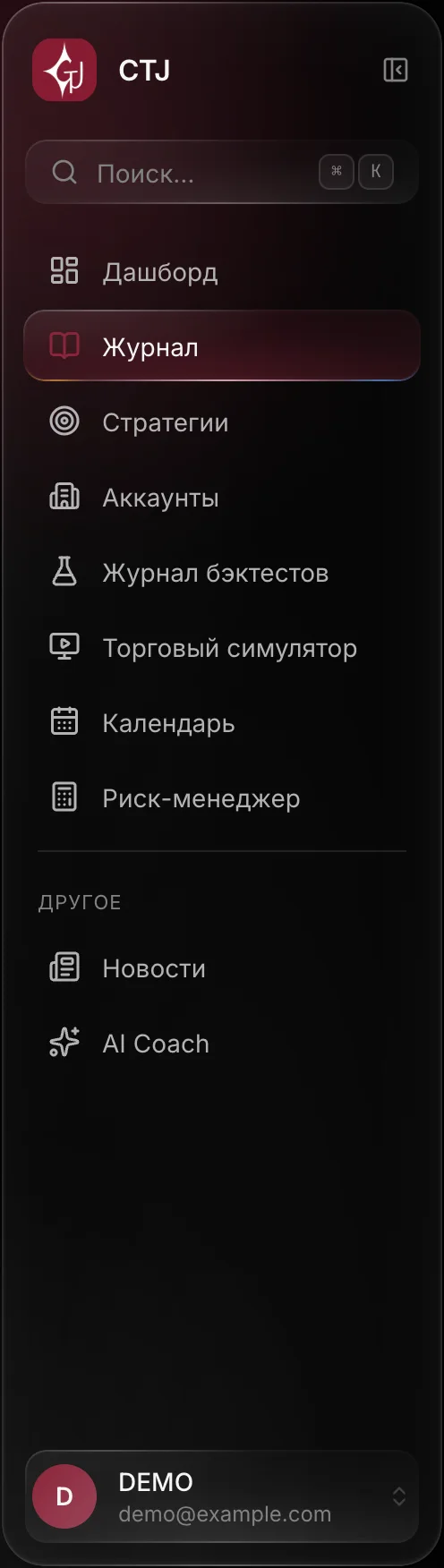
Боковая панель стоит слева на каждой вкладке. Сверху вниз на ней логотип, поле поиска, восемь основных вкладок, группа ДРУГОЕ и ваш профиль. Вкладка открывается одним нажатием. Открытая вкладка подсвечена.
На Starter над профилем есть ещё одна кнопка, Перейти на Just. Она открывает окно тарифов и исчезает после перехода на платный тариф.
1.4.2Как сделать её узкой
рядом с логотипом сворачивает панель до значков, и странице достаётся больше места. Это удобно на широкой таблице и на графике симулятора. разворачивает панель обратно. В узком виде наведите указатель на значок, чтобы увидеть название вкладки.
Положение запоминается на этом компьютере. В следующий раз панель останется узкой.
1.4.3Меню профиля
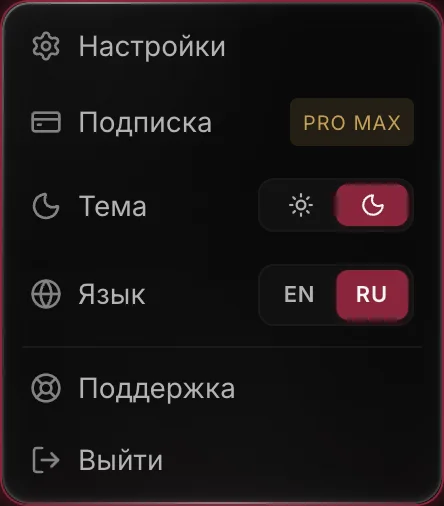
Нажмите на своё имя внизу панели. Это место отмечено стрелками . Над именем поднимется меню, и всё в нём срабатывает сразу, без отдельного сохранения.
Настройки открывают настройки. Кнопка возврата там приводит на тот экран, с которого вы пришли.
Подписка открывает окно тарифов поверх текущего экрана. Значок рядом называет ваш тариф. Выбрать план на платной карточке этого окна открывает страницу оплаты. На карточке вашего тарифа написано Текущий план.
У Темы два положения, светлое и тёмное . Светлый вид есть у основной темы, Obsidian Glass. Если в настройках выбрана другая тема, переключатель остаётся на тёмном и не двигается. После возврата к Obsidian Glass вернётся и ваше прежнее положение.
Язык переключает весь интерфейс между EN и RU. Выбор хранится в аккаунте и переходит с вами на другой компьютер.
Поддержка открывает вкладку поддержки в настройках с адресами команды.
Выйти сразу завершает работу на этом компьютере.
В узкой панели это же меню сжимается до значков. Одно нажатие на значок темы или на глобус переключает второе положение. Меню закрывает щелчок вне его или клавиша Esc.
Читайте также1.5 Поиск по ⌘K12.4 Оформление