
Стратегии
Ваши торговые правила как документы с текстом и картинками, у каждого настоящие результаты привязанных сделок.
4.1Карточки стратегий
Стратегия — это письменное правило и метка на сделках, а карточка показывает результат.
4.1.1Что такое стратегия здесь
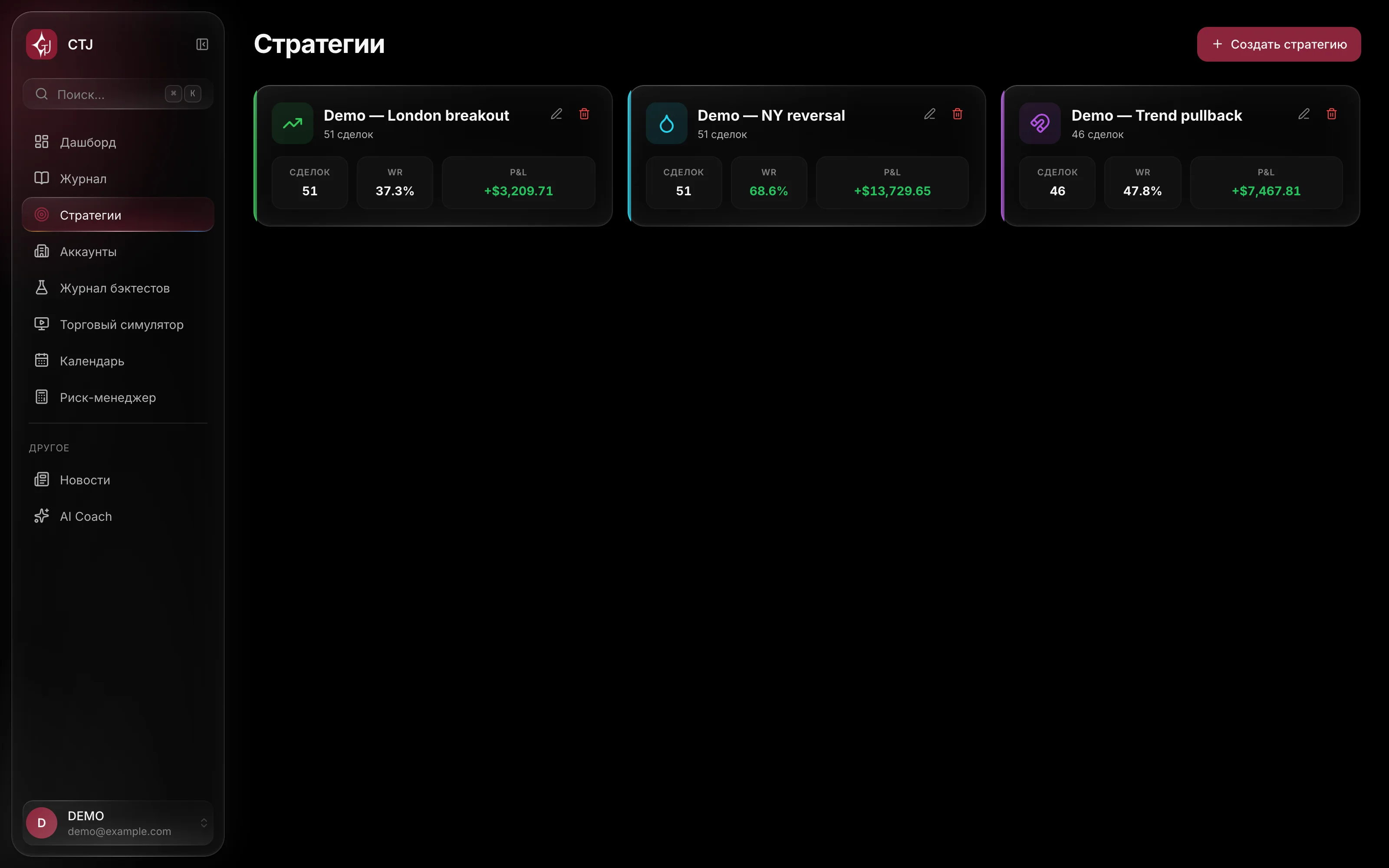
Стратегии хранят ваши правила торговли. У стратегии в CTJ две стороны. Она работает как документ с текстом и картинками и как метка на сделках. Вместе они показывают, зарабатывает ли правило на самом деле.
Записанное правило легче соблюдать. Когда в документе сказано «вход после ретеста пробитого уровня, стоп за тенью, не меньше 2R», с ним можно сверить каждую сделку.
4.1.2Карточки
У каждой стратегии карточка с иконкой, цветом и названием. Под названием три показателя. Сделок — это число сделок с этой стратегией. WR — это доля прибыльных. P&L — это их общий результат в долларах. Считаются только реальные сделки.
На карточке две кнопки. открывает стратегию. удаляет её. Удаление стратегии не удаляет сделки. Они остаются в журнале без этой метки.
В режиме читателя кнопка с глазом открывает текст стратегии и её изображения для просмотра. Двойной щелчок по изображению увеличивает его.
Число стратегий ограничено тарифом. На Starter это 1, на Just 3, на PRO MAX 12, на VIP 1 000. У стратегий журнала бэктестов отдельный счёт.
4.1.3Как пользоваться стратегией
Стратегия начинает работать, когда она стоит на сделках. Выберите её в поле Стратегия у сделки. Её можно сделать и значением по умолчанию для сессии, тогда каждая новая сделка там откроется с заполненной стратегией.
После этого стратегия появляется на дашборде в трёх местах.
- Её кнопка стоит в ряду Стратегия над цифрами. Нажмите, чтобы отфильтровать показатели дашборда по этой стратегии.
- Двойной щелчок по кнопке открывает окно с её цифрами и текстом.
- Карточка По стратегиям сравнивает все стратегии по результату.
Если на многих сделках результат слабый, перечитайте документ. Измените правило или перестаньте им пользоваться.
Читайте также4.2 Окно стратегии3.5.7 Аккаунт и стратегия2.2 Один аккаунт или одна стратегия
4.2Окно стратегии
Документ на весь экран с названием, значком и цветом, который сохраняется кнопкой или сочетанием клавиш.
4.2.1Как открыть и сохранить
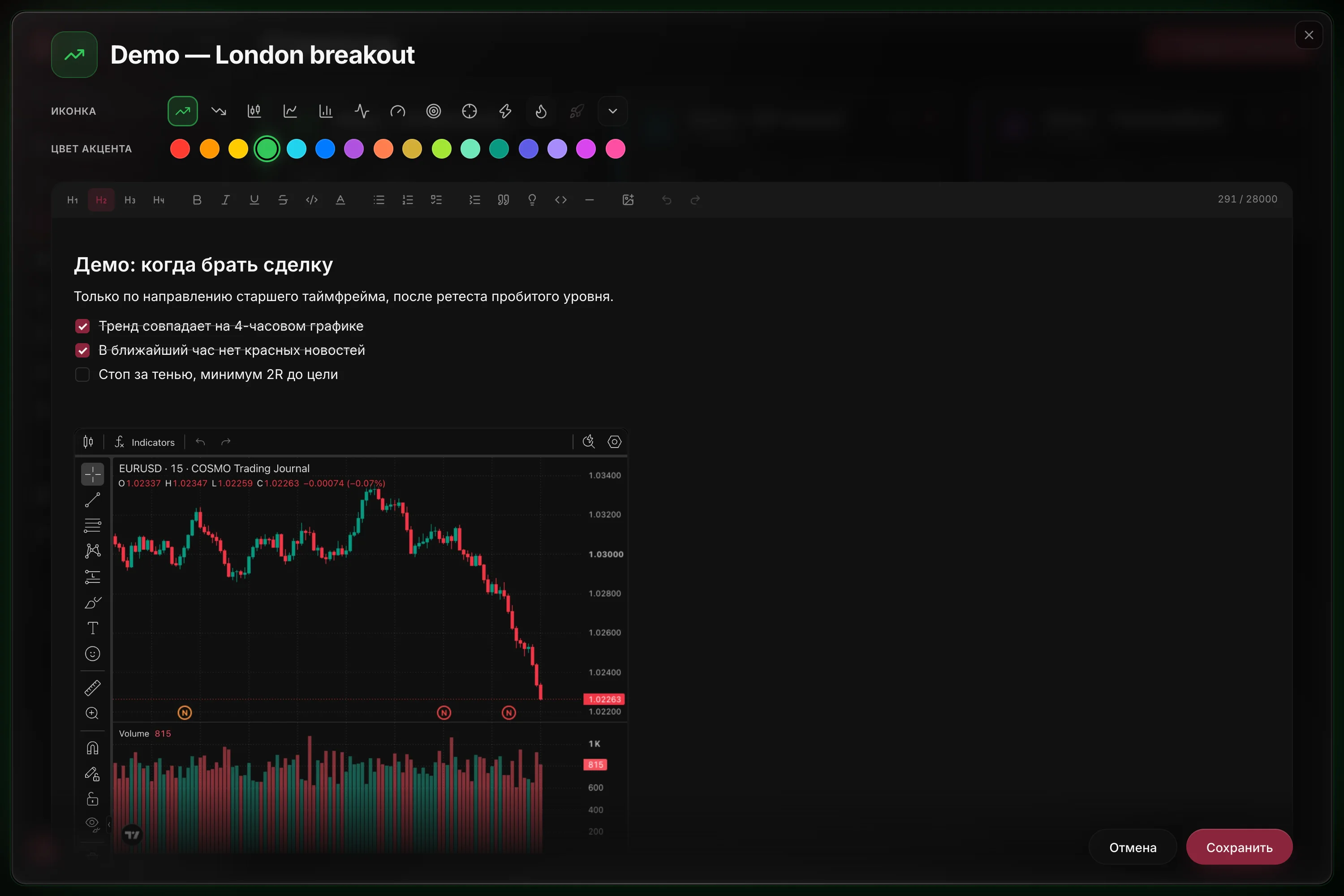
Создать стратегию вверху вкладки открывает окно на весь экран. Крупная строка наверху — это название, единственное обязательное поле.
Кнопки Отмена и Сохранить остаются внизу, пока вы листаете. ⌘S или Ctrl+S сохраняет с клавиатуры. Esc и крестик закрывают окно. Если в форме есть несохранённые изменения, приложение предложит сохранить их перед закрытием.
4.2.2Значок и цвет
В Иконке 36 рисунков, например Тренд, Свечи, Ликвидность или Корона. Вначале виден один ряд. Стрелка Показать все иконки раскрывает остальные, Свернуть иконки убирает их обратно.
В Цвете акцента 16 цветов. Цвет переходит на иконку, на полосу карточки и на метку в таблице сделок. Разные цвета у похожих стратегий облегчают чтение длинной таблицы.
Читайте также4.3 Текст, картинки и рисование4.4 Лоток картинок
4.3Текст, картинки и рисование
Полноценный редактор документов с заголовками, чек-листами и цветами и картинками, на которых можно рисовать.
4.3.1Большой текстовый редактор
Редактор занимает главную часть окна. В нём место для условий рынка, входа, стопа, цели и ведения сделки.
Счётчик в углу показывает, сколько символов занято. Лимит на Starter 500, на Just 7 000, на PRO MAX 28 000, на VIP 100 000. Если текст длиннее лимита, его нужно сократить перед сохранением. На картинки внутри текста действуют те же ограничения размера файла, что и на изображения под текстом.
4.3.2Что умеет панель
Выделите текст и нажмите кнопку. Без выделения кнопка действует на то, что вы напечатаете дальше.
- Заголовок 1, Заголовок 2, Заголовок 3 и Заголовок 4 делят текст на части.
- Жирный, Курсив, Подчёркнутый, Зачёркнутый и Код в строке меняют буквы.
- Цвет текста и фона открывает палитру. Ряд Текст красит буквы, ряд Фон красит место за ними. Без цвета снимает цвет.
- Маркированный список и Нумерованный список делают списки.
- Список задач делает список с галочками. Он подходит для проверки перед сделкой.
- Раскрывающийся блок — это заголовок, который открывает и закрывает текст под собой.
- Цитата выделяет чужие слова. Выноска — это рамка для самого важного правила.
- Блок кода сохраняет пробелы формулы или скрипта. Разделитель проводит линию.
- Вставить изображение добавляет картинку из файла.
- Отменить и Повторить идут на шаг назад и вперёд.
4.3.3Как вставить картинку в текст
Картинка может стоять внутри текста, между абзацами. Поставить её туда можно тремя способами.
- Нажмите на панели и выберите файл.
- Перетащите файл на текст.
- Скопируйте изображение на своей платформе графиков, щёлкните в тексте и нажмите ⌘V или Ctrl+V. Это самый быстрый способ.
Через кнопку можно выбрать один файл. Перетащить или вставить из буфера можно несколько изображений. Поддерживаются JPG, PNG, WEBP и GIF.
4.3.4Как расставить картинки
Щёлкните по картинке, чтобы выделить её. Поверх неё появятся кнопки.
- Изменить размер. Потяните за угол. Пропорции сохраняются.
- Переместить. Перетащите картинку. Тонкая линия показывает, куда она встанет.
- Поставить картинки рядом. Перетащите одну слева или справа от другой. Они образуют ряд, у каждой остаются своя ширина и подпись. Картинка, которой в ряду не хватает места, встаёт выше или ниже.
- Добавить подпись. Нажмите Подпись и печатайте под картинкой. Enter возвращает в текст.
- Удалить. Нажмите Удалить изображение.
4.3.5Как открыть картинку и рисовать на ней
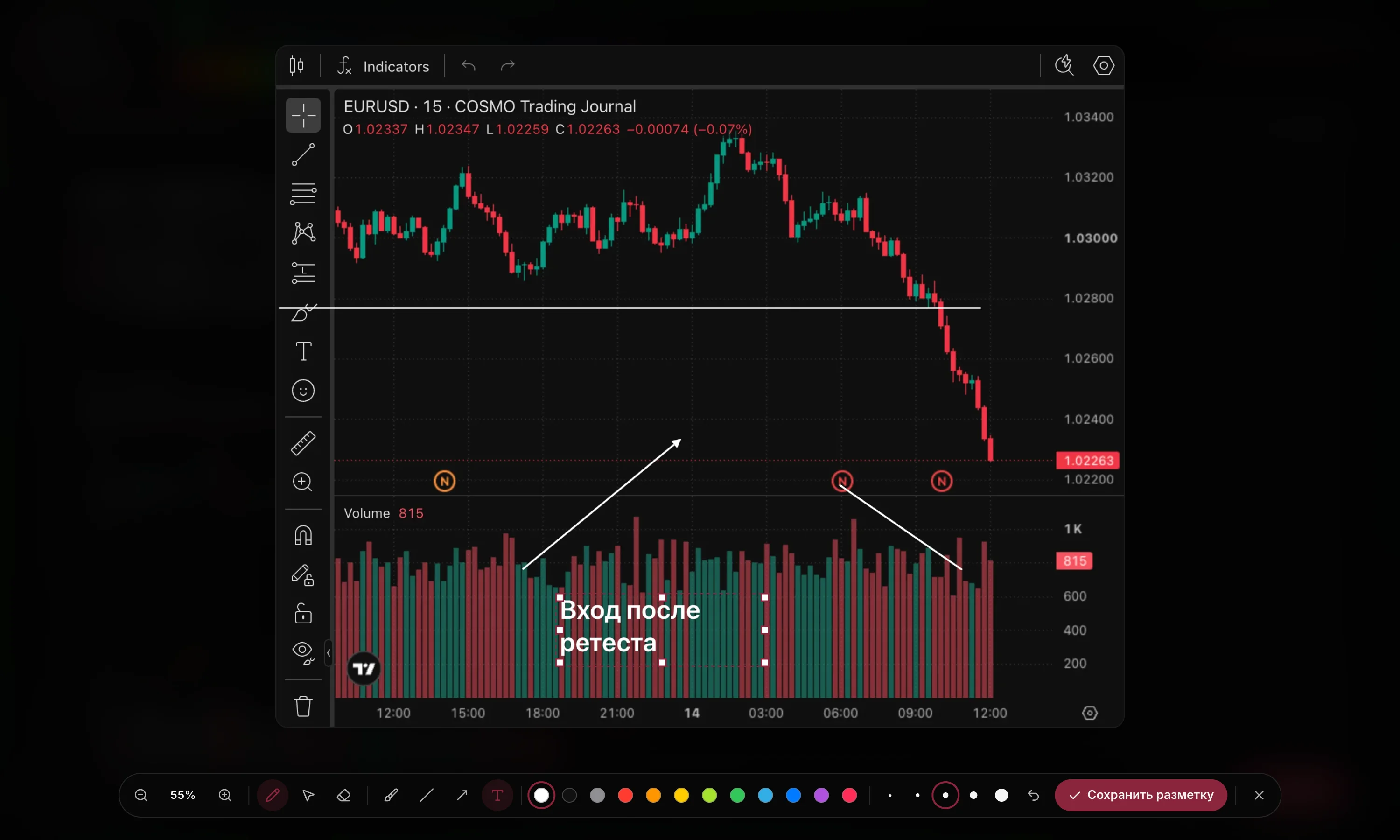
Дважды щёлкните по картинке или нажмите Открыть изображение. Она откроется на весь экран. Её можно рассмотреть вблизи и отметить прямо на ней важное, например уровень, вход или пропущенный сигнал.
и меняют масштаб, клавиши + и - делают то же. Клавиша 0 снова вписывает картинку в экран.
Рисовать открывает панель рисования с шестью инструментами.
- Кисть рисует свободно, за указателем.
- Линия рисует прямую. Протяните её от начала к концу или щёлкните в начале, а затем в конце.
- Стрелка рисует такую же линию с наконечником.
- Текст ставит текстовое поле там, где вы щёлкнули, и сразу даёт печатать.
- Выбрать и двигать берёт нарисованную фигуру. Тяните фигуру, чтобы переместить её. Тяните маркеры, чтобы изменить. Щёлкните по выделенному тексту, чтобы поправить слова.
- Ластик убирает фигуру одним щелчком.
Рядом с инструментами двенадцать цветов и пять толщин. Цвет и толщина меняют и ту фигуру, которая выделена.
Чтобы работать с несколькими фигурами, зажмите ⌘ или Ctrl и обведите их рамкой. Группа двигается и перекрашивается целиком. Delete и Backspace удаляют выделенное. Отменить штрих возвращает на шаг назад.
4.3.6Как сохранить нарисованное
Сохранить разметку объединяет рисунок с картинкой в одно новое изображение, и оно встаёт в тексте на место старого. Фигуры становятся частью картинки, двигать их больше нельзя. Чтобы что-то добавить, откройте картинку снова и рисуйте поверх.
Закрыть выходит из редактора без рисунка, картинка остаётся прежней. Esc идёт назад по шагам. Сначала он заканчивает текст или линию, затем снимает выделение, потом закрывает редактор.
Рисовать можно на картинках внутри текста. Галерея картинок под текстом нужна для просмотра.
Читайте также4.4 Лоток картинок4.1.3 Как пользоваться стратегией
4.4Лоток картинок
Отдельный блок картинок для справки под текстом и когда использовать его вместо текста.
4.4.1Лоток картинок
Изображения — это отдельный блок под текстом. В этом лотке лежат примеры графиков, которые хочется иметь под рукой. Нажмите Добавить и выберите файл. на картинке убирает её. Принимаются файлы JPG, PNG, WEBP и GIF.
Заголовок считает картинки в пределах лимита тарифа, рядом написан размер одного файла.
- На Starter 1, до 1 МБ.
- На Just 3, каждая до 3 МБ.
- На PRO MAX 24, каждая до 3 МБ.
- На VIP 100, каждая до 3 МБ.
4.4.2Текст или лоток
Вставляйте картинку в текст, когда она объясняет определённое правило. Она стоит рядом со словами, и на ней можно рисовать. Кладите картинку в лоток, когда это общий пример без места в тексте.
Читайте также4.3.3 Как вставить картинку в текст6.4 Стратегии бэктеста