
Настройки
Ваш аккаунт, Режим читателя, оформление, подписка, уведомления и поддержка.
12.1Как их открыть
Настройки открываются из меню профиля внизу боковой панели.
12.1.1Как сюда попасть
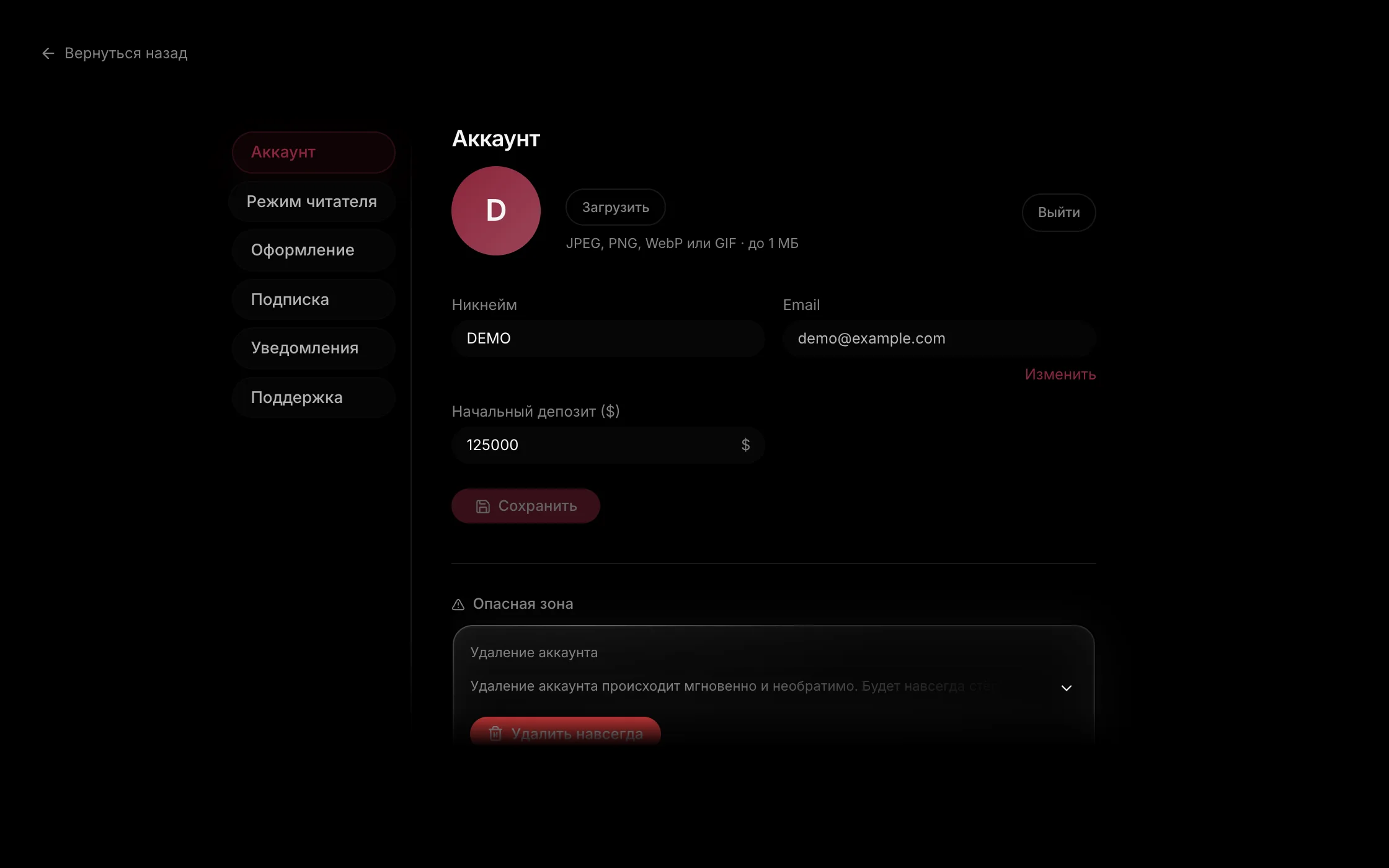
Настройки — одна вкладка с шестью собственными разделами. Чтобы открыть её, нажмите на своё имя внизу боковой панели и выберите Настройки в меню профиля. Вернуться назад вверху приводит на тот экран, откуда вы пришли.
Разделы находятся слева: Аккаунт, Режим читателя, Оформление, Подписка, Уведомления и Поддержка. Ниже они описаны в том же порядке.
Читайте также1.4.3 Меню профиля
12.2Аккаунт
Фото, никнейм, почта, стартовый баланс, выход и удаление аккаунта.
12.2.1Фото профиля
Вверху можно загрузить картинку для профиля. Она автоматически обрезается до центрального квадрата и уменьшается, поэтому обычное фото с телефона подойдёт. Нажмите на сохранённое фото, чтобы открыть его крупнее. Кнопка Загрузить заменяет фото, а Удалить убирает его. Без картинки приложение показывает вашу первую букву в кружке.
12.2.2Никнейм
Никнейм — имя, выбранное при регистрации, по нему можно входить. Чтобы изменить его, введите новое: поле проверяет при вводе и показывает Свободно или Занято, правила те же, что при регистрации. Сохранить применяет изменение.
12.2.3Почта
Email показывает текущий адрес. Нажмите Изменить, чтобы открыть окно смены почты.
- Нажмите Запросить код для смены почты. В окне появится подтверждение запроса. Пока ждёте письмо на текущий адрес, окно можно закрыть.
- Нажмите Ввести код прямо в этом окне или снова откройте его через Изменить. Введите первый код из письма и нажмите Подтвердить.
- После подтверждения введите новый адрес и нажмите Далее.
- Введите код из письма на новом адресе и нажмите Сменить почту. В этом же окне можно нажать Отправить код ещё раз или, пока эта кнопка доступна, Указать другую почту. Если адрес уже занят, укажите другой.
Окно показывает новый адрес, когда смена завершена. Если пока нельзя снова сменить почту, в окне будет указано, когда это станет доступно.
До завершения смены действует прежний адрес. После смены на других устройствах потребуется снова войти. Уведомления придут на оба адреса.
12.2.4Стартовый баланс
Начальный депозит ($) задаёт базу графика капитала, когда включён режим С депозитом. В этом режиме от депозита зависят доходность, просадка и связанные показатели. Риск-менеджер подставляет депозит в поле баланса при открытии.
Отдельной записи для пополнений и выводов нет. Решите, что хотите измерять: многие оставляют первоначальный баланс как есть, чтобы график показывал результат только их торговли.
Не путайте его с балансом аккаунта или сессии: те нужны для подробностей этого аккаунта и для карточки этой сессии.
12.2.5Выход
Выйти завершает работу на этом компьютере. Та же кнопка есть в меню профиля.
12.2.6Удаление аккаунта
Кнопка удаления находится в разделе Опасная зона. После удаления профиль, сделки и загруженные файлы вернуть нельзя. Если у вас есть действующая подписка, приложение сначала отменяет её. Сведения о хранении резервных копий и платёжных записей приведены в Политике конфиденциальности.
Чтобы уберечь от случайности, нужно пройти три шага. Сначала точно введите свой текущий никнейм. Затем введите слово delete или удалить. И в конце подтвердите ещё раз. Только после этого начинается стирание, с показом хода на экране, а потом вы попадаете на главную страницу сайта.
Читайте также12.5 Подписка1.2.5 Шаг 2, никнейм и пароль
12.3Режим читателя
Покажите журнал наставнику, не отдавая ему аккаунт, и заберите доступ в любой момент.
12.3.1Что такое Режим читателя
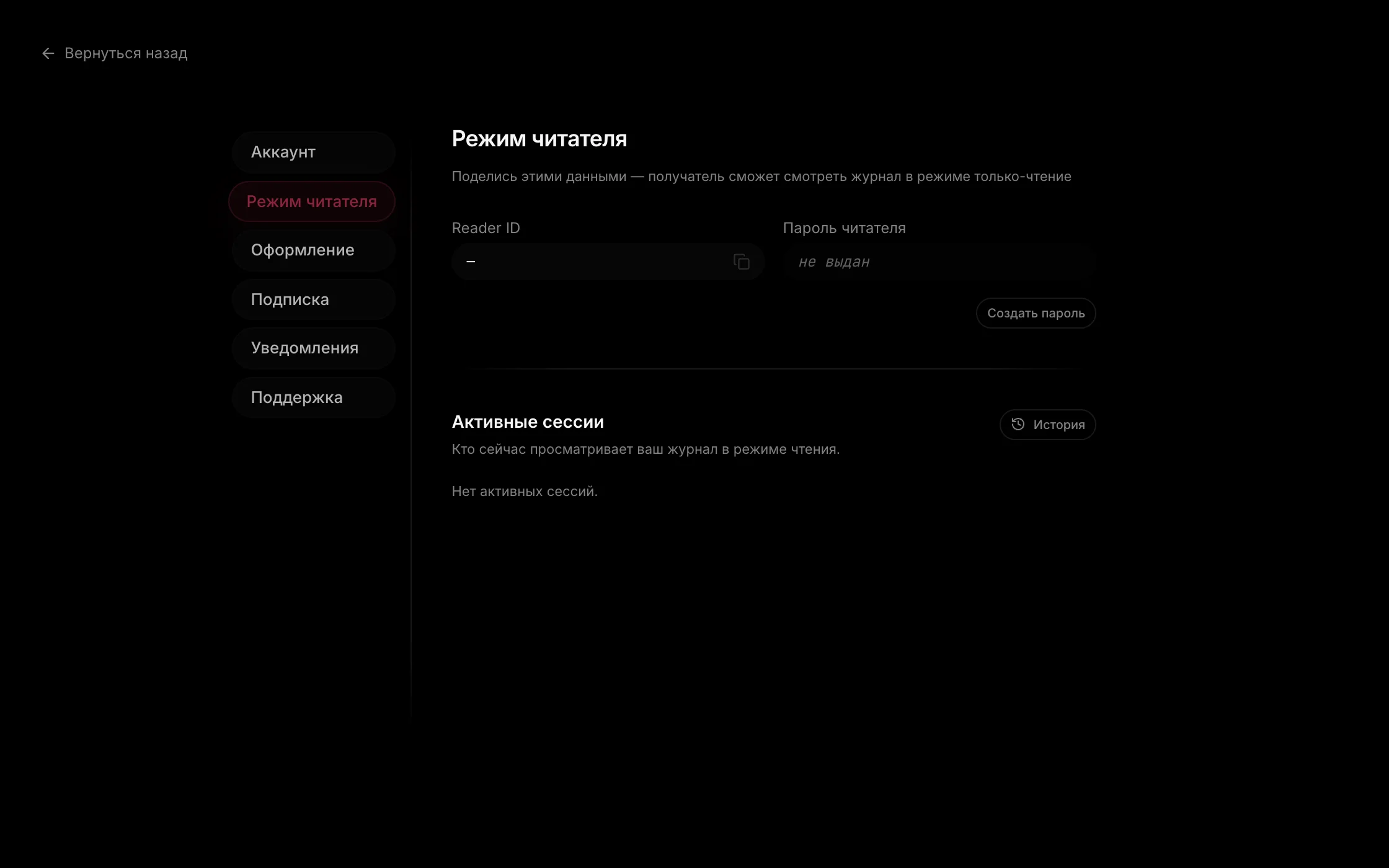
Режим читателя позволяет показать журнал кому-то, не отдавая ему аккаунт: наставнику, коучу, другу из торговой группы. Он видит вашу реальную статистику и сделки и не может ничего изменить. Он доступен с тарифа Just; на Starter вкладка предлагает перейти на него.
12.3.2Как создать доступ
Вкладка показывает Reader ID, созданный для вас. Нажмите Создать пароль, чтобы получить Пароль читателя. У каждого поля есть кнопка копирования . Кнопка с глазом показывает или скрывает пароль. Отправьте эти два значения тому, кому хотите дать доступ.
Он идёт на экран входа, нажимает Режим читателя, вводит ID и пароль со своим именем и почтой и попадает внутрь.
12.3.3Что видит читатель
Читателю доступны Дашборд, Журнал, Стратегии, Календарь, Риск-менеджер и страница Новости. На Дашборде он может отфильтровать сделки по аккаунту. Отдельная вкладка Аккаунты, её заметки и изображения доступны только владельцу.
В Журнале читатель может смотреть общий список и открывать видимые сессии. Добавлять, редактировать и удалять записи может владелец. Стратегии и изображения сделок открываются для просмотра.
Если владелец нажмёт на глазик у сессии, она появится или исчезнет у читателя в течение нескольких секунд. При скрытии открытой сессии читатель вернётся к общему списку. Сделка, которая есть только в скрытых сессиях, исчезнет из журнала и статистики. Сделка, которая есть ещё и в видимой сессии, останется.
Журнал бэктестов, торговый симулятор и настройки закрыты для читателя. При переходе владельца на Starter читатель теряет доступ.
12.3.4Кто сейчас смотрит
Активные сессии показывают тех, кто сейчас просматривает ваш журнал в режиме чтения, по имени и аватару. Зелёная точка показывает, кто сейчас в сети. Выгнать завершает сессию. В разделе История нажмите Подробнее у прошлой сессии, чтобы увидеть почту читателя, устройство, время входа, последнего визита и завершения, а также длительность.
Сколько читателей может быть активно одновременно, зависит от тарифа: 3 на Just, 12 на PRO MAX и 100 на VIP. Сверх этого новый читатель увидит сообщение, что ваш лимит исчерпан.
12.3.5Как забрать доступ
Сменить пароль создаёт новый пароль и завершает активные сессии читателей. Чтобы снова дать доступ, отправьте читателю новый пароль. Удалить пароль тоже завершает все сессии. Доступ откроется после создания нового пароля.
Читайте также1.2.10 Режим читателя на экране входа3.1.6 Как скрыть сессию из статистики
12.4Оформление
Темы, язык, часовой пояс и откуда начинается график капитала.
12.4.1Темы
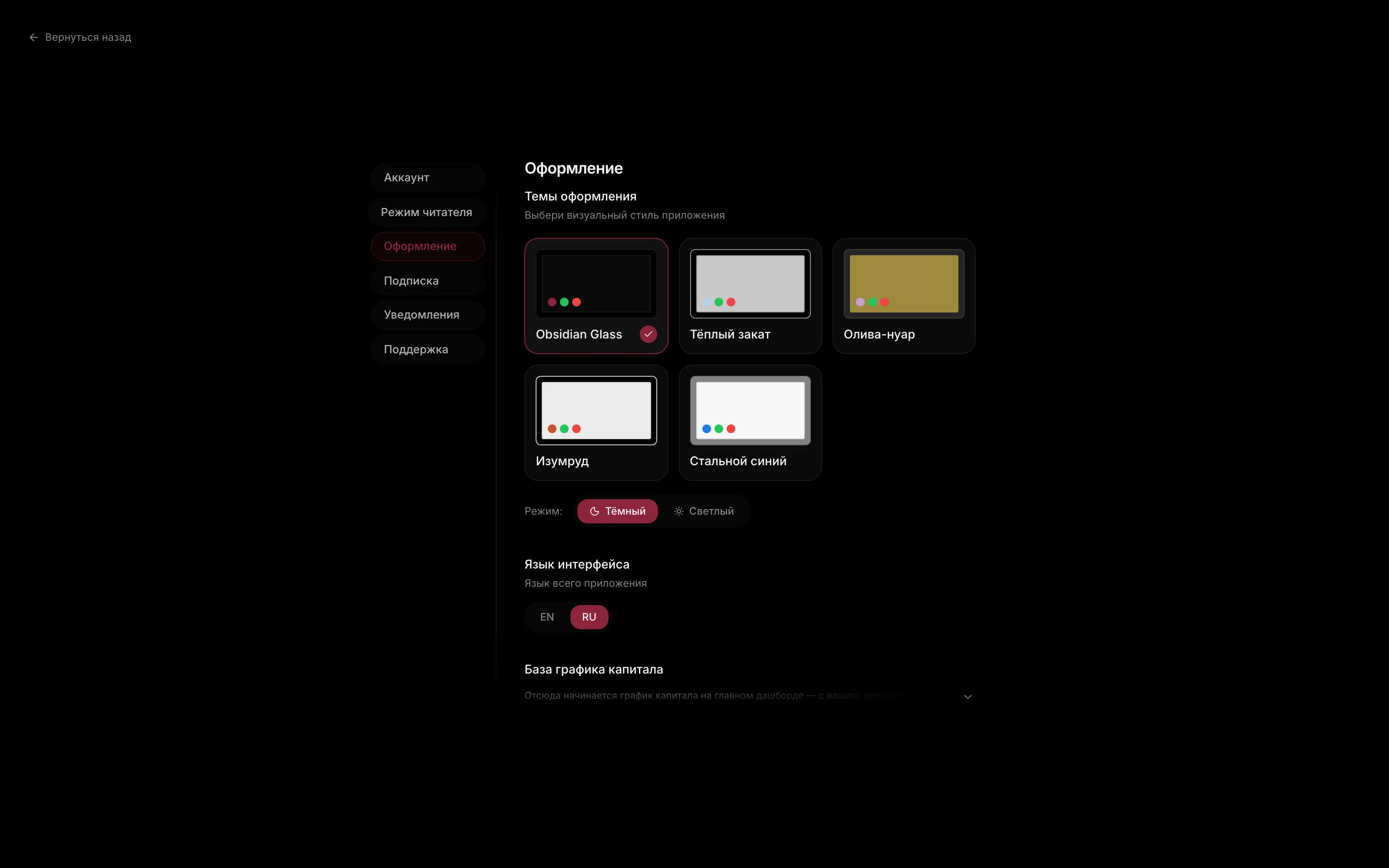
Темы оформления показывают пять тем как маленькие превью приложения: Obsidian Glass, Тёплый закат, Олива-нуар, Изумруд и Стальной синий. Нажатие сразу применяет тему. На Starter доступна первая тема (1). Остальные отмечены замком и доступны с Just.
Под темами переключатель Режим выбирает Тёмный или Светлый вид. Светлый режим доступен для Obsidian Glass. Остальные темы работают в тёмном режиме. Переключатель в меню профиля действует так же.
12.4.2Язык интерфейса
Язык интерфейса переключает всё приложение между английским и русским, и выбор остаётся в аккаунте. Тот же переключатель есть в меню профиля.
12.4.3Часовой пояс
Часовой пояс важнее, чем кажется. Укажите пояс, в котором торгуете, и вводимое время будет читаться в нём, торговая сессия каждой сделки определится верно, а симулятор использует его по умолчанию. Для часов и графика симулятора можно выбрать другой пояс в самом симуляторе. По умолчанию Авто — как в браузере берёт его с компьютера.
Сохранённая сделка сохраняет пояс, в котором её ввели. Если позже поменять общий пояс, время такой сделки останется прежним.
12.4.4База графика капитала
База графика капитала определяет, откуда начинается кривая на главном Дашборде. С депозитом использует стартовый баланс и следит за капиталом после каждой сделки. С нуля не учитывает депозит и показывает только сумму результатов. Просадка и построенные на ней цифры следуют тому же выбору. Выбирайте С нуля, если депозит часто меняется или вы торгуете на нескольких счетах и одно стартовое число мало что значит.
Ниже такой же выбор для Журнала бэктестов: База графика капитала — Backtest Journal. Там С депозитом начинается с фиксированных 10 000 долларов, потому что у бэктеста нет настоящего депозита. У карточки каждой сессии свой переключатель, не зависящий от обоих.
Читайте также2.4.5 От депозита или от нуля3.5.2 Время
12.5Подписка
Ваш тариф, его место на всё время, платёжный кабинет с отменой, история платежей и правовые документы.
12.5.1Ваш тариф
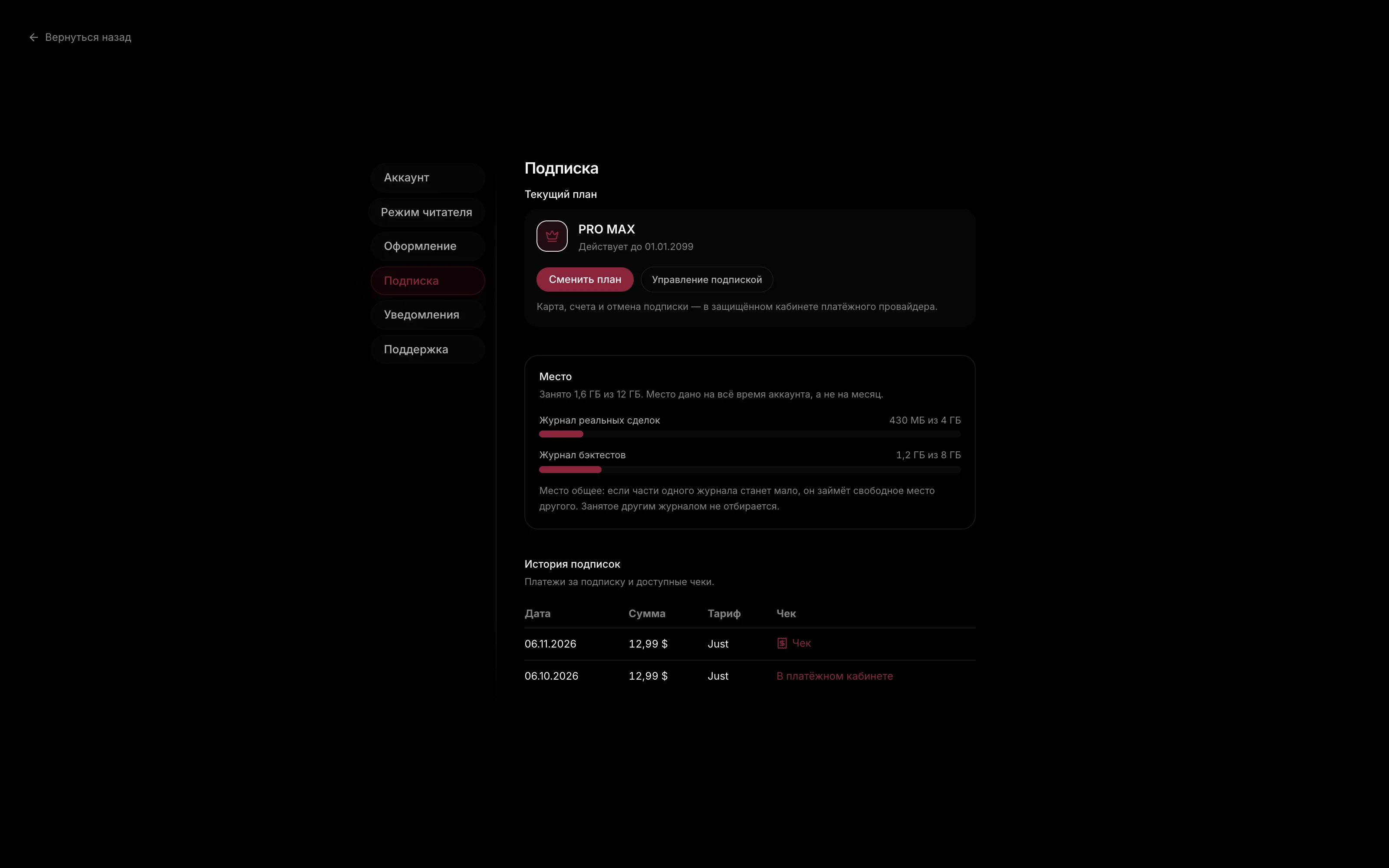
Текущий план показывает ваш тариф и его состояние, например сколько дней осталось в пробном периоде. Сменить план открывает окно тарифов с теми же карточками, что и при регистрации. Полный список лимитов находится на странице тарифов.
12.5.2Место тарифа
Место показывает, сколько занято из места тарифа. Место дано на всё время аккаунта, а не на месяц, и делится на две полосы: Журнал реальных сделок и Журнал бэктестов. В место входят скриншоты и картинки, а также текст сделок, стратегий и аккаунтов. Полосы обновляются сами, пока вкладка открыта. Если одному журналу стало мало его части, он занимает свободное место другого, и под полосами написано, сколько он занял. Полосы становятся красными, когда занято всё место тарифа: новые сделки и файлы тогда не сохраняются, пока вы не удалите лишнее или не перейдёте на тариф выше. Сохранённые данные остаются на месте при заполнении места.
12.5.3Управление подпиской
Управление подпиской открывает защищённый кабинет платёжного провайдера, где находятся карта, счета и отмена. Сам CTJ никогда не видит номер вашей карты. Если платежей на аккаунте ещё не было, кнопка скажет, что управлять пока нечем. Сразу после оплаты она может попросить повторить через несколько секунд, пока подписка синхронизируется.
Отменить можно в любой момент. После отмены тариф сохраняется до конца оплаченного периода, а затем лимиты становятся как у Starter.
12.5.4Карточка участника VIP
На тарифе VIP кнопка Моя карточка VIP открывает карточку для редактирования. Укажите публичное имя или никнейм. По желанию добавьте страну, фото и описание до 120 символов. Переключатели позволяют показать фото карточки, оценку трейдера, баланс и лучшие активы. Перед сохранением отметьте согласие на публикацию выбранных данных. Изображение карточки не меняет фото профиля.
12.5.5История и документы
Под карточкой места находится История подписок. В каждой строке указаны дата платежа, списанная сумма в исходной валюте, купленный тариф и доступное действие для чека. Если есть прямая ссылка, чек откроется в браузере. Кнопка В платёжном кабинете открывает платёжный кабинет, где можно найти документы по оплате.
Ниже находятся ссылки Условия, Конфиденциальность, Возвраты и Тарифы. По правилам возврата можно запросить возврат платежа за подписку в течение 7 календарных дней с даты списания.
Читайте также1.6 Лимиты и конец пробного периода1.3 Выбор тарифа
12.6Уведомления
Входящие внутри приложения и какие письма вы получаете.
12.6.1Сообщения внутри приложения
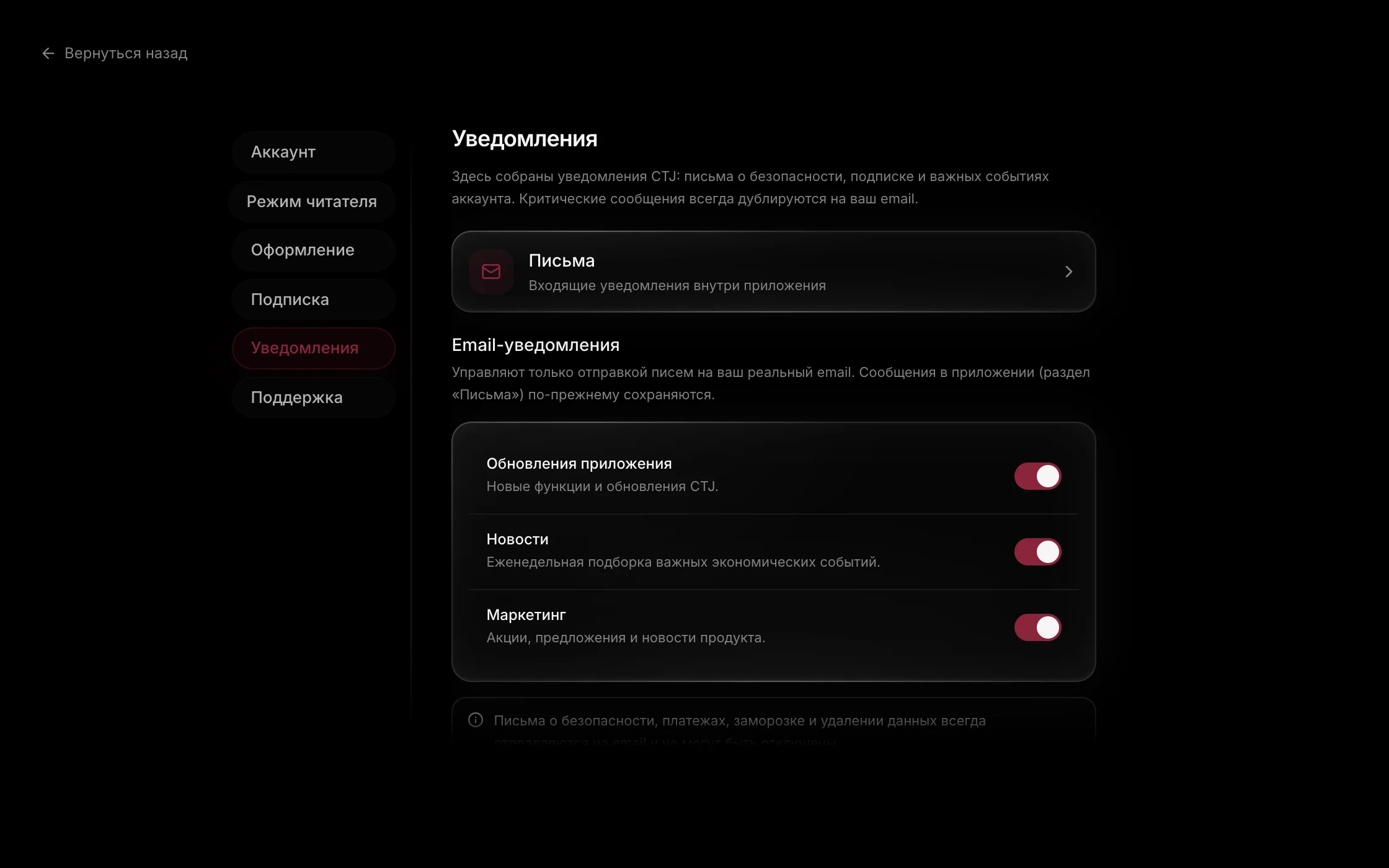
В разделе Уведомления нажмите Письма, чтобы открыть входящие сообщения о безопасности, оплате и аккаунте. Непрочитанные отмечены, а открытие отмечает как прочитанное. Загрузить ещё показывает более старые.
Чтобы удалить все входящие в приложении, нажмите Очистить, введите удалить и выберите Очистить навсегда. Копии писем в вашем почтовом ящике сохраняются.
12.6.2Почта
Email-уведомления — три переключателя того, что идёт на вашу настоящую почту:
- Обновления приложения: новые функции и обновления продукта.
- Новости: еженедельная подборка важных экономических событий.
- Маркетинг: акции, предложения и новости продукта.
Письма о безопасности, оплате, заморозке и удалении данных отправляются всегда и не отключаются, потому что пропуск такого письма может стоить вам данных. Отключение не затрагивает входящие внутри приложения.
Читайте также12.2.3 Почта1.6.4 Когда заканчивается пробный период или подписка
12.7Поддержка
Три адреса почты: для вопросов, для ошибок и для идей.
12.7.1Три адреса
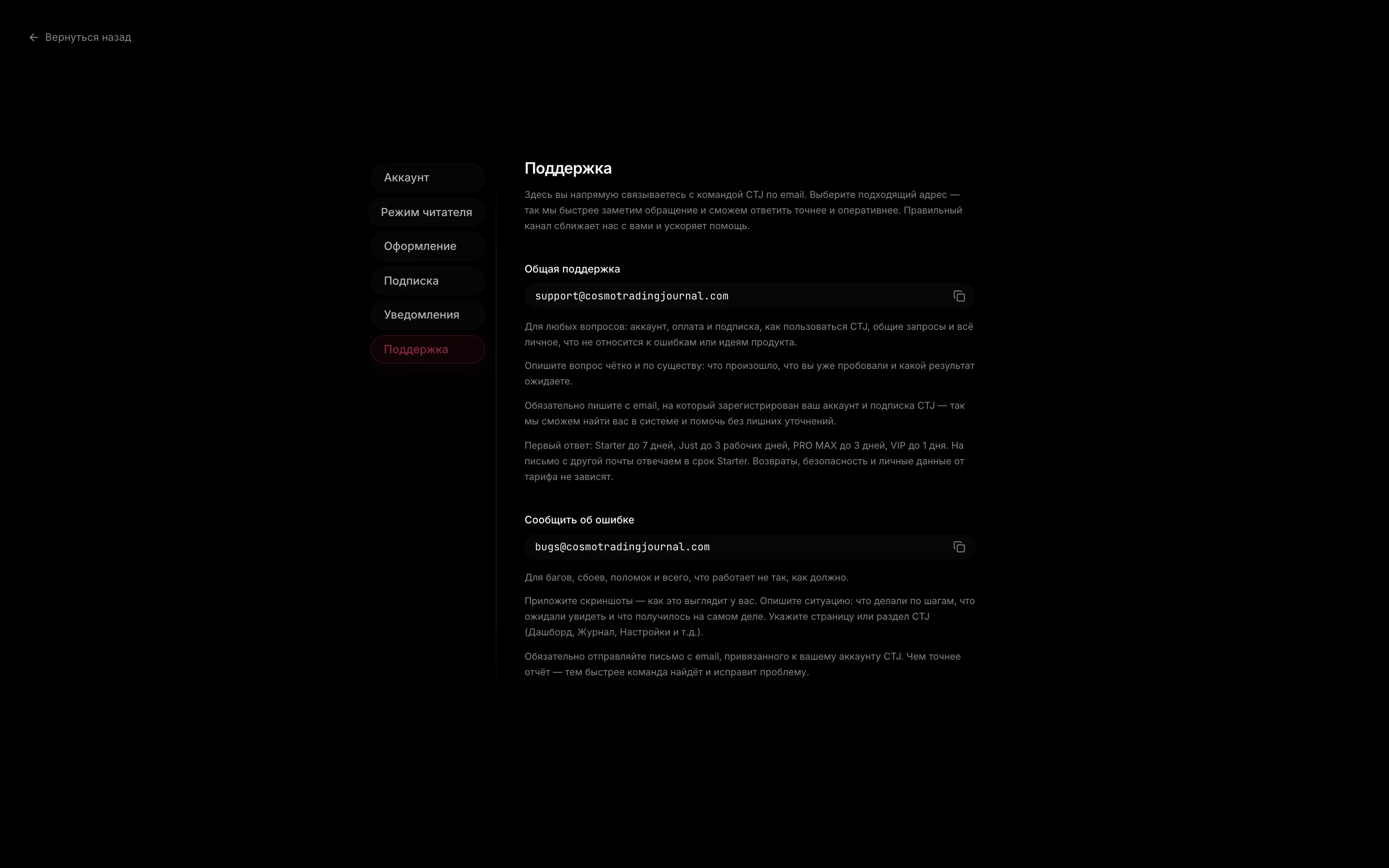
Поддержка — способ связаться с командой, только по почте. Адресов три, и у каждого есть кнопка копирования:
Общая поддержка, [email protected] — для любых вопросов об аккаунте, оплате и о том, как что-то сделать. Напишите, что случилось, что вы уже пробовали и что ожидаете.
Сообщить об ошибке, [email protected] — для ошибок и всего, что работает не так, как должно. Приложите скриншоты, перечислите точные шаги, что вы ожидали, что произошло на самом деле и в какой части приложения вы были.
Идеи и предложения, [email protected] — для того, чего вам не хватает. Опишите идею и почему она помогла бы вашей торговле.
12.7.2Одно правило, которое экономит время
Всегда пишите с той почты, на которую зарегистрирован аккаунт. Так команда сразу вас найдёт, без лишней переписки, и даст первый ответ в срок вашего тарифа: Starter до 7 дней, Just до 3 рабочих дней, PRO MAX до 3 дней, VIP до 1 дня. На письмо с другой почты первый ответ приходит в срок Starter. Для вопросов о возвратах, безопасности и личных данных тариф значения не имеет. Правильно выбранный из трёх адресов быстрее приводит сообщение в нужное место.
Читайте также12.2.3 Почта