
Торговый симулятор
Торгуйте прошлыми рынками бар за баром на настоящем графике: сессии, проигрывание, ордера, позиции, новости и отправка сделок в журнал.
7.1Что такое симулятор
График останавливается в прошлом и скрывает, что будет дальше, поэтому решения получаются честными.
7.1.1Торговать прошлым так, будто оно сейчас
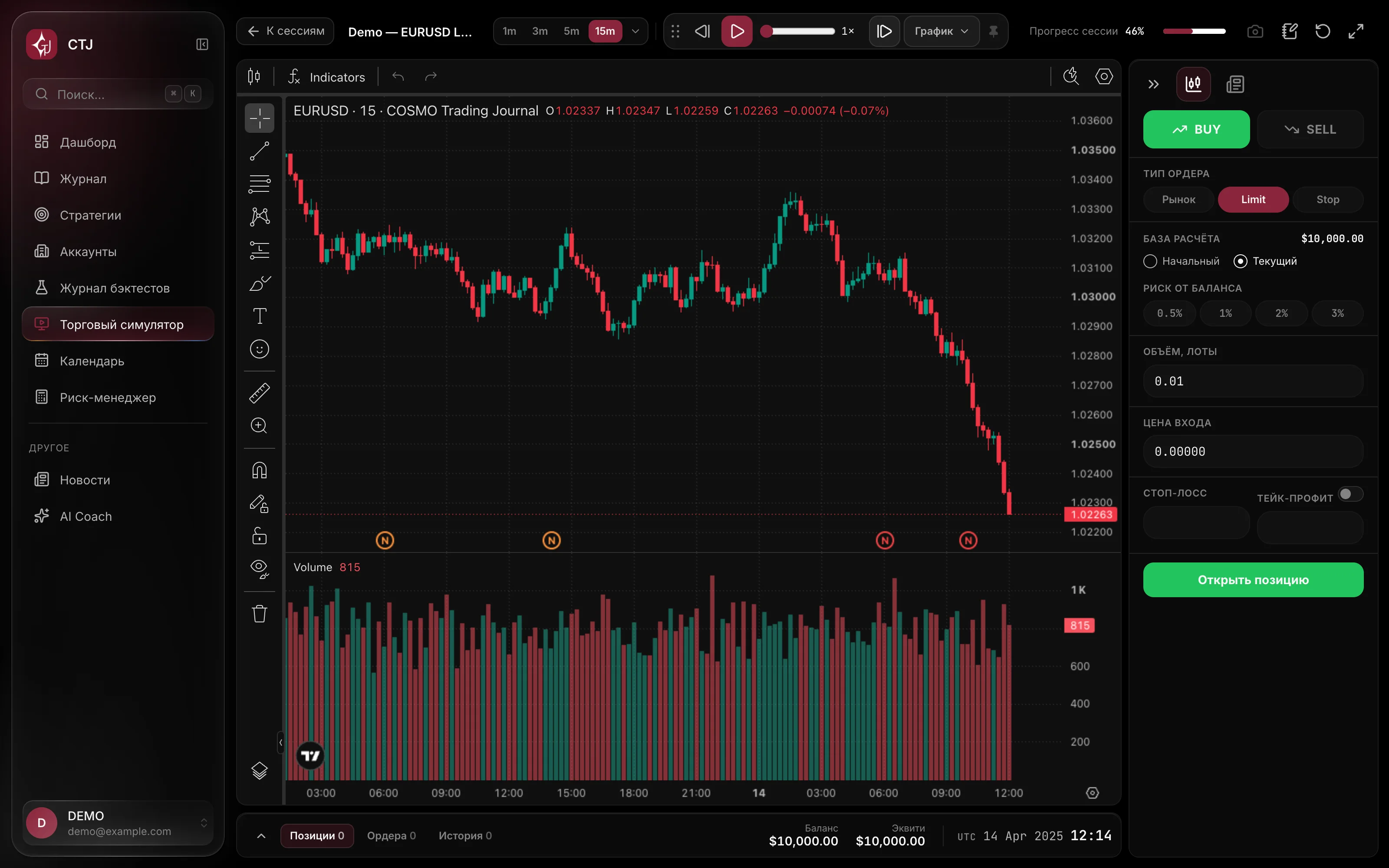
Торговый симулятор позволяет торговать прошлыми рынками по одному бару за раз. Вы выбираете инструмент и отрезок истории, и график останавливается на его начале. Бары правее скрыты. Вы принимаете решение, ставите ордер и двигаете время вперёд в своём темпе, поэтому не видите, что будет дальше, пока не решились.
Симулятор позволяет принимать решения до того, как на графике появятся следующие бары. Результат поможет изучить работу стратегии на выбранном периоде без использования реальных денег.
Он относится к миру тестов: деньги в нём воображаемые, и он никогда не касается реального журнала и Дашборда.
7.1.2График
На графике доступны инструменты рисования и индикаторы TradingView. Счёт в симуляторе — демо-счёт в долларах, который существует только внутри своей сессии.
7.1.3Рынки
Торговать можно шестью инструментами: EURUSD, GBPUSD, XAUUSD, GER40, NAS100, SPX500. У каждого есть своя страница на этом сайте, например EURUSD, с данными контракта: размер лота, наименьший шаг цены и так далее. История индексов начинается только с 2010 года, и каждый рынок заканчивается там, где заканчиваются его данные. Окно новой сессии это знает и держит ваши даты внутри данных.
7.1.4Первая сессия шаг за шагом
- Запишите правило как стратегию бэктеста, чтобы знать, что вы проверяете.
- Создайте сессию в Журнале бэктестов, если хотите хранить сделки с заметками.
- Нажмите Новая сессия на этой вкладке и заполните окно: название, актив, даты.
- Внутри выберите рабочий таймфрейм, добавьте индикаторы и нарисуйте уровни.
- Нажимайте Шаг, пока не появится ваш сетап. Не смотрите дальше последнего бара.
- Поставьте сделку: сначала стоп, затем риск, затем Открыть позицию.
- Нажмите Старт на малой скорости или продолжайте Шагом и ведите сделку так, как вели бы на самом деле.
- Когда она закроется, отправьте её в журнал, если она чему-то научила.
- Повторяйте до конца периода и читайте статистику.
Результаты записанных сделок появятся на дашборде бэктестов. Прошлые результаты не гарантируют будущую прибыль.
7.1.5Что разрешает тариф
| Starter | Just | PRO MAX | VIP | |
|---|---|---|---|---|
| Открытые сессии | 1 | 3 | 12 | 100 |
| Максимальная длина одной сессии | 7 дней | 1 месяц | 3 месяца | 3 месяца |
| История с | 01.06.2024 | 22.02.2022 | 01.01.2015 | Вся |
| Архив | 2 | 7 | 24 | 1 000 |
| Индикаторы на графике | 1 | 3 | 12 | 100 |
| Шаг назад | Нет | Да | Да | Да |
| Новости | Только красные | Только красные | Все | Все |
| Продолжение в новой сессии | Нет | Да | Да | Да |
| Сделка в журнал с графика и снимки | Нет | Да | Да | Да |
Приложение показывает эти лимиты там, где вы с ними сталкиваетесь: замком и строкой о том, какой тариф открывает функцию.
Читайте также7.2 Первый экран7.3 Создание сессии6 Журнал бэктестов
7.2Первый экран
Итог по всем сессиям, карточки статистики и список сессий.
7.2.1Итог всего
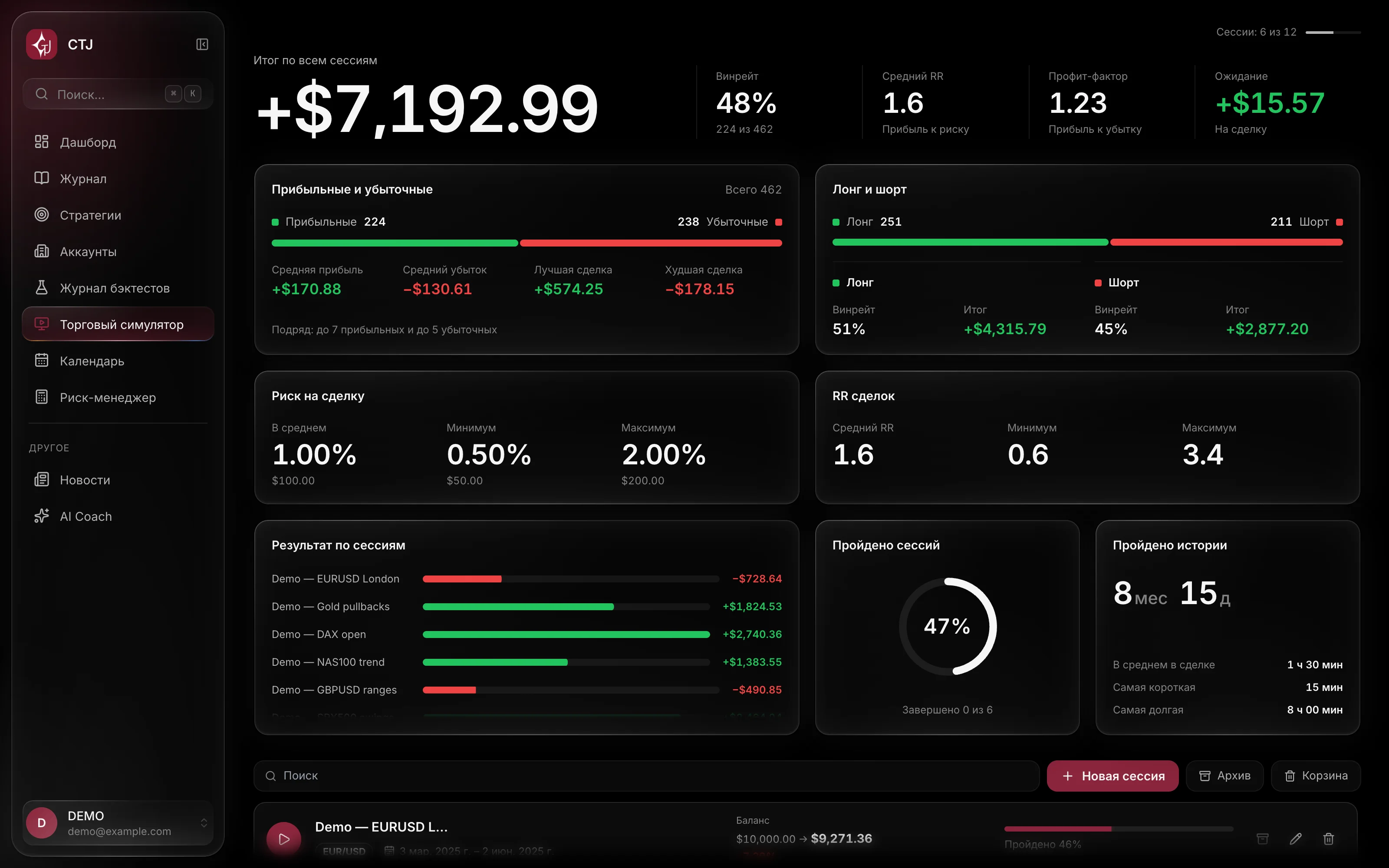
Вкладка открывается собственной статистикой симулятора. Наверху Итог по всем сессиям, самое большое число на экране, и четыре цифры рядом: Винрейт, Средний RR, Профит‑фактор и Ожидание. Строка выше показывает, сколько сессий занято, например Сессии: 3 из 13.
Если у вас уже есть открытая сессия и вы возвращаетесь на эту вкладку, приложение открывает её снова, чтобы продолжить с того же места. К сессиям приводит сюда.
7.2.2Карточки
Ниже каждая карточка рассказывает об одном:
Прибыльные и убыточные показывает, сколько тех и других, Среднюю прибыль, Средний убыток, Лучшую сделку, Худшую сделку и самые длинные серии.
Лонг и шорт ставит рядом два направления, с винрейтом и итогом каждого.
Риск на сделку даёт В среднем, Минимум и Максимум, в процентах и в деньгах. RR сделок делает то же для соотношения риска и прибыли.
Пройдено истории складывает, сколько рыночного времени вы прошли во всех сессиях. Пройдено сессий показывает, сколько дошло до конца. В среднем в сделке даёт ещё Самую короткую и Самую долгую.
Результат по сессиям рисует по столбику на сессию, чтобы их сравнивать. Он прокручивается внутри карточки.
Какие сделки считаются в этих цифрах, зависит от выбора, который вы делаете для каждой сессии. Цифры здесь охватывают все сессии, включая те, что в архиве.
7.2.3Список сессий
Под карточками находится список. Каждая строка показывает название, период, баланс и насколько вы продвинулись, в процентах. Если у сессии есть стратегия или привязанная сессия журнала, они тоже видны, а Статистика: демо + журнал отмечает, откуда берётся статистика. Нажмите на строку, чтобы открыть сессию.
Кнопки в строке: , чтобы заархивировать (работает только на 100%); , чтобы изменить; и , чтобы отправить в корзину. Поле Поиск находит сессию по названию.
Над списком Новая сессия создаёт ещё одну, а Архив и Корзина открывают свои окна и показывают, сколько в них сессий. Без сессий экран показывает одну большую кнопку, которая создаёт первую.
Когда вы приближаетесь к лимиту тарифа, небольшое сообщение говорит, сколько осталось и какой тариф даёт больше, а также напоминает, что пройденные сессии можно отправить в архив и освободить места.
Читайте также7.3 Создание сессии7.11 Конец сессии
7.3Создание сессии
Название, источник статистики, стратегия, сессия журнала, актив, начальный капитал и даты.
7.3.1Окно
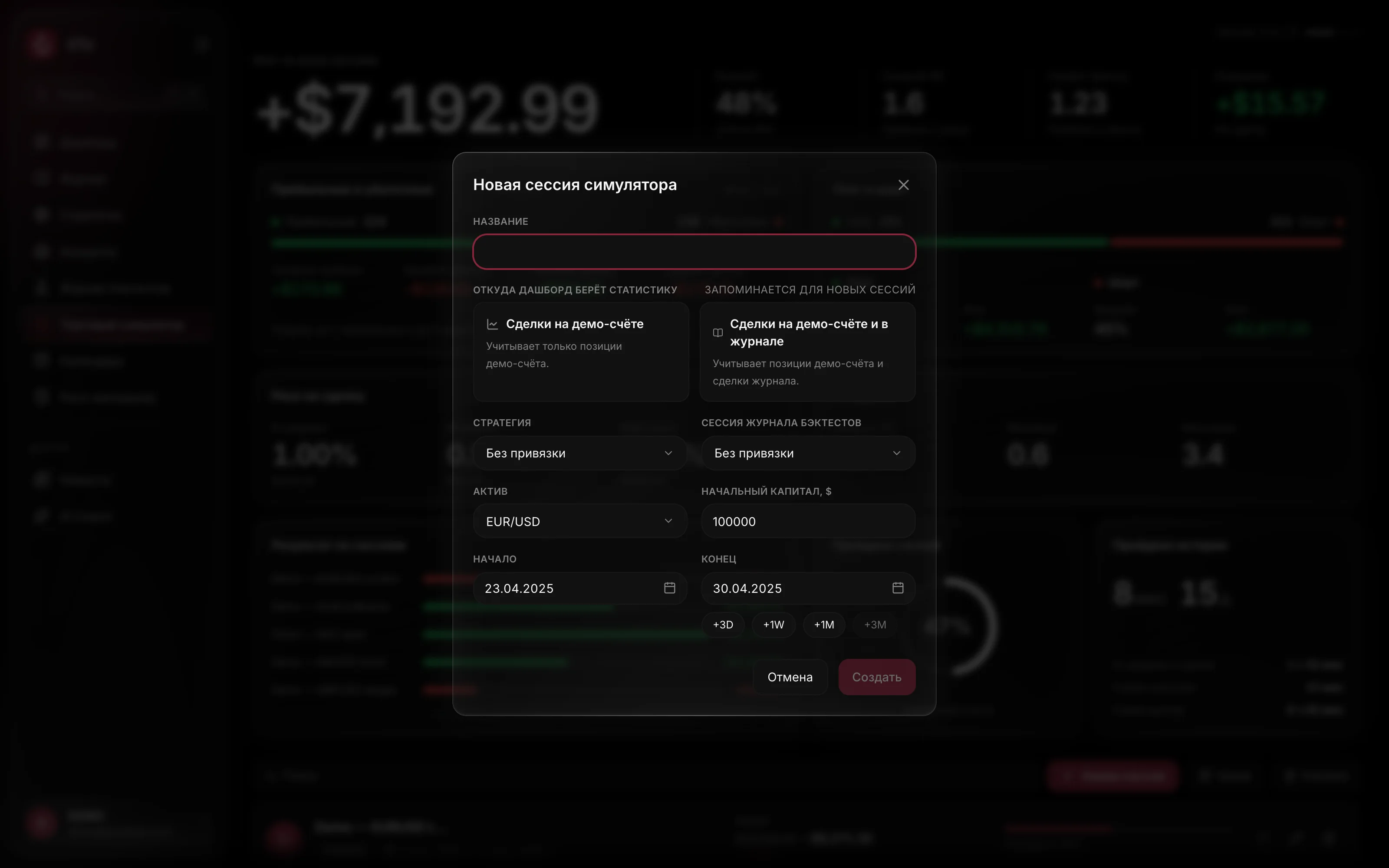
Новая сессия открывает окно Новая сессия симулятора. Нужны только название, источник статистики и даты, но каждое поле стоит минуты внимания.
Название видно в списке сессий. В поле можно ввести до 14 символов.
7.3.2Откуда брать статистику
Откуда дашборд берёт статистику — два варианта, и в первой сессии нужно обязательно выбрать один. Потом приложение предлагает ваш последний выбор.
Сделки на демо‑счёте считает все позиции, закрытые в симуляторе, автоматически.
Сделки на демо‑счёте и в журнале добавляет к закрытым позициям самостоятельные записи, созданные через пустую форму на графике. Если сохранить уже закрытую позицию в журнал, симулятор учтёт её один раз. Источник статистики не меняет баланс демо-счёта.
7.3.3Стратегия
Стратегия привязывает сессию к одной из ваших стратегий бэктеста. Тогда её название видно в строке, а любая сделка, отправленная в журнал, приходит с уже заполненной стратегией. В списке только стратегии бэктеста, а не реальные.
7.3.4Привязка сессии журнала
Сессия журнала бэктестов задаёт первый вариант в меню сохранения сделки. При привязке симулятор берёт стартовый баланс из этой сессии и закрывает поле капитала для правки. Если баланс сессии не задан, симулятор начнёт со 100 000 долларов. Заданный ноль сохраняется. Без привязки можно изменить сумму в поле Начальный капитал, $.
Подумайте о сумме. Если вы тестируете со 100 000 долларов, а по-настоящему торгуете на 5 000, суммы в долларах не будут ощущаться как ваши; выберите сумму, близкую к тому, чем вы действительно пользуетесь.
7.3.5Актив и даты
Актив — один из шести инструментов. Выбор другого сбрасывает даты, потому что у каждого свой диапазон данных.
Начало и Конец — отрезок истории. Начало — место, где график сначала остановится. Кнопки +3D, +1W, +1M и +3M ставят конец на таком расстоянии от начала. Более длинные периоды зависят от тарифа, и недоступная кнопка говорит, какой тариф её открывает: месяц с Just, три месяца с PRO MAX.
Если выбрать конец дальше максимума вашего тарифа, окно сдвинет его назад и скажет об этом. Если история на вашем тарифе начинается позже выбранной даты, начало сдвинется, и окно тоже об этом скажет.
Создать создаёт сессию и открывает её.
Читайте также7.4 Рабочее место6.4 Стратегии бэктеста6.3.9 Настройки сессии бэктеста
7.4Рабочее место
Верхняя панель, деньги и часы и почему нет кнопки сохранения.
7.4.1Раскладка
Рабочее место занимает всю ширину. Над графиком панель со всем, что управляет временем и видом, справа боковая панель для торговли и новостей, а под графиком полоса с деньгами и позициями. График занимает всё место, которое не заняли другие панели.
7.4.2Верхняя панель
Слева направо: К сессиям, название сессии, таймфреймы, управление проигрыванием, Прогресс сессии, затем инструменты снимок и занести в журнал, Сбросить мой вид графика и Полный экран.
Полный экран убирает панели браузера, и им стоит пользоваться: график становится заметно больше, а отвлекаться хочется меньше. Esc или та же кнопка выходит из него.
7.4.3Баланс и время
Полоса под графиком показывает Баланс, Эквити, то есть баланс вместе с открытыми позициями, и часы: дату и минуту самой новой свечи на графике, с часовым поясом. По умолчанию часы используют часовой пояс из раздела Настройки → Оформление. Если поменять пояс на графике, часы и новости этой сессии тоже его используют. Форма сделки в Журнале бэктестов заполняет время по настройкам профиля. Часы только для чтения и говорят, что такое «сейчас» в этом проигрывании.
7.4.4Всё сохраняется само
Кнопки сохранения здесь нет. Положение во времени, ордера, рисунки и индикаторы сохраняются по ходу дела, поэтому можно закрыть вкладку посреди сделки и вернуться на следующий день в то же самое место. Если открыть одну сессию в двух вкладках, вторая сообщит об этом и загрузит последнюю версию.
7.4.5Ваш вид графика
Цвета, тип графика, выбранные индикаторы и их настройки запоминаются как ваш личный вид, и новая сессия начинается с них. Сбросить мой вид графика очищает это: новые сессии снова начнутся со значений по умолчанию. На сделки и рисунки сессии это не влияет.
Читайте также7.5 Движение во времени7.6 График7.7 Как поставить сделку
7.5Движение во времени
Старт и пауза со скоростью, движение по шагу, шаг назад и таймфрейм шага.
7.5.1Старт и пауза

Старт запускает время само по себе, бар за баром, а Пауза останавливает. Ползунок рядом задаёт скорость от 1× до 20×. Пробел запускает или останавливает проигрывание, стрелка вправо делает шаг. При переходе на другую вкладку браузера проигрывание останавливается. Замедляйтесь, когда цена подходит к вашему уровню, чтобы не быть застигнутым врасплох, и ускоряйтесь на спокойном участке.
7.5.2По одному шагу
Шаг двигает вперёд на один бар. Именно так стоит проходить важные моменты: вы видите один новый бар и принимаете решение. Список рядом — Таймфрейм шага. По умолчанию это График, то есть один бар того таймфрейма, который показан на графике. Выберите поменьше, и каждый шаг будет открывать только столько, поэтому можно смотреть, как часовая свеча складывается шагами по 5 минут и растёт так же, как в реальной жизни.
7.5.3Шаг назад
Шаг назад забирает открытый бар на случай, если вы нажали лишний раз. Он доступен с тарифа Just, и у него одно честное правило: он работает только на барах, проигранных в этот заход, и только до вашего первого действия, то есть ордера, закрытия или смены уровня. Как только вы что-то сделали, пути назад нет. Так можно исправить случайное нажатие, но нельзя переписать сделку, которая не понравилась.
Когда он недоступен, кнопка говорит почему.
7.5.4Как передвинуть управление
Наведите указатель на группу управления проигрыванием, и слева появится ручка из шести точек. Перетащите её, и вся группа выйдет из панели, куда вам удобно, например прямо к цене, за которой вы следите. Булавка справа возвращает её на место. Приложение запоминает положение до следующего раза.
7.5.5Прогресс
Прогресс сессии показывает процентом и короткой полосой, какая часть периода пройдена. Значение округляется вниз, поэтому 100% — это самый конец периода.
Читайте также7.11.1 Когда период закончился7.6.1 Таймфреймы
7.6График
Таймфреймы и избранное, инструменты рисования, индикаторы, шаблоны и отметки новостей.
7.6.1Таймфреймы
Ряд в верхней панели содержит избранные таймфреймы, и нажатие переключает график. Стрелка в его конце открывает панель Все таймфреймы: 1m, 3m, 5m, 15m, 30m, 1h, 2h, 4h, 6h, 12h, 1D, 1W и 1M. Нажатие на название переключает график, а звезда рядом добавляет его в ваш ряд или убирает. В избранном может быть до 9. Таймфрейм, который ещё не готов, помечен как будущий.
График показывает только то, что уже открыто. Смена таймфрейма никогда не заглядывает вперёд, а бар старшего таймфрейма содержит только ту часть, которая уже произошла.
7.6.2Рисование и индикаторы
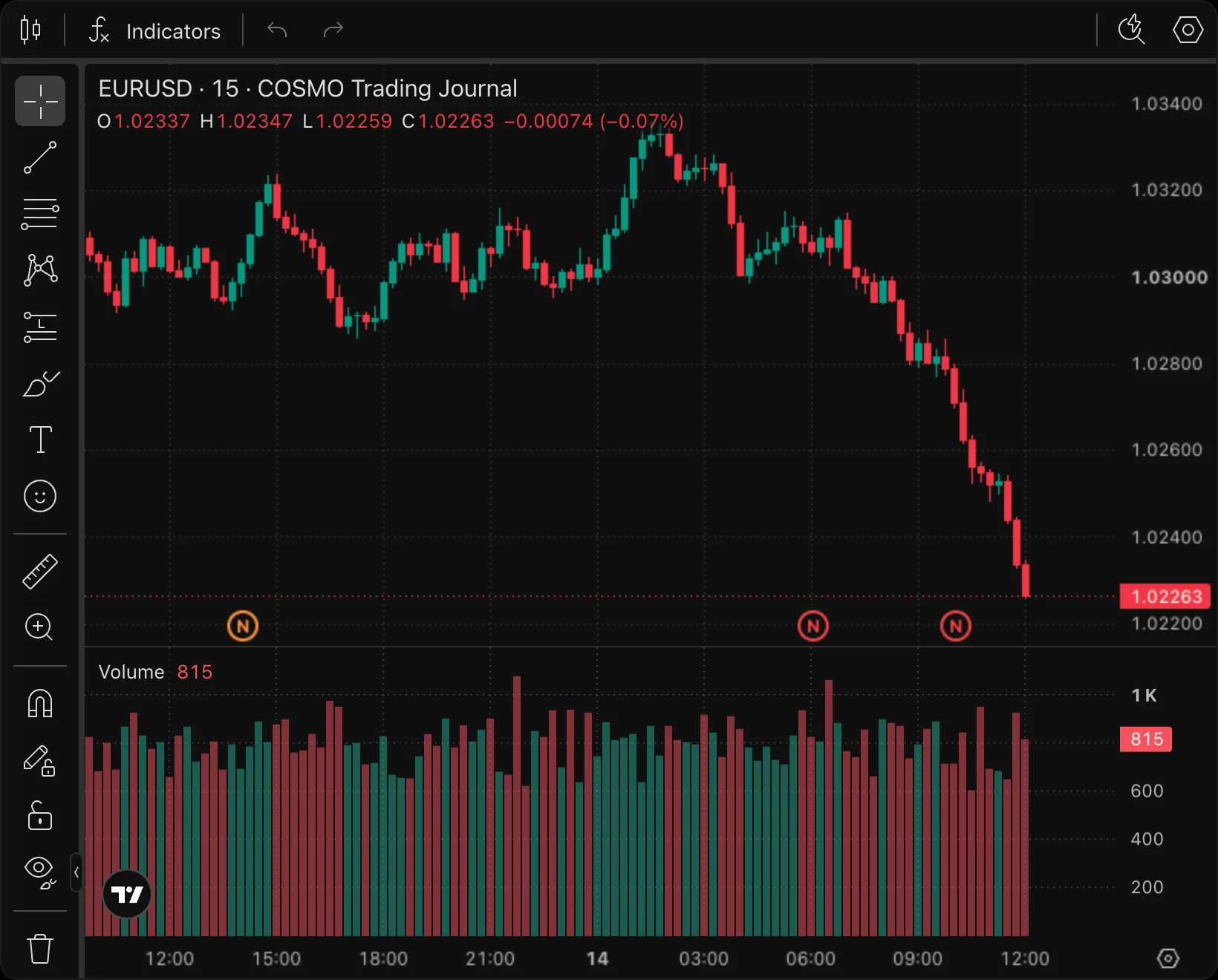
Панель слева от графика содержит инструменты рисования библиотеки: линии тренда, Фибоначчи, фигуры, текст и остальное. Кнопка индикаторов над графиком добавляет индикаторы, а тариф ограничивает, сколько их может быть на графике одновременно, вместе с объёмом: 1 на Starter (это один объём), 3 на Just, 12 на PRO MAX и 100 на VIP. Когда график полон, добавленный индикатор снимается сам, и окно говорит, сколько позволяет следующий тариф; чтобы освободить место, сначала уберите один индикатор, в том числе объём.
Рисунки сохраняются вместе с сессией. Если их очень много, приложение предупредит, что новые не сохранятся, и попросит убрать часть.
7.6.3Шаблоны рисунков
Выделите рисунок, и на плавающей панели над ним появится кнопка шаблонов. В ней сохранение шаблона хранит вид этого рисунка под выбранным именем, применение шаблона по умолчанию возвращает стандартный вид, а ниже перечислены ваши шаблоны для этого инструмента. Шаблон хранит вид рисунка и лежит в вашем аккаунте, поэтому его можно использовать в любой сессии.
7.6.4Новости на графике
Круглые отметки под осью времени показывают моменты, когда выходили новости высокой или средней важности по валютам инструмента. Нажатие на отметку показывает, что вышло в этот момент. Полный список находится в боковой панели.
Читайте также7.7 Как поставить сделку7.9 Новости в симуляторе
7.7Как поставить сделку
Типы ордеров, размер по риску, стоп и цель и уровни, которые двигаются на графике.
7.7.1Панель торговли
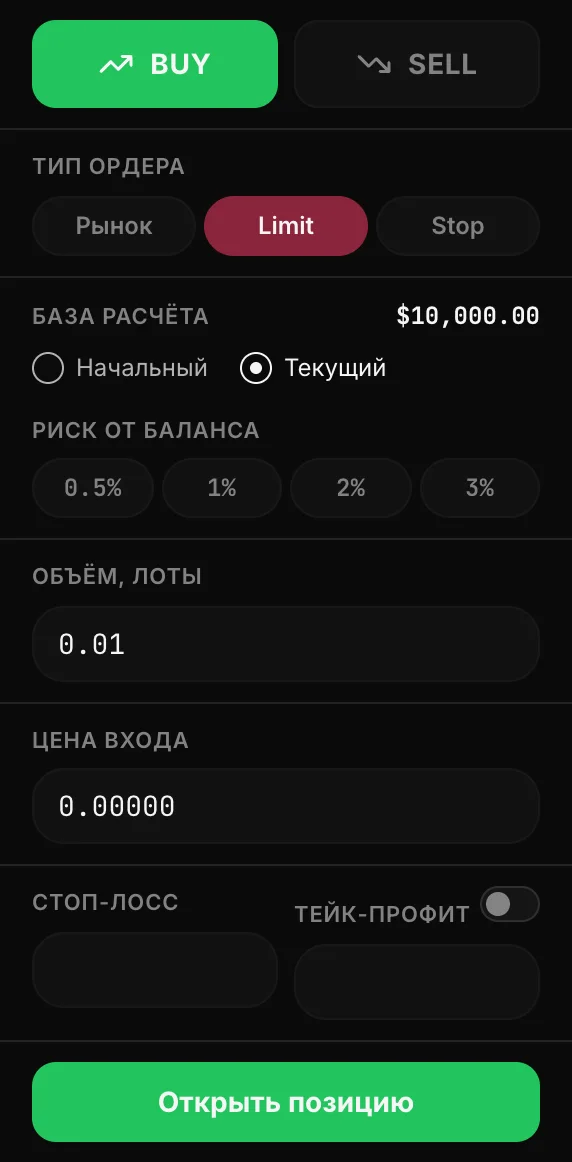
У панели справа два раздела, которые выбираются значками вверху: Торговля и Новости. Боковая кнопка сворачивает её в тонкую полосу, когда хочется большой график, а панель торговли сохраняет введённое, пока показан раздел новостей.
7.7.2Направление и тип ордера
Buy или Sell выбирает направление. Тип ордера — один из трёх:
Рынок открывает по текущей цене, прямо сейчас.
Limit ждёт цену лучше: покупка ниже рынка, продажа выше.
Stop ждёт пробой: покупка выше рынка, продажа ниже.
Если введённая цена не с той стороны для этого типа, ордер отклоняется с объяснением.
7.7.3Размер по риску
В поле Риск от баланса выберите 0.5%, 1%, 2% или 3% и поставьте стоп. Панель покажет планируемый риск в долларах до комиссии и подберёт допустимый объём. Она может округлить объём вниз.
База расчёта говорит, от чего берётся процент: Начальный — начальная сумма сессии, а Текущий — баланс прямо сейчас. С Начальным сумма риска для одного процента остаётся прежней. С Текущим она меняется вместе с балансом. В обоих режимах объём зависит и от расстояния между входом и стопом. Сессия запоминает выбор.
Лоты можно и просто ввести в поле Объём, лоты.
7.7.4Стоп-лосс и тейк-профит
Переключатель Использовать стоп-лосс и тейк-профит включает и выключает эти два поля. Каждое принимает цену. Стоп не с той стороны от входа отклоняется: у покупки стоп должен быть ниже, а цель выше, у продажи наоборот.
7.7.5Уровни на графике
Пока панель открыта на Торговле, вход, стоп и цель стоят ещё и на графике пунктирными линиями. Потяните линию, и её поле заполнится само; обычно это намного быстрее, чем вводить цену.
То же самое с уже открытыми позициями. Потяните линию стопа или цели открытой позиции или отложенного ордера, и рядом появятся кнопки Подтвердить и Отменить, так что случайное движение не сдвинет ваш стоп.
7.7.6Планирование через инструменты Long и Short Position
Собственные инструменты библиотеки Long Position и Short Position работают вместе с панелью. Нарисуйте такой на графике и выделите его, и панель заполнится сама: сторона, вход, стоп и цель, со строкой По сетке. Нажмите Открыть позицию, и план на графике станет ордером. Это самый наглядный способ спланировать сделку.
7.7.7Открытие
Открыть позицию отправляет ордер, а Ордер принят это подтверждает. Комиссия за лот, заданная для каждого инструмента, снимается с баланса при открытии и ещё раз при закрытии, поэтому издержки входят в ваши результаты, как и у настоящего брокера.
Читайте также7.8 Позиции, ордера и история9 Риск-менеджер7.3.4 Привязка сессии журнала
7.8Позиции, ордера и история
Закрытие всей сделки или её части, перенос стопа в безубыток и запись закрытых сделок.
7.8.1Панель под графиком
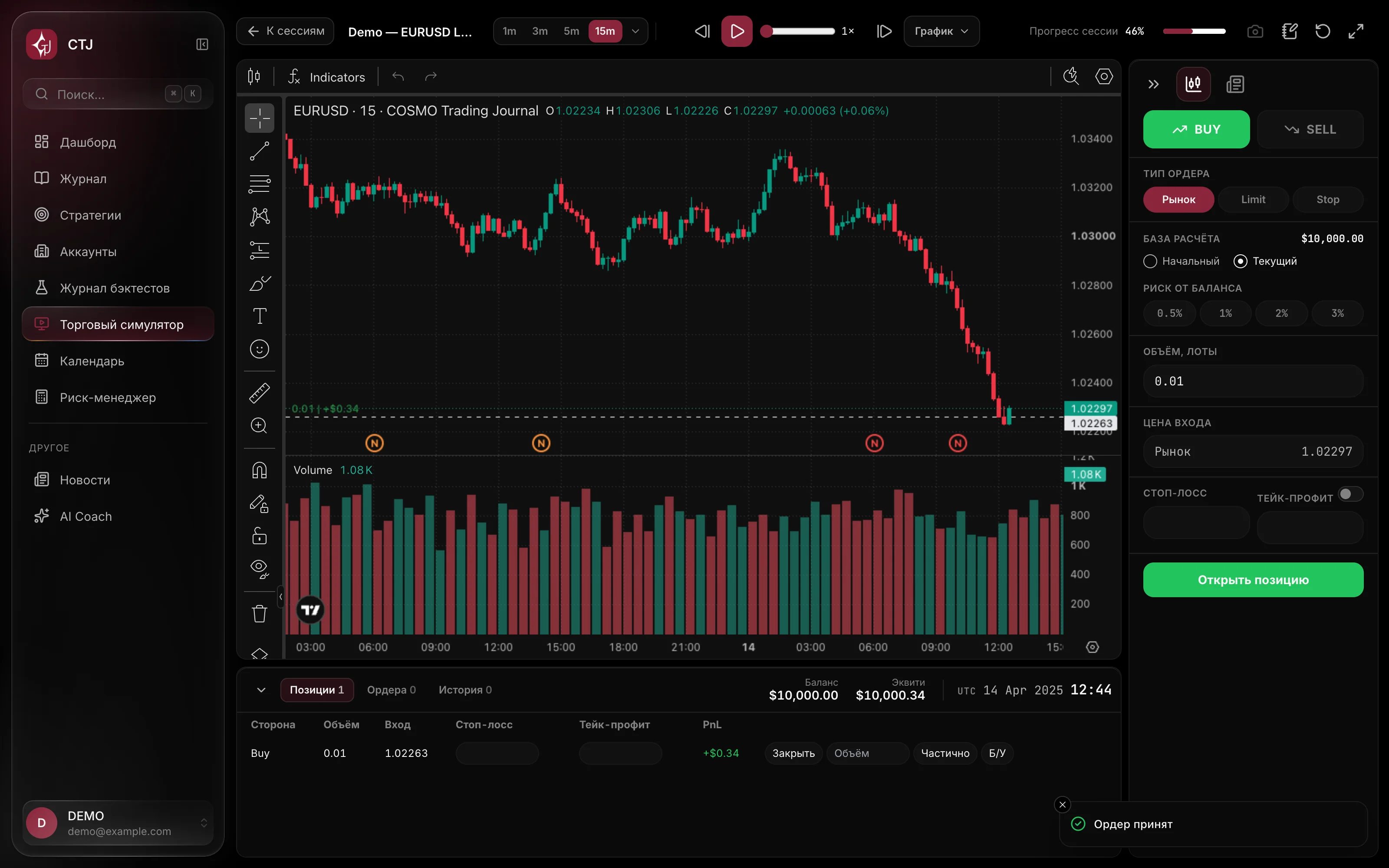
Полоса под графиком раскрывается в таблицу с тремя вкладками: Позиции, Ордера и История, у каждой своё число. раскрывает и сворачивает её, а нажатие на любую вкладку свёрнутой полосы открывает её на этой вкладке. Сначала она свёрнута, чтобы оставить место графику.
7.8.2Открытые позиции
Позиции перечисляют открытые сделки: сторону, объём, вход, стоп, цель и P&L, который меняется по мере появления баров. Новый стоп или цель можно ввести прямо в ячейке. В каждой строке три кнопки:
Закрыть закрывает всю позицию по текущей цене.
Частично закрывает часть: сначала введите объём в поле рядом с кнопкой. Так проверяется фиксация части прибыли на первой цели с тем, чтобы остальное шло дальше.
Б/У переносит стоп на вход, в безубыток.
7.8.3Отложенные ордера
Ордера перечисляют лимитные и стоп-ордера, ждущие своей цены. Цену входа, стоп и цель можно изменить в ячейках строки. Отменить убирает ордер. Когда цена его достигает, он сам становится позицией.
7.8.4История
История перечисляет все закрытые сделки: сторону, тип, объём, вход и выход, P&L и причину закрытия: Вручную, Стоп-лосс, Тейк-профит или Конец сессии. Отсюда же можно отправить сделку в журнал, и кнопка тогда меняется на В журнале ✓.
Читайте также7.10 Отправка сделки в журнал7.11.1 Когда период закончился
7.9Новости в симуляторе
Экономический календарь сессии с фильтрами, результатами и описанием каждого события.
7.9.1Экономический календарь сессии
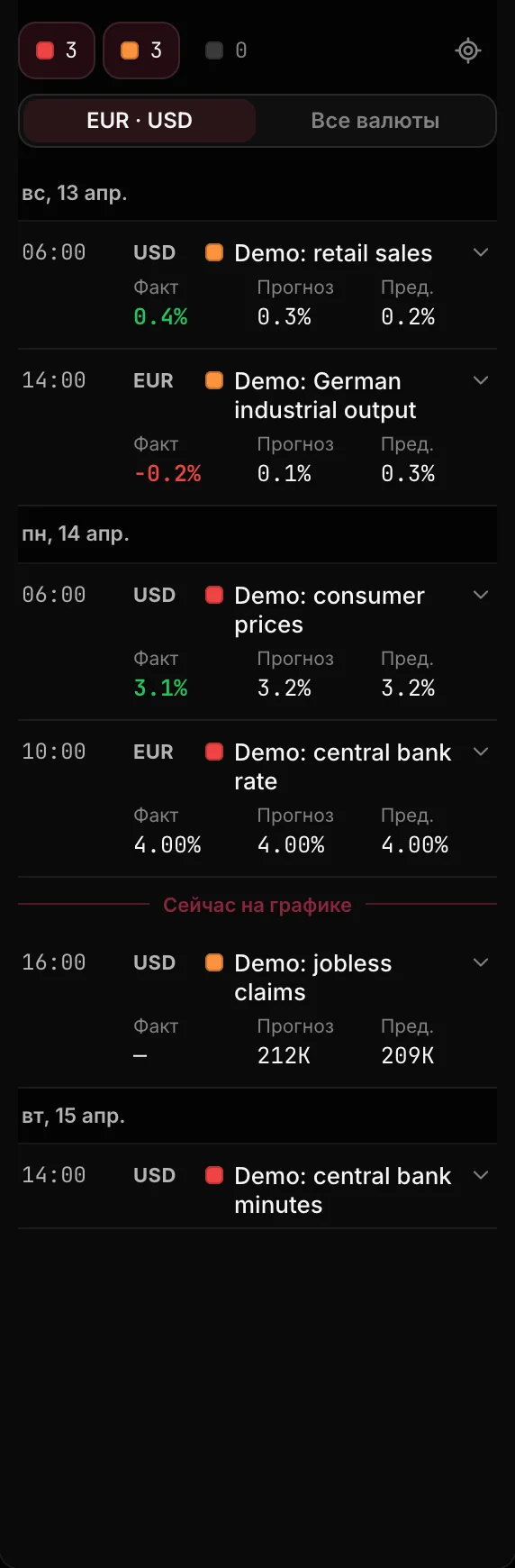
Второй раздел боковой панели — Новости, экономический календарь вашего периода. Он показывает все события периода сразу, вместе с результатами. Это сделано намеренно: бэктест может смотреть вперёд, и иногда нужно знать, что через час выйдет важная новость, чтобы решить, что бы вы сделали.
Линия отмечает Сейчас на графике, чтобы было понятно, что уже прошло, а что впереди, а Перейти к текущему моменту возвращает к ней.
7.9.2Фильтры
Фильтры новостей сужают список. По важности: Высокая важность, Средняя важность и Праздники и прочее. По валюте: валюты инструмента или Все валюты. На тарифах Starter и Just приходят только события высокой важности, а остальные варианты говорят, какой тариф их открывает.
7.9.3Одно событие
Каждая строка показывает время, валюту, название и три значения: Факт, Прогноз и Пред.. Отметка говорит, вышло значение лучше прогноза или хуже прогноза. Весь день отмечает события без часа, а у некоторых строк время приблизительное: это обычный час такой новости.
Подробнее открывает описание события: что оно измеряет, какое обычно производит действие, как часто выходит и почему важно трейдерам. Почитать это для событий по своему инструменту — само по себе обучение.
Если под фильтры ничего не подходит, список об этом скажет, а если период выходит за пределы архива новостей, он скажет, на какой дате архив заканчивается.
Читайте также7.6.4 Новости на графике10 Новости
7.10Отправка сделки в журнал
Сохраните закрытую позицию в Журнал бэктестов из окна поверх графика, со снимками.
7.10.1Как отправить сделку в журнал
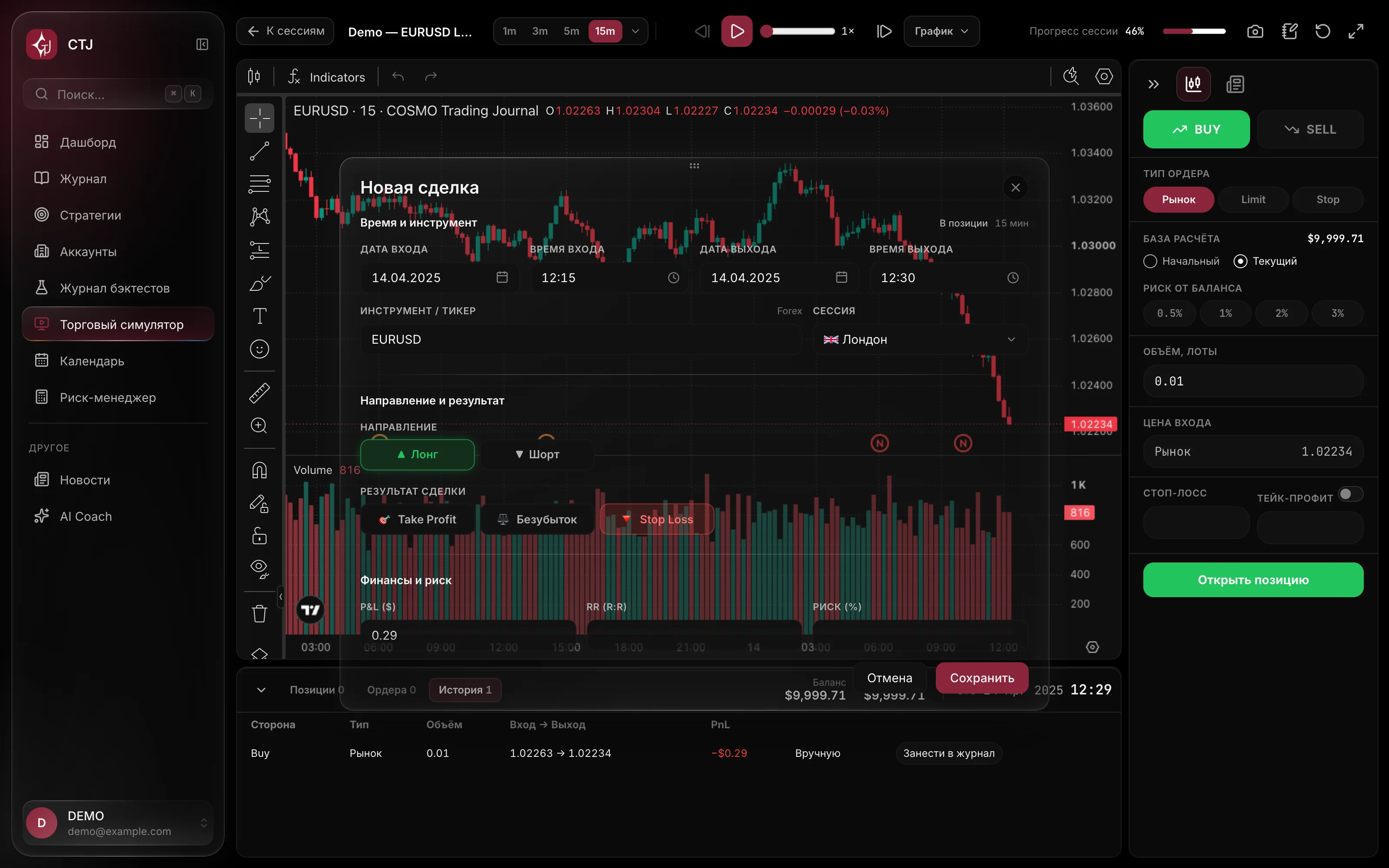
Позиции, закрытые в симуляторе, уже считаются в его статистике. Но иногда сделка заслуживает настоящего разбора, с заметками и картинками. Для этого её отправляют в Журнал бэктестов. Отправка сделки из верхней панели или из Истории и снимок графика доступны с тарифа Just. На Starter они показывают замок.
Есть два способа. В Истории нажмите Занести в журнал у закрытой сделки. Или используйте кнопку в верхней панели: с выбранной закрытой сделкой она открывает заполненную форму, а без выбора подставляет только инструмент и стратегию, если она привязана. Небольшое меню спрашивает, в какую Сессию журнала бэктестов её положить. Если сессий нет, оно предложит сначала создать одну.
7.10.2Окно над графиком
Окно Новая сделка — та же форма, что и в журнале, заполненная из позиции: даты и время, инструмент, направление, результат, P&L. Особенность в том, что оно плавает: тёмного слоя за ним нет, и графиком можно пользоваться. Тяните его за верхний край куда угодно и меняйте размер за углы, от 85% до полного. Приложение запоминает, где вы его оставили. Открыто может быть только одно такое окно.
7.10.3Снимок графика
Пока это окно открыто, кнопка Сделать снимок в верхней панели снимает график таким, какой он сейчас, и добавляет картинку в скриншоты сделки, с уже заполненным таймфреймом графика. Переключите таймфрейм и снимите ещё раз, и в одной сделке будут и старший таймфрейм, и вход. Это занимает секунду и превращает строку в таблице в настоящую запись.
7.10.4Если она уже там
Закрытую позицию можно сохранить в журнал только один раз. Повторное нажатие открывает сохранённую сделку для редактирования. Если позже удалить сделку в журнале, связь забудется, и кнопка снова предложит её добавить.
Читайте также6.3.10 Сделки из симулятора3.5.10 Скриншоты
7.11Конец сессии
Продолжение в новой сессии, изменение, архив и корзина.
7.11.1Когда период закончился
В конце периода открытые позиции закрываются по последней цене с причиной Конец сессии. Нажмите Продолжить в новой сессии, чтобы остаться на графике и начать новый период. Эта кнопка доступна с Just.
Новая сессия начинается там, где закончилась предыдущая. Она наследует инструмент, таймфрейм, стратегию, связь с журналом, источник статистики и настройки графика. Её стартовый демо-баланс равен остатку на счёте после закрытия позиций прежней сессии. К названию добавляется следующий номер. Продолжение доступно, пока есть котировки и номер не дошёл до 99.
7.11.2Как изменить сессию
Нажмите в строке сессии на главной странице симулятора. В окне Изменить сессию можно переименовать сессию и продлить период в пределах тарифа и доступных котировок. Сократить период нельзя.
Поле Текущий демо-баланс ($) показывает остаток по этой сессии и обновляется, пока окно открыто. Когда баланс равен нулю, новые ордера и позиции недоступны. Чтобы продолжить, выйдите с графика, откройте настройки этой сессии, укажите новый баланс и нажмите Сохранить. При следующем входе можно торговать на указанную сумму. История сделок сохраняется. Изменение баланса не считается результатом сделки.
7.11.3Архив
Сессию, пройденную на 100%, можно заархивировать кнопкой . Тогда она уходит из списка и освобождает место среди сессий тарифа. Это нельзя отменить: в список она не вернётся. В архиве сессию можно открыть для просмотра, с графиком, рисунками и таймфреймами, но проигрывать её больше нельзя, а её сделки остаются в статистике. У архива свой лимит: 2 на Starter, 7 на Just, 24 на PRO MAX и 1 000 на VIP.
7.11.4Корзина
в строке сразу отправляет сессию в корзину, без вопросов, потому что пока ничего не потеряно. Сессии в корзине не входят в статистику и лимиты тарифа. Окно Корзина перечисляет их с датой удаления. Восстановить возвращает сессию туда, откуда она пришла: в список или в архив. Удалить навсегда удаляет её насовсем, а Очистить корзину удаляет все.
Удаление навсегда убирает сессию, её позиции, рисунки и прогресс. Сделки, уже сохранённые в Журнал бэктестов, остаются. Корзина вмещает столько сессий, сколько открытых сессий и архива вместе у вашего тарифа. Когда она полна, при новом удалении навсегда уходит сессия, удалённая раньше всех. Сессия, пролежавшая в корзине 30 дней, удаляется сама.
7.11.5Заблокированная сессия
Если тариф изменился и сессия вышла за лимит, она помечена Только чтение, а её открытие ведёт к окну тарифов. Ничего не потеряно, и оплата возвращает её.
Читайте также7.2.3 Список сессий1.6.4 Когда заканчивается пробный период или подписка